

Se você quiser aprender a usar o Microsoft Edge Drop, não procure mais! Bem-vindo ao nosso guia detalhado.
Em nossas rotinas diárias, costumamos usar uma variedade de dispositivos para realizar nossas tarefas. No entanto, transferir arquivos e notas entre esses dispositivos pode ser uma tarefa desafiadora, especialmente quando alternamos entre eles.
Para resolver esse problema, a Microsoft introduziu um novo recurso chamado “Microsoft Edge Drop” em seu navegador. Com esse recurso, os usuários podem facilmente arrastar e soltar arquivos e texto de seu computador Windows ou Mac e acessá-los em seu telefone Android ou iOS, ou vice-versa.


Para utilizar esse recurso, você precisa habilitar a opção Drop dentro do Microsoft Edge. Depois de habilitá-lo, você pode começar a compartilhar arquivos e notas em vários dispositivos com facilidade. Nesta postagem, forneceremos uma explicação detalhada de como habilitar a opção Soltar no Microsoft Edge e usá-la de maneira eficaz para compartilhar arquivos e anotações entre dispositivos.
O que é o Microsoft Edge Drop?
O Microsoft Edge Drop é uma adição recente ao navegador Edge que permite aos usuários transmitir arquivos, notas e links entre seus dispositivos que possuem o navegador Edge instalado. O recurso opera armazenando os arquivos em sua conta do OneDrive e tornando-os acessíveis a você em qualquer navegador Edge conectado usando a mesma conta da Microsoft.
Esse recurso oferece aos usuários uma experiência perfeita ao alternar entre diferentes dispositivos, pois elimina a necessidade de etapas adicionais, como e-mail ou serviços de armazenamento em nuvem para transferir arquivos. Com o Microsoft Edge Drop, os usuários podem acessar facilmente seus arquivos de qualquer dispositivo conectado à internet, desde que tenha o navegador Edge e a conta Microsoft do usuário esteja conectada.
Como usar o Microsoft Edge Drop?
O recurso Drop está em desenvolvimento desde junho de 2022 e agora está disponível para todos os usuários como parte da atualização de abril de 2023 da Microsoft para o navegador Edge. Esse recurso pode ser acessado no aplicativo Microsoft Edge instalado em sua área de trabalho, bem como em seu aplicativo de telefone, desde que você tenha atualizado os respectivos aplicativos em seus dispositivos. Se você não tiver o navegador Edge instalado em seus dispositivos, poderá baixá-lo usando este link.
Para atualizar o aplicativo Microsoft Edge no iOS e no Android, você pode acessar a App Store ou Play Store no seu telefone, respectivamente, e tocar em Atualizar quando estiver disponível. Depois que a atualização for instalada, o recurso Drop será ativado automaticamente no aplicativo. Esse recurso permitirá que os usuários transfiram facilmente arquivos, notas e links entre seus dispositivos e garantam uma experiência tranquila ao alternar entre diferentes dispositivos.
Se você tiver o aplicativo Microsoft Edge instalado em seu computador, poderá atualizá-lo para a versão mais recente abrindo o aplicativo e clicando no ícone de 3 pontos > Configurações > Sobre o Microsoft Edge. Após fazer isso, o Edge baixará e instalará automaticamente a atualização mais recente em seu computador.
Depois que a atualização mais recente for instalada, você poderá ativar o recurso Soltar no aplicativo abrindo o aplicativo Microsoft Edge em seu computador e clicando no ícone + na barra lateral direita. A partir daí, ative o botão Soltar em “Gerenciar”.
Se você não conseguir ver uma barra lateral no lado direito, será necessário ativá-la acessando o ícone de 3 pontos > Configurações > Barra lateral e ativando a opção “Sempre mostrar barra lateral” na parte superior. Assim que a opção Soltar estiver ativada, você verá um novo bloco Soltar na barra lateral direita.
Com o recurso Soltar ativado, agora você pode começar a usá-lo para enviar e visualizar arquivos e notas dentro do Microsoft Edge. Esse recurso permite que os usuários transfiram arquivos e notas entre seus dispositivos com facilidade, garantindo uma experiência perfeita ao alternar entre dispositivos.
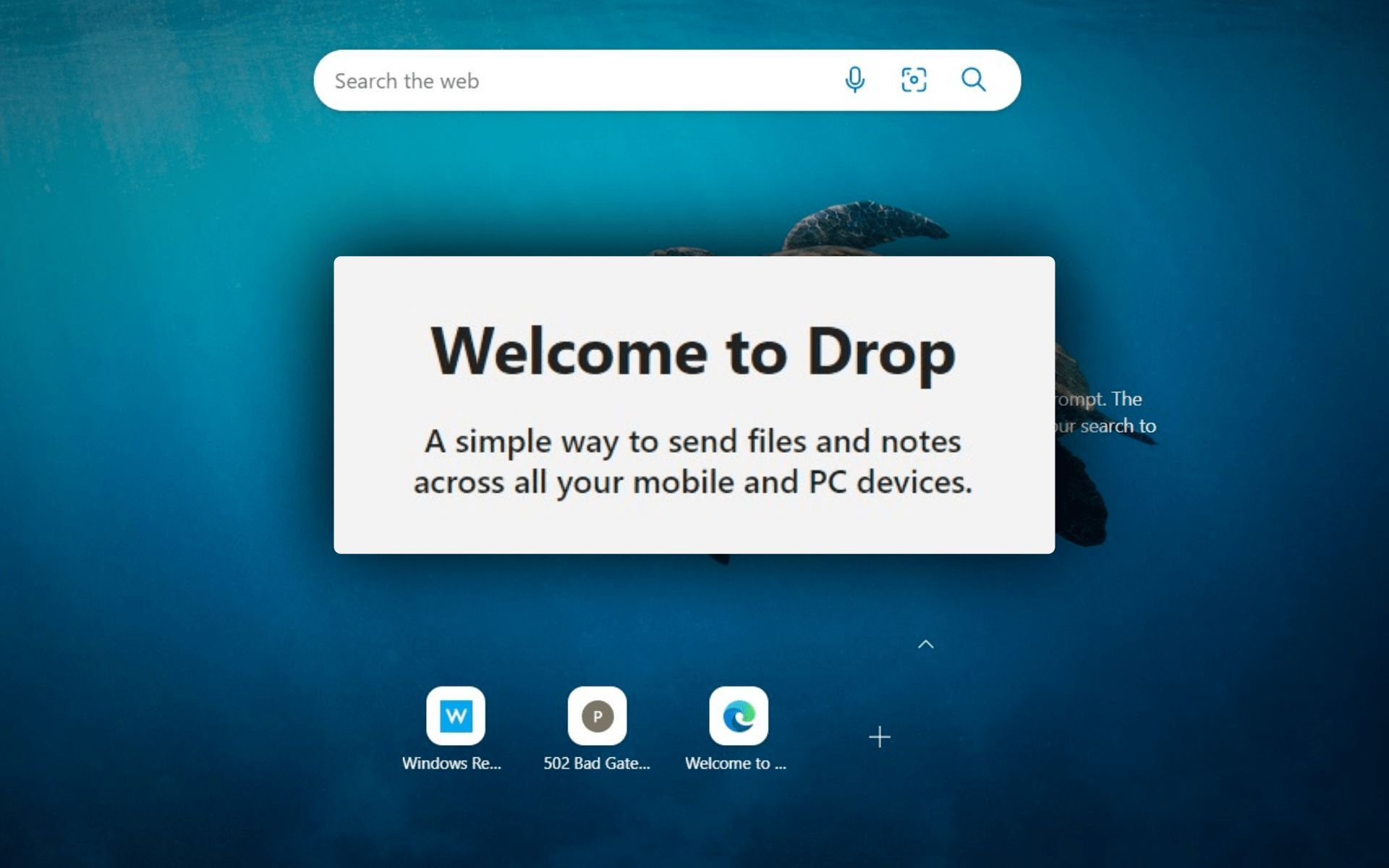
Para compartilhar arquivos e notas do seu computador usando o recurso Soltar, inicie o aplicativo Microsoft Edge e clique no ícone Soltar na barra lateral direita. Se esta for sua primeira vez usando o recurso, você verá a tela “Bem-vindo ao Drop”. Clique em Iniciar para continuar.
Quando estiver na interface do Microsoft Edge Drop, você verá uma caixa de texto na parte inferior, semelhante a um serviço de mensagens. Aqui, você pode digitar notas que deseja acessar em todos os dispositivos. No lado esquerdo desta caixa de texto, você verá um ícone + que pode ser usado para fazer upload de imagens, documentos e arquivos do seu computador.
Para compartilhar uma nota em outros dispositivos, digite sua mensagem dentro da caixa de texto e clique no ícone Enviar. A nota aparecerá dentro da caixa Drop em uma visualização semelhante a uma conversa.
Para compartilhar arquivos do seu computador, clique no ícone + na parte inferior. Uma janela pop-up aparecerá, permitindo que você escolha os arquivos que deseja compartilhar. Depois de selecionar os arquivos, clique em Abrir para carregá-los. Os arquivos carregados estarão disponíveis para acesso em qualquer dispositivo que tenha o navegador Edge instalado e o recurso Microsoft Edge Drop ativado.

Além de usar o ícone + para fazer upload de arquivos, você também pode compartilhar arquivos arrastando-os e soltando-os na interface Drop. Depois de soltar os arquivos, eles serão carregados em sua conta do OneDrive e disponibilizados na caixa Drop no lado direito do navegador. Os arquivos e imagens que você compartilhou ficarão visíveis em outros dispositivos que tenham o navegador Edge instalado e o recurso Soltar ativado.
Como usar o Microsoft Edge Drop para compartilhar arquivos e notas em um iPhone ou Android?
Para começar a compartilhar arquivos e notas de seu telefone usando o recurso Soltar, inicie o aplicativo Microsoft Edge e toque no ícone de 3 pontos na parte inferior. No menu que aparece na tela, toque em Soltar. Se esta for a primeira vez que usa o recurso, você verá a mensagem “Bem-vindo ao Drop”. Para continuar, toque em Iniciar na parte inferior.
Semelhante à interface que você acessou em seu computador, você verá um conjunto de instruções sobre como compartilhar arquivos e notas com o Microsoft Edge Drop. A tela terá uma caixa de texto na parte inferior para compartilhar notas, bem como um ícone + ao lado para fazer upload de arquivos do seu telefone.
Para compartilhar anotações em outros dispositivos, digite sua mensagem na caixa de texto e toque no ícone Enviar no canto inferior direito. As notas compartilhadas ficarão visíveis dentro da tela Drop como uma conversa.

Para compartilhar arquivos do seu telefone, toque no ícone + no canto inferior esquerdo. No menu flutuante exibido, selecione o tipo de conteúdo que deseja compartilhar (Documento, Imagem ou Câmera). Depois de selecionar o conteúdo, aparecerá o explorador de arquivos do telefone, permitindo que você escolha o arquivo que deseja compartilhar. Depois de selecionar o arquivo, ele será carregado em sua conta do OneDrive e disponibilizado na caixa Drop, que pode ser acessada em qualquer dispositivo com o navegador Edge instalado e o recurso Drop ativado.
Depois de selecionar o tipo de conteúdo que deseja compartilhar (Documento, Imagem ou Câmera), você será solicitado a selecionar os arquivos que deseja enviar de seu telefone. Depois de selecionar os arquivos, toque em Adicionar no canto superior direito.
Os arquivos selecionados agora estarão visíveis na tela Microsoft Edge Drop e poderão ser acessados em todos os seus dispositivos qualificados. Isso significa que você pode facilmente transferir arquivos e anotações do telefone para o computador, ou vice-versa, sem precisar usar dispositivos de armazenamento externos ou e-mail. O recurso Soltar agiliza o processo de compartilhamento de arquivos e notas, permitindo que você os acesse perfeitamente em todos os dispositivos com o navegador Edge e o recurso Soltar ativado.
Como baixar arquivos do Microsoft Edge Drop em um PC?
Se você compartilhou arquivos no Drop de um dispositivo e deseja acessá-los em outro dispositivo, siga estas etapas:
Para visualizar os arquivos que você compartilhou de outro dispositivo em seu computador, inicie o Microsoft Edge e clique no ícone Soltar na barra lateral direita. Dentro da interface do Microsoft Edge Drop que aparece à direita, você verá todas as notas e arquivos que foram compartilhados de outros dispositivos aparecerem na parte esquerda da janela Drop, e os compartilhados deste computador aparecerão à direita.
Você pode abrir o arquivo diretamente em seu computador clicando em sua miniatura ou visualização. Para acessar opções adicionais, clique no ícone de 3 pontos no canto superior direito do arquivo. Isso abrirá opções para abrir o arquivo no OneDrive, copiá-lo, abri-lo em uma pasta ou removê-lo do Drop. Isso permite que você gerencie seus arquivos facilmente, quer você queira acessá-los diretamente no seu computador ou abri-los no OneDrive.
Com o recurso Microsoft Edge Drop, os usuários podem transferir facilmente arquivos e notas entre seus dispositivos, eliminando a necessidade de dispositivos de armazenamento externo ou e-mail. O recurso fornece uma solução simplificada para acessar arquivos e notas em todos os dispositivos que possuem o navegador Edge e o recurso Soltar ativados.
Como baixar arquivos do Microsoft Edge Drop em um iPhone ou Android?
Para visualizar os arquivos que você compartilhou de outro dispositivo em seu telefone, abra o aplicativo Microsoft Edge e toque no ícone de 3 pontos na parte inferior. No menu que aparece na tela, toque em Soltar. No menu Drop que aparece, você verá todas as notas e arquivos que foram compartilhados de outro dispositivo aparecerão à esquerda, e os compartilhados deste telefone aparecerão à direita.
Para abrir um arquivo de outro dispositivo diretamente no aplicativo Edge, toque em sua visualização ou toque no ícone de 3 pontos para acessar opções adicionais. Além de abrir o arquivo, você terá opções para baixar ou excluir o arquivo recebido. Isso permite que você gerencie seus arquivos com eficiência, permitindo acessá-los, baixá-los ou excluí-los conforme necessário.
O Microsoft Edge Drop oferece uma maneira conveniente para os usuários transferirem arquivos e anotações entre seus dispositivos, aumentando a produtividade e simplificando os fluxos de trabalho. Com o recurso Microsoft Edge Drop, os usuários podem acessar facilmente seus arquivos e anotações de qualquer dispositivo com o navegador Edge e o recurso Drop ativado, eliminando a necessidade de dispositivos de armazenamento externo ou e-mail.
Você já viu a nova versão do Microsoft Edge que limita a reprodução automática de vídeos?




