


O Soundcloud, uma plataforma popular para compartilhar e descobrir conteúdo de música e áudio, ocasionalmente apresenta erros como o erro Soundcloud 403 que podem atrapalhar a experiência do usuário. Atualmente, o erro 403 está impedindo muitos usuários de acessando o site do Soundcloud.
Neste artigo, vamos nos aprofundar na natureza do erro 403 e explorar várias técnicas de solução de problemas e soluções alternativas para ajudá-lo a superar esse problema. Abaixo, você pode ver as possíveis causas e possíveis correções para o erro. Antes de chegarmos a eles individualmente, aqui está uma lista se você quiser pular direto para aquele que você considera mais provável para ajudar.
- Causas Possíveis:
- Tráfego excessivo ou erro de configuração
- Restrições de VPN
- Restrições governamentais
- Possíveis correções:
- Limpando cookies e cache
- Mudando a conexão com a internet
- Desativando VPN
- Alternando para o modo móvel
- Entrando em contato com o suporte do Soundcloud
Até agora, muitos usuários relataram que especialmente desabilitar a VPN e trocar o celular permitiu que eles se livrassem do problema. Abaixo, você pode verificar como aplicar essas correções se não tiver certeza de como fazê-lo.


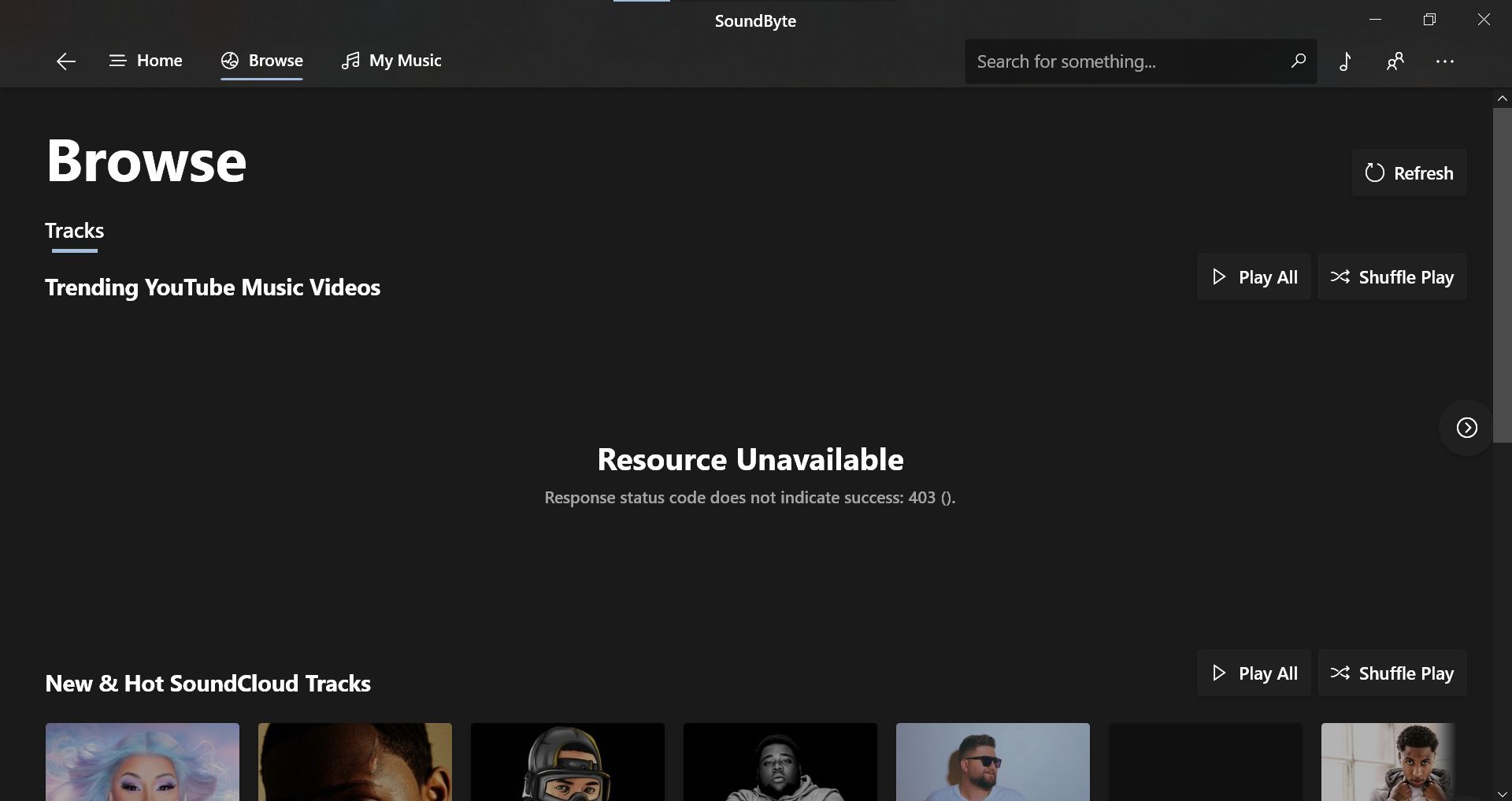
O que é o erro Soundcloud 403?
O erro 403 é um código de status HTTP que indica que o servidor entende a solicitação feita pelo usuário, mas se recusa a atendê-la. Ao encontrar esse erro no Soundcloud, você pode ver uma mensagem semelhante a “A solicitação não pôde ser atendida. Solicitação bloqueada.”
O que poderia causar o erro Soundcloud 403?
- Tráfego excessivo ou erro de configuração: O erro 403 pode ocorrer devido a uma quantidade enorme de tráfego no servidor ou a um problema de configuração incorreta.
- Restrições de VPN: Alguns usuários relataram encontrar o erro 403 ao usar serviços de rede privada virtual (VPN) para acessar o Soundcloud. Isso pode ser devido a endereços IP na lista negra associados a determinados servidores VPN.
- Restrições do governo: Em certas regiões, o acesso ao Soundcloud pode ser bloqueado por restrições governamentais, levando ao erro 403.
Como corrigir o erro Soundcloud 403?
Até agora, muitos usuários relataram que especialmente desabilitar a VPN e trocar o celular permitiu que eles se livrassem do problema. Abaixo, você pode verificar como aplicar essas correções se não tiver certeza de como fazê-lo.
Limpando cookies e cache
Comece limpando os cookies e o cache do seu navegador. Às vezes, dados corrompidos ou desatualizados armazenados nesses arquivos podem causar conflitos com o servidor Soundcloud. Aqui está uma lista detalhada de como fazer isso em cada navegador.
Para Google Chrome:
- Abra o Chrome e clique em os três pontos verticais no canto superior direito da janela do navegador.
- No menu suspenso, passe o mouse sobre “Mais ferramentas” e depois clique em “Limpar dados de navegação”.
- Na janela Limpar dados de navegação, selecione o intervalo de tempo para o qual deseja limpar os dados (por exemplo, “Tempo todo” para limpar todos os cookies e cache).
- Certificar-se “Cookies e outros dados do site” e “Imagens e arquivos em cache” as opções estão marcadas.
- Clique no “Apagar os dados” botão para limpar os cookies e o cache.
Para Mozilla Firefox:
- Abra o Firefox e clique em as três linhas horizontais no canto superior direito da janela do navegador.
- No menu suspenso, clique em “Opções”.
- Na barra lateral esquerda, clique em “Privacidade e segurança.”
- Role para baixo até o “Cookies e dados do site” seção e clique no botão “Apagar os dados” botão.
- Certifique-se de que ambos “Cookies e dados do site” e “Conteúdo da Web em cache” opções são selecionadas.
- Clique no “Claro” botão para limpar os cookies e o cache.
Para Safari (no macOS):
- Abra o Safari e clique em “Safári” na barra de menu superior.
- No menu suspenso, selecione “Preferências”.
- Na janela Preferências, clique no botão “Privacidade” aba.
- Clique no “Gerenciar dados do site” botão.
- Na janela Gerenciar dados do site, clique em “Remover tudo” para excluir todos os cookies e cache.
- Confirme a ação clicando em “Remover agora”.
Para o Microsoft Edge:
- Abra o Edge e clique no botão três pontos horizontais no canto superior direito da janela do navegador.
- No menu suspenso, passe o mouse sobre “História” e depois clique em “História” de novo.
- Na guia Histórico, clique no botão “Apagar o histórico” link na barra lateral esquerda.
- Marque as caixas ao lado de “Cookies e site salvodados” e “Dados e arquivos em cache”.
- Clique no “Claro” botão para limpar os cookies e o cache.
Para o Internet Explorer:
- Abra o Internet Explorer e clique no botão ícone de engrenagem no canto superior direito da janela do navegador.
- No menu suspenso, selecione “Segurança” e depois clique em “Excluir histórico de navegação”.
- Na janela Excluir histórico de navegação, certifique-se de que “Cookies e dados do site” e “Arquivos temporários da Internet e arquivos do site” as opções estão marcadas.
- Clique no “Excluir” botão para limpar os cookies e o cache.
Mudando a conexão com a internet
Se o erro 403 ocorrer apenas ao usar uma rede Wi-Fi específica, tente alternar para uma rede diferente ou usar dados móveis. Isso pode ajudar a determinar se o problema está na sua conexão com a Internet.
Desativando VPN

Se você estiver usando um serviço VPN, tente desconectar-se dele e acessar o Soundcloud diretamente. Muitos usuários relataram sucesso na resolução do erro Soundcloud 403 desativando sua VPN.
Alternando para o modo móvel
Se você encontrar o erro Soundcloud 403 em um navegador, tente alternando para o modo móvel usando ferramentas de desenvolvedor do seu navegador. Essa solução alternativa provou ser eficaz para alguns usuários. Veja como fazer isso no Chrome:
- Abra o Chrome e ir para Soundcloud.
- Clique com o botão direito do mouse em qualquer lugar da página para abrir o menu de contexto.
- No menu de contexto, clique em “Inspecionar” ou “Inspecionar elemento”. Isso abrirá o Painel de ferramentas do desenvolvedor.
- No canto superior esquerdo do painel Ferramentas do desenvolvedor, clique no ícone do dispositivo móvel (geralmente representado por um smartphone e tablet).
- Alternativamente, você pode pressionar o botão “Ctrl+Shift+M” teclas simultaneamente para alternar a visualização móvel.
- A página agora mudará para o modo móvel, permitindo que você a visualize como se estivesse usando um dispositivo móvel.
Entrando em contato com o suporte do Soundcloud

Se todo o resto falhar, entre em contato com o suporte do Soundcloud Para obter mais assistência. Eles podem fornecer orientação ou informações específicas sobre o erro 403 que você está enfrentando.
Encontrar o erro Soundcloud 403 pode ser frustrante, especialmente quando você precisa carregar ou acessar suas faixas. No entanto, seguindo as técnicas de solução de problemas e soluções alternativas mencionadas neste artigo, você pode aumentar suas chances de resolver o problema e aproveitar o acesso ininterrupto ao Soundcloud. Lembre-se de manter-se atualizado com todos os desenvolvimentos da equipe de suporte do Soundcloud ou dos canais oficiais para receber as informações mais recentes sobre como lidar com o erro Soundcloud 403.
Depois de se livrar do problema, verifique o Soundcloud Discover, caso ainda não o tenha feito. É realmente promissor em termos do aspecto social da produção musical.
Imagem em destaque: Crédito




