


Com este artigo, você pode aprender tudo o que precisa saber sobre o erro KB5034441 do Windows 10. A atualização cumulativa KB5034441 para Windows 10 tinha como objetivo aumentar a segurança, mas gerou o erro 0x80070643, dificultando a instalação. Os usuários enfrentaram frustrações porque o erro sinalizou “ERROR_INSTALL_FAILURE”. A investigação revelou espaço insuficiente na partição WinRE como o culpado.
A Microsoft reconheceu rapidamente o problema e sugeriu redimensionar a partição WinRE via prompt de comando ou usar um script PowerShell para automação. Este guia conciso permite que os usuários naveguem pelo erro, garantindo uma experiência de atualização perfeita enquanto a Microsoft trabalha ativamente em uma resolução.
Qual é o erro KB5034441 do Windows 10?
O erro KB5034441 do Windows 10, identificado especificamente pelo código 0x80070643, é um desafio que os usuários encontraram ao tentar instalar a atualização cumulativa KB5034441. Esta atualização, lançada pela Microsoft em 9 de janeiro, foi projetada para solucionar problemas críticos de segurança no Ambiente de Recuperação do Windows (WinRE). WinRE é uma partição em sistemas Windows criada por OEMs (Fabricantes de Equipamento Original) para facilitar a recuperação do sistema, restauração ou reinstalação do Windows.



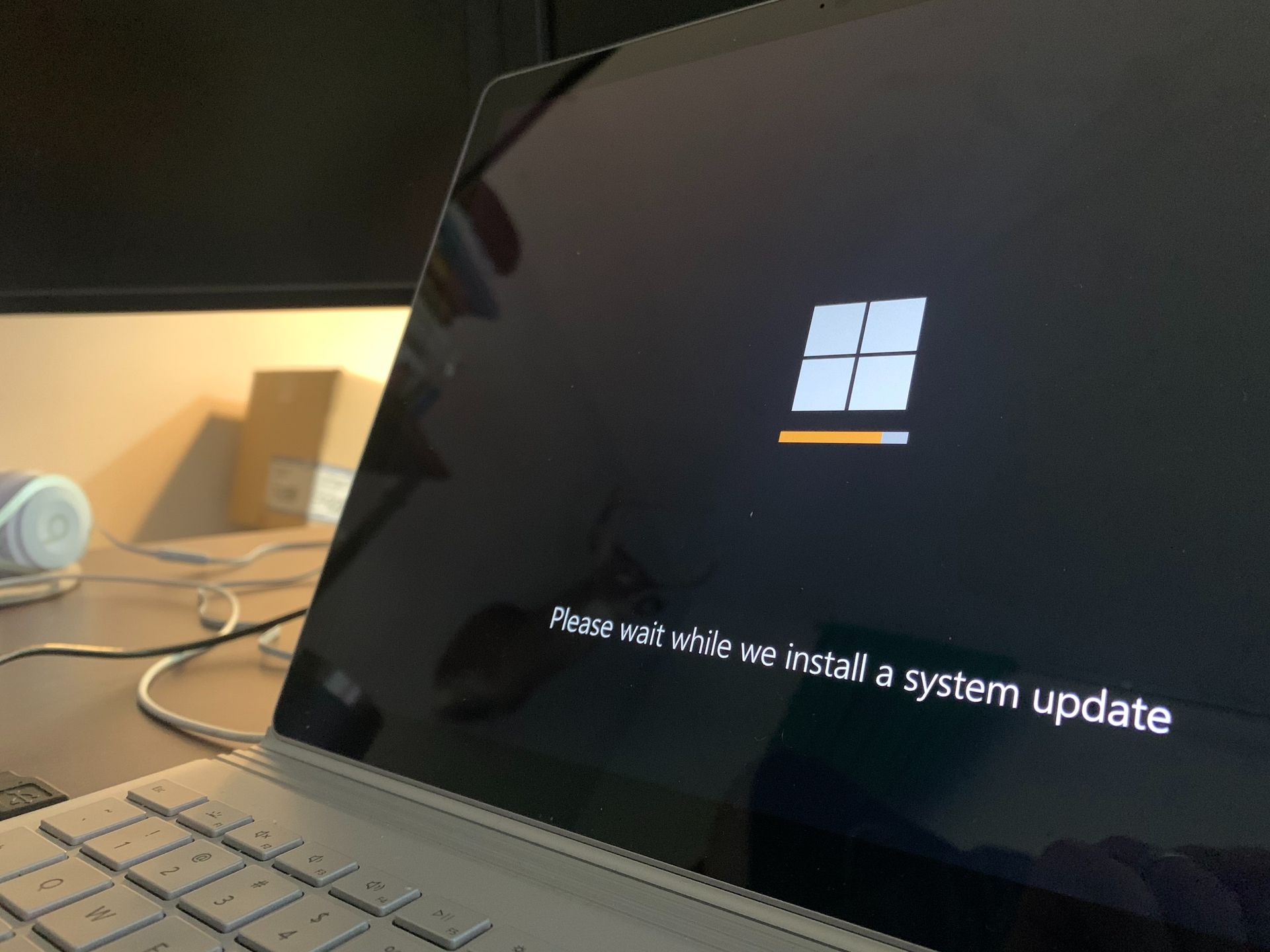
A atualização KB5034441 tinha como objetivo corrigir uma vulnerabilidade grave que poderia permitir que invasores ignorassem a criptografia do BitLocker e obtivessem acesso não autorizado a arquivos confidenciais, explorando a funcionalidade WinRE.
No entanto, os usuários relataram dificuldades na instalação da atualização KB5034441, com muitos encontrando o erro 0x80070643. Este código de erro significa “ERROR_INSTALL_FAILURE”, indicando que o processo de instalação da atualização falhou. Os usuários expressaram sua frustração por meio de feedback no Feedback Hub e em várias seções de comentários, compartilhando suas tentativas malsucedidas de instalar a atualização, mesmo depois de tentar métodos de solução de problemas, como reinstalar o Windows.
Após investigação, foi determinado que a atualização falhou quando a partição do Ambiente de Recuperação do Windows (WinRE) não tinha os 250 megabytes de espaço livre necessários. A Microsoft reconheceu oficialmente o problema e atribuiu a falha na instalação ao espaço insuficiente na partição WinRE.
Para resolver esse problema, a Microsoft recomendou redimensionar a partição WinRE usando o prompt de comando e forneceu um guia passo a passo para os usuários seguirem. Além disso, uma solução alternativa envolvia o uso de um script do PowerShell para automatizar o processo de atualização e aliviar a necessidade de intervenção manual.
A Microsoft está trabalhando ativamente em uma resolução para o erro KB5034441 e garantiu aos usuários que uma atualização de emergência será lançada em breve. A empresa reconhece que este problema afeta predominantemente dispositivos com espaço de armazenamento limitado para a partição de recuperação, especialmente depois que os requisitos de espaço de armazenamento para WinRE aumentaram em junho de 2023 sem ajustes correspondentes no Windows Update.
Como corrigir o erro KB5034441 do Windows 10
Para corrigir o erro KB5034441 do Windows 10 (0x80070643 – ERROR_INSTALL_FAILURE), você pode seguir estas etapas. O erro está relacionado à falha na instalação da atualização cumulativa KB5034441, principalmente devido ao espaço insuficiente na partição do Ambiente de Recuperação do Windows (WinRE).

Aqui está um guia passo a passo para resolver o problema:
- Abra o prompt de comando como administrador:
- Clique com o botão direito no botão Iniciar.
- Selecione “Prompt de comando (Admin)” ou “Windows PowerShell (Admin)”.
- Verifique a instalação do WinRE:
- Execute o comando
reagentc /infopara verificar se o WinRE está instalado. - Procure a “localização do Windows RE” com um caminho.
- Execute o comando
- Desative o WinRE:
- Desative o WinRE executando o comando
reagentc /disable.
- Desative o WinRE executando o comando
- Reduza a partição do sistema operacional:
- Use a ferramenta diskpart para reduzir a partição do sistema operacional.
- Correr
diskpartno prompt de comando. - Liste os discos com
list diske selecione aquele com o sistema operacional usandosel disk <OS disk index>. - Encontre a partição do sistema operacional com
list parte selecione-o usandosel part <OS partition index>. - Reduza a partição usando
shrink desired=250 minimum=250.
- Exclua a partição antiga do WinRE:
- Selecione e exclua a partição WinRE antiga:
sel part <WinRE partition index>delete partition override
- Selecione e exclua a partição WinRE antiga:
- Crie uma nova partição de recuperação:
- Verifique se o seu disco é GPT (GUID Partition Table) ou MBR (Master Boot Record) executando
list disk. - Para GPT, use: criar partição primária id=de94bba4-06d1-4d40-a16a-bfd50179d6ac
atributos gpt=0x8000000000000001 - Para MBR, use: criar partição primária id=27
- Formate a nova partição:
format quick fs=ntfs label="Windows RE tools". - Verifique a nova partição com
list vole saia do diskpart comexit.
- Verifique se o seu disco é GPT (GUID Partition Table) ou MBR (Master Boot Record) executando
- Ative o WinRE:
- Ligue o WinRE novamente com o comando
reagentc /enable. - Confirme a instalação do WinRE com
reagentc /info.
- Ligue o WinRE novamente com o comando
Alternativamente, você pode usar um script do PowerShell para automatizar o processo. Baixe o script do servidor Discord da Microsoft e execute-o com credenciais de administrador no PowerShell nos dispositivos afetados.
É importante observar que a Microsoft está abordando ativamente esse problema e planeja lançar uma atualização de emergência em breve. Se você encontrar dificuldades ou preferir uma abordagem mais automatizada, o script do PowerShell fornece uma solução conveniente.
Você sabe como sair do modo S? Acesse o artigo relacionado e aprenda!
Crédito da imagem em destaque: Sunder Muthukumaran/Unsplash
Source: Erro KB5034441 do Windows 10 explicado: motivos e correções




