


Se você está lidando com o erro de caixa preta da lista de amigos do Steam (a lista de amigos do Steam não está funcionando), nós o cobrimos.
Erro de caixa preta da lista de amigos do Steam: como corrigi-lo?
Siga esses passos:
- Desligue o Steam e reinicie o seu PC
- Desligue seu antivírus
- Limpar cache do Steam
- Fazer downgrade do Steam
- Reinstale o cliente Steam
- Restauração do sistema
- Vapor de contato
A lista de amigos do Steam não está funcionando: por que?
Se você continuar tendo problemas para se conectar ao Steam, pode ser devido a manutenção no servidor Steam ou um problema com sua rede local ou provedor de serviços de Internet. Nesse caso, pode ser necessário aguardar e tentar novamente mais tarde. Se o Steam não estiver abrindo em seu PC com Windows 11/10, pode ser devido a problemas com outros programas ou processos em seu sistema que estão impedindo a inicialização do Steam. Além disso, a condição ou cache do seu computador pode estar afetando o cliente Steam. Para resolver o problema rapidamente, tente reiniciar o computador.



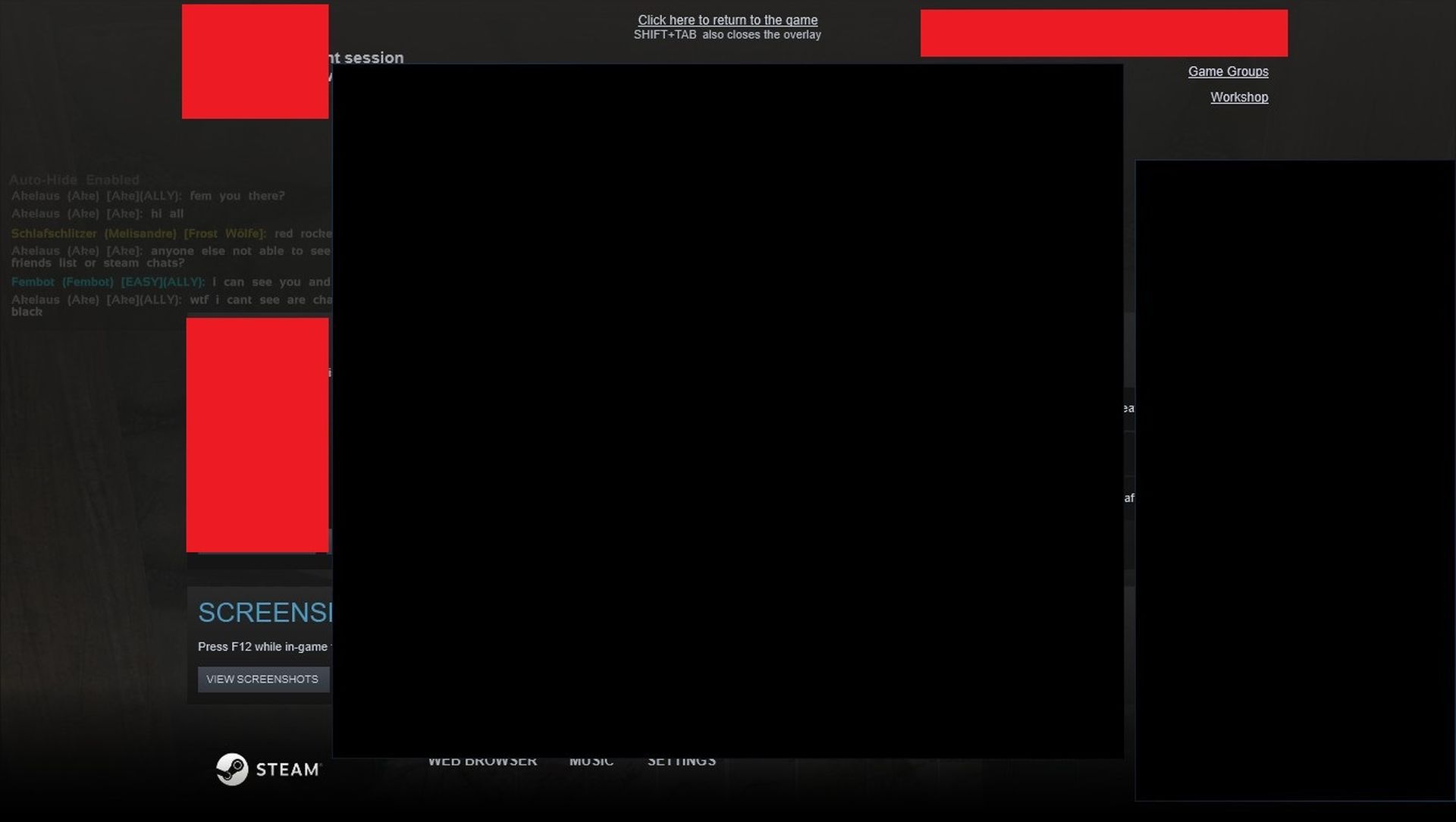
Vamos dar uma olhada na descrição do processo envolvido em cada uma das soluções listadas. Seguindo as instruções abaixo, você poderá corrigir o erro da caixa preta da lista de amigos do Steam.
Desligue o Steam e reinicie o seu PC
Para corrigir o problema da lista de amigos do Steam não funcionar no seu PC para jogos com Windows 11/10, tente as seguintes etapas: feche todos os processos do Steam usando o Gerenciador de Tarefas e reinicie o computador. Em seguida, inicie o Steam novamente. Se isso não funcionar, passe para a próxima solução.

Desligue seu antivírus
Problemas de compatibilidade de software podem causar esse problema. Para corrigi-lo, pode ser necessário desativar temporariamente qualquer software de segurança de terceiros instalado. O processo de fazer isso dependerá do software de segurança específico que você está usando, portanto, consulte o manual para obter instruções.
Normalmente, você pode desativar um programa antivírus clicando com o botão direito do mouse em seu ícone na área de notificação ou na bandeja do sistema na barra de tarefas (geralmente no canto inferior direito da área de trabalho) e escolhendo a opção de desativar ou sair do programa. Você também deve adicionar o Steam à sua lista de permissões e garantir que seja permitido pelo firewall. Se você tiver um firewall dedicado de terceiros, consulte o manual para obter instruções. Outra etapa que você pode executar para eliminar conflitos de software em seu PC é solucionar problemas em um estado de Inicialização Limpa.

Limpar cache do Steam
Para limpar o conteúdo da pasta Steam AppData, siga estas etapas para corrigir o erro da caixa preta da lista de amigos do Steam:
- Pressione a tecla Windows + R para abrir a caixa de diálogo Executar.
- Na caixa de diálogo Executar, digite a seguinte variável de ambiente e pressione Enter: %dados do aplicativo%
- Localize a pasta Steam no local (pode ser necessário mostrar pastas/arquivos ocultos).
- Clique com o botão direito do mouse na pasta e selecione Excluir e confirme todos os prompts.
Como alternativa, você pode limpar o cache do Steam abrindo o cliente Steam, acessando o menu de configurações e selecionando a guia de configurações de download. Nas configurações de downloads, você encontrará uma opção para limpar o cache. Se o problema persistir depois de limpar o cache, tente a próxima solução.
Fazer downgrade do Steam
Se o problema da lista de amigos do Steam começou depois que você atualizou o Steam recentemente, você pode resolvê-lo voltando para a versão anterior do Steam. Veja como:
- Clique com o botão direito do mouse no ícone do Steam para abrir as propriedades do aplicativo.
- No campo Alvo, adicione as palavras -nochatui -nofriendsui.
- Clique em Aplicar e em OK.
Isso deve retornar a lista de amigos para a versão anterior e resolver o problema.

Reinstale o cliente Steam
Se reverter para uma versão anterior do Steam não resolver o problema, você pode tentar reinstalar o cliente Steam fazendo o seguinte:
- Desinstale o Steam usando um software de desinstalação de terceiros, se possível.
- Limpe o conteúdo da pasta Steam AppData.
- Reinicie o seu PC.
- Baixe e instale a versão mais recente do Steam no seu PC com Windows 11/10.
Verifique se o erro da caixa preta da lista de amigos do Steam foi resolvido. Se esse método não for bem-sucedido, vá para a próxima etapa.
Restauração do sistema
Se nenhuma das soluções anteriores corrigiu o erro de caixa preta da lista de amigos do Steam, mas o recurso usado para funcionar no seu PC com Windows, você pode tentar executar uma Restauração do sistema. Veja como:
- Pressione a tecla Windows + R.
- Digite rstrui na caixa de diálogo Executar e pressione Enter para abrir o Assistente de Restauração do Sistema.
- Na primeira tela da Restauração do sistema, clique em Avançar.
- Na próxima tela, selecione a opção “Mostrar mais pontos de restauração”.
- Escolha um ponto de restauração com data anterior ao início do problema.
- Clique em Avançar.
- Clique em Concluir e confirme o prompt final.
Seu computador será restaurado para um estado mais antigo após a próxima reinicialização.

Entre em contato com o Suporte Steam
Se você tentou todas as soluções fornecidas acima e o erro da caixa preta da lista de amigos do Steam ainda não foi resolvido, entre em contato com Suporte Steam Para obter mais assistência. O Suporte Steam é uma plataforma de atendimento ao cliente fornecida pelo Steam para ajudar os usuários com seus problemas e preocupações.
Você pode contatá-los através do site do Steam ou do portal de suporte. Eles irão ajudá-lo a resolver o problema com a lista de amigos do Steam. Para acessar o Suporte Steam, basta fazer login em sua conta Steam e navegar até a página de suporte, onde você pode procurar respostas para perguntas comuns ou enviar um ticket para assistência personalizada.
Os usuários que receberam o problema mencionado geralmente também estão lidando com as conquistas do Steam que não aparecem no erro da biblioteca. Se você é um deles, não se esqueça de conferir nosso guia especial para corrigi-lo!
Source: Erro de caixa preta da lista de amigos do Steam: como corrigi-lo?




