


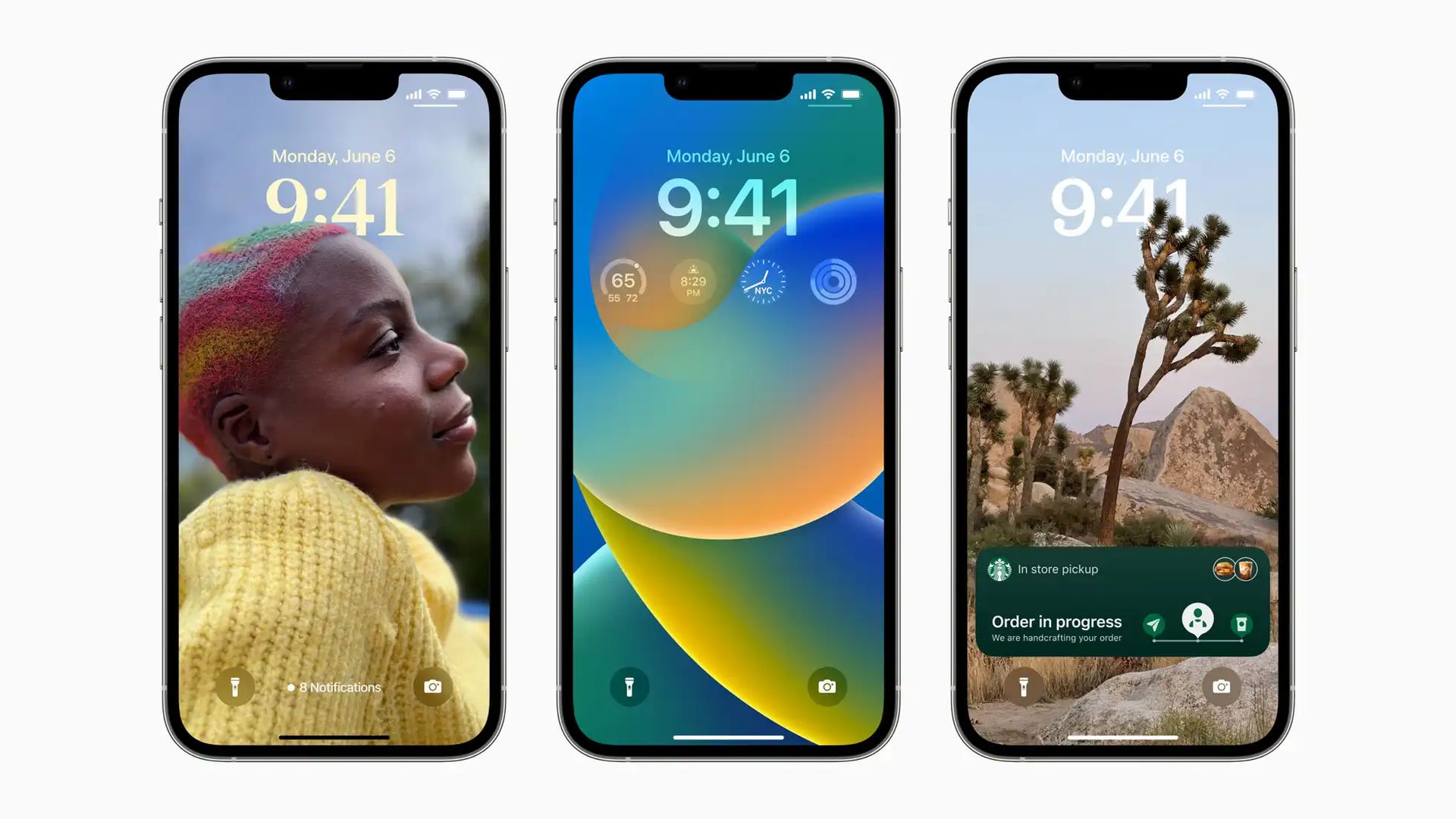
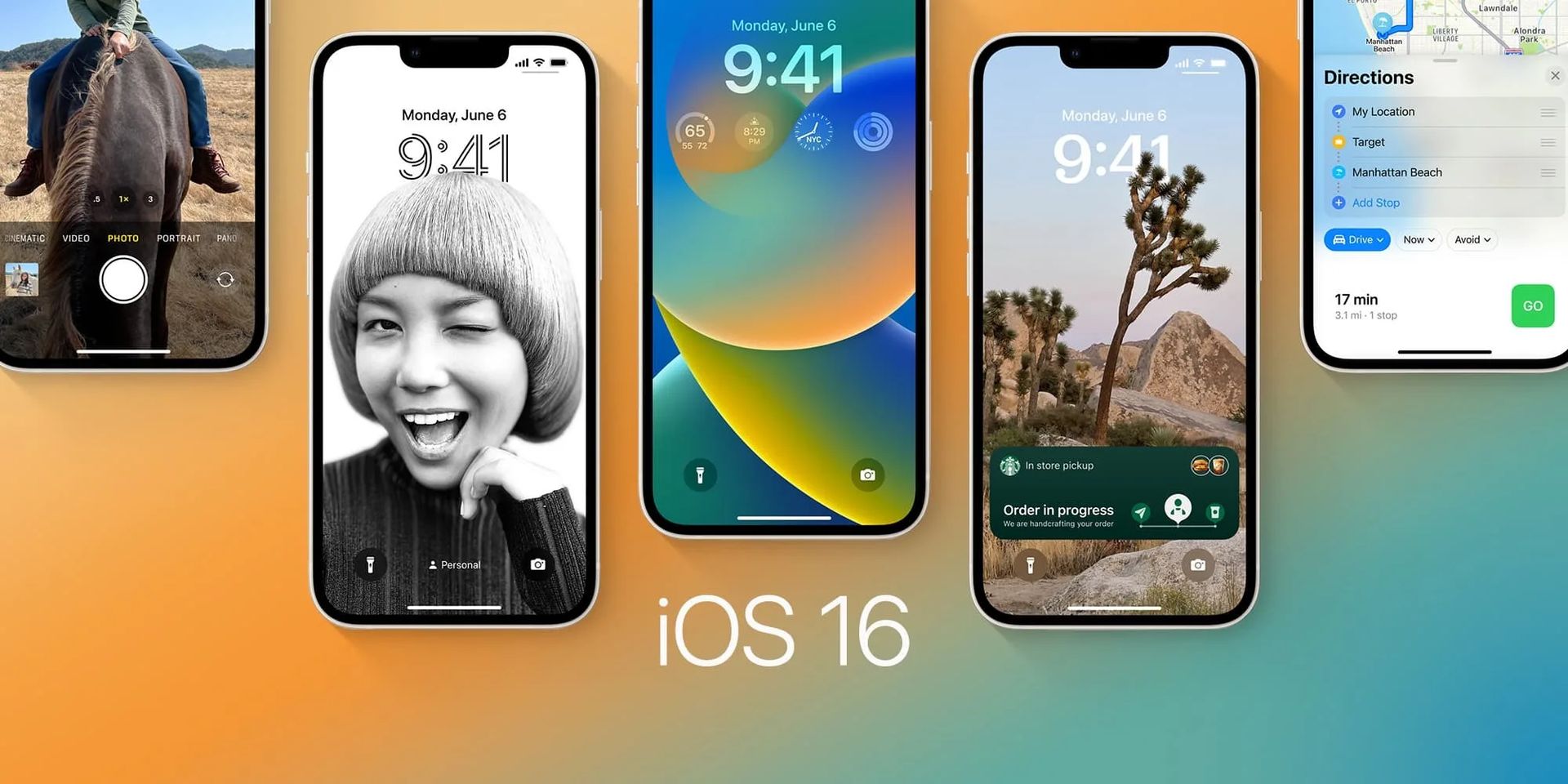
Se você atualizou para a versão mais recente do novo Sistema operacional móvel da Apple e enfrentando um erro iOS 16 Depth Effect não funcionando, estamos aqui para ajudar. Um dos recursos mais discutidos no iOS 16 é a capacidade de personalizar a tela de bloqueio.
No entanto, apesar da inclusão de recursos úteis, como widgets de tela de bloqueio, uma das atualizações esteticamente agradáveis está chamando mais atenção. Estamos nos referindo ao Efeito Profundidade, que posiciona os assuntos da foto na frente da ação. No entanto, muitas pessoas mencionaram ter problemas com essa aparência de várias camadas.
A propósito, não se esqueça de conferir os novos recursos do iOS 16 e a lista de dispositivos suportados pelo iOS 16. Agora vamos aprender como corrigir o problema do efeito de profundidade do iOS 16 que não está funcionando.

Corrigir efeito de profundidade do iOS 16 não está funcionando
Aqui está o que você precisa saber se estiver tendo problemas para fazer o efeito de profundidade funcionar corretamente.
Certifique-se de que a imagem seja compatível com o efeito de profundidade
Uma das razões para o erro de efeito de profundidade do iOS 16 não funcionar pode ser a própria imagem. O efeito de profundidade não aparece em todas as fotos, não importa o quanto gostaríamos. O efeito de profundidade requer alguns pré-requisitos para funcionar. Para começar, a imagem precisa ter algum tipo de “profundidade”. Em outras palavras, o tópico na imagem deve ser claramente visível contra o fundo.
Esses tópicos podem ser qualquer coisa, incluindo pessoas, animais ou objetos, mas fotografias de humanos funcionam melhor. Outro mal-entendido comum é que os efeitos de profundidade só aparecem em imagens orientadas para retrato. Embora haja uma probabilidade marginalmente maior de uma foto de retrato suportar o efeito de profundidade do que uma foto normal, não é um problema. Siga estas etapas para localizar as imagens que provavelmente suportarão o efeito de profundidade:
- Desbloqueie seu iPhone usando Face ID ou Touch ID, mas não vá para a tela inicial ainda.
- Toque e segure o papel de parede da tela de bloqueio para entrar na tela de personalização da tela de bloqueio.
- Ou toque no +ícone no canto inferior esquerdo para criar uma nova tela de bloqueio ou toque em Customizar para editar a tela de bloqueio atual.
- Em seguida, toque no Fotos opção no topo.
- Na biblioteca de fotos, vá para o Destaqueou Pessoas categorias para encontrar fotos com maior probabilidade de suportar o efeito de profundidade.
Faça ajustes de papel de parede
O efeito de profundidade não funcionará mesmo se a foto for compatível se um papel de parede obscurecer muito o tempo, algo que poucas pessoas estão cientes. Se houver espaço para diminuir o zoom, tente aproximar com dois dedos para tentar diminuir o zoom; se isso acontecer, o efeito de profundidade funcionará.
Dica: O oposto também é verdadeiro. Se um objeto em uma foto puder ser usado com o efeito de várias camadas, mas estiver muito longe do relógio para que o efeito de profundidade funcione, amplie o objeto para colocá-lo em cima do relógio. O objeto estará na frente do relógio se tiver profundidade assim que você aumentar o zoom no iOS 16.
Desativar widgets na tela de bloqueio
Tente desativar os widgets para corrigir o problema do efeito de profundidade do iOS 16 que não está funcionando. Os widgets da tela de bloqueio são um dos novos recursos mais intrigantes do iOS 16, mas se você quiser utilizar um papel de parede com efeito de profundidade, terá que dizer adeus a eles. Quando você adiciona widgets, uma foto que suporta o efeito de profundidade se transforma em uma foto normal para manter a funcionalidade dos widgets sem ocultá-los. Caso contrário, ter widgets na tela de bloqueio não seria tão útil.
- Toque e segure a tela de bloqueio para acessar a tela de personalização da tela de bloqueio e excluir os widgets.
- No canto inferior esquerdo da tela, clique em Personalizar.
- Para editá-los, toque no retângulo do widget.
- Agora, toque no botão Remover (-) localizado no canto superior esquerdo do widget.
- Você deve conseguir recuperar o efeito de profundidade assim que remover todos os widgets.
- O efeito de profundidade começará a operar. Para salvar as alterações, toque em Concluído no canto superior direito da tela.
Como o iOS 16 ainda está em desenvolvimento, atualmente ele tem muitos problemas. Portanto, é possível que o efeito de profundidade, que antes era funcional para uma tela de bloqueio, tenha parado de funcionar como resultado de falhas. Existem algumas correções que você pode tentar nessa situação.
Ativar efeito de profundidade
Embora os papéis de parede que o suportam tenham o efeito de profundidade ativado por padrão, vários usuários reclamaram que ele eventualmente desliga sozinho. Também é possível que, no seu caso, o efeito de profundidade tenha sido removido automaticamente. Portanto, verifique se ele não foi desativado e, se estiver, ative-o na tela de bloqueio de personalização para torná-lo ativo novamente.
- Use o Touch ID ou Face ID para desbloquear o iPhone.
- Para acessar o modo de personalização da tela de bloqueio, toque e segure a tela de bloqueio.
- Na parte inferior da tela de bloqueio, selecione Personalizar.
- Em seguida, selecione o menu de três pontos localizado no canto inferior direito da tela.
- Por fim, selecione Efeito de profundidade tocando nele no menu pop-up para que uma marca de seleção apareça ao lado dele.
- Para salvar as alterações, toque em Concluído.
Reinicie seu iPhone
Sempre que algo der errado com o seu iPhone, reiniciá-lo pode ser um reparo rápido. Neste caso, o mesmo vale. Seu iPhone pode ser redefinido à força ou reiniciado. Ambos resultarão no mesmo resultado. Siga estas instruções para o seu modelo de telefone específico para reiniciar o iPhone.
iPhone X e superior:
- Até que o controle deslizante de energia seja exibido em iPhones sem botão home, pressione e segure um dos botões Volume e o botão Lateral simultaneamente.
- Para desligar o iPhone, deslize o controle deslizante.
- Aguarde alguns segundos após o desligamento do smartphone antes de pressionar e segurar o botão lateral até que o logotipo da Apple apareça na tela.
iPhone SE ou iPhone 8:
- Se o seu iPhone tiver um botão inicial, mantenha pressionados os botões lateral e inicial ao mesmo tempo para abrir o controle deslizante de energia.
- Arraste o controle deslizante depois de soltar os botões.
- Pressione e segure o botão de bloqueio para pausar por alguns segundos antes de ligar o dispositivo.
- Verifique se o efeito de profundidade retorna quando o iPhone é reiniciado.
Redefinir o efeito de profundidade
Siga estas etapas para devolver a um papel de parede seu efeito de profundidade:
- Use o Touch ID ou Face ID para desbloquear o iPhone.
- Para acessar o modo de personalização da tela de bloqueio, toque e segure a tela de bloqueio.
- Na parte inferior da tela de bloqueio, selecione Personalizar.
- Em seguida, selecione o menu de três pontos localizado no canto inferior direito da tela.
- Para desmarcá-lo, toque em Efeito de profundidade na lista de opções que aparece.
- No canto superior direito, toque em Concluído.
- Reinicie seu iPhone agora e siga as etapas 1 a 4 para abrir a tela de personalização da página de bloqueio mais uma vez. Depois de selecionar Efeito de profundidade nas opções, toque em Concluído.
Devo atualizar para o iOS 16?
Os recursos do iOS 16 são fantásticos, mas sua melhor aposta é esperar pelo iOS 16.1, junto com o iPadOS 16.1, e talvez o macOS Ventura, que será lançado em outubro. Uma experiência mais estável e novos recursos estão disponíveis. Esperar até depois do primeiro lançamento é frequentemente uma jogada inteligente, mesmo se você quiser atualizar para o iOS 16 imediatamente. Você pode pelo menos esperar uma ou duas semanas para a Apple lançar a atualização de correção de bug do iOS 16.0.1. Se você quiser saber mais, verifique se devo atualizar para o iOS 16 agora ou esperar.
Conclusão
Se você estava tendo problemas com o erro de efeito de profundidade do iOS 16 não funcionando, agora você sabe como corrigi-lo. Você também pode aprender como corrigir o problema do háptico do teclado do iOS 16 que não está funcionando.
Source: Efeito de profundidade do iOS 16 não está funcionando: como corrigi-lo?




