
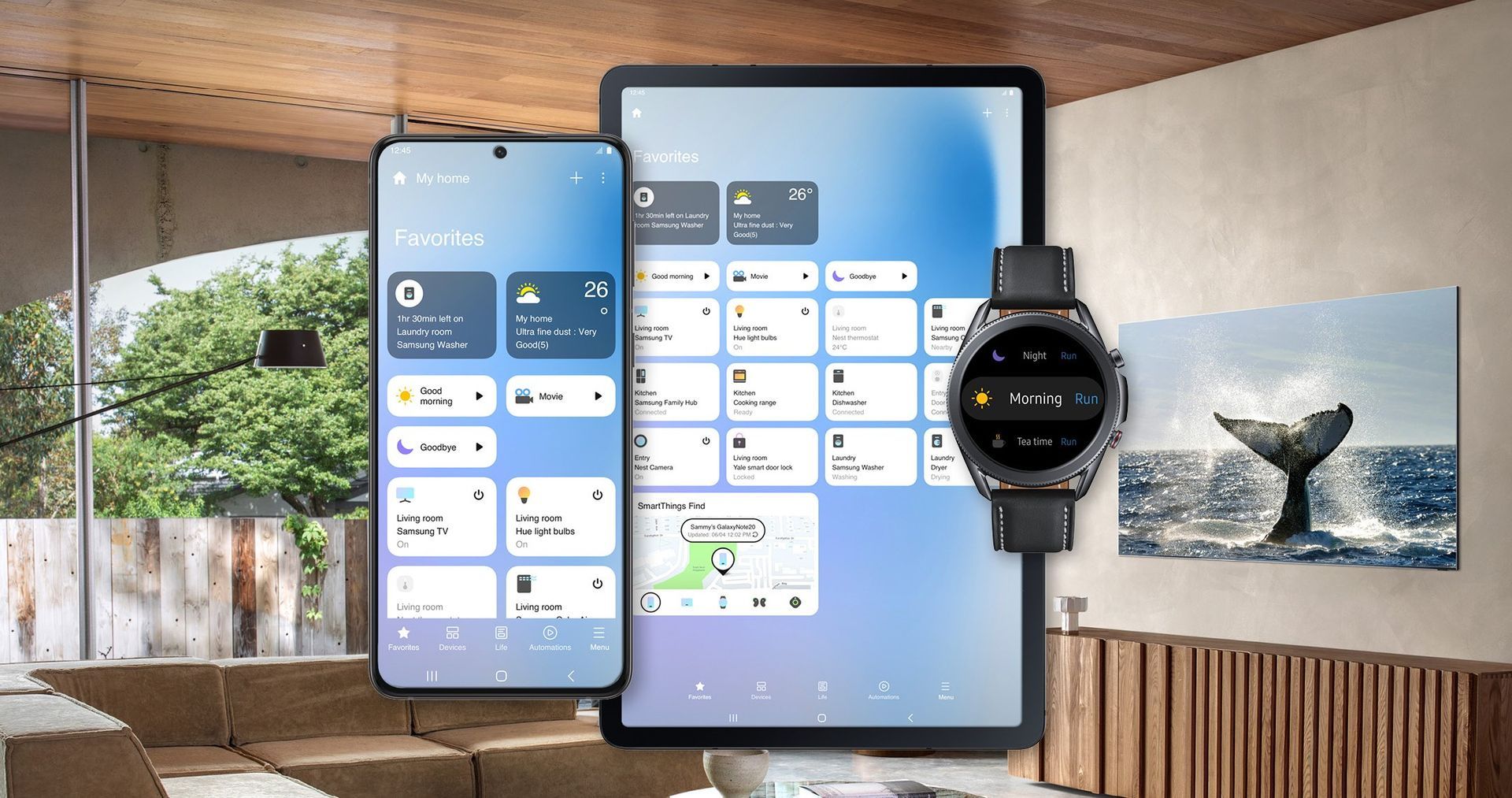

Você sabe quais dispositivos são compatíveis com Samsung SmartThings? Estamos aqui para guiá-lo! A plataforma SmartThings serve como hub central para gerenciar e utilizar uma variedade de dispositivos e aparelhos inteligentes em um ambiente doméstico conectado. Com o aplicativo SmartThings, os usuários podem integrar e controlar perfeitamente sua smart TV, geladeira, sensores e até lâmpadas.
A adição de um Hub SmartThings expande a gama de dispositivos compatíveis, permitindo uma gama mais ampla de controle e automação. Além disso, o hub SmartThings Wifi fornece uma rede Wi-Fi robusta e confiável para a casa. Para garantir o desempenho ideal, é crucial confirmar a compatibilidade entre o aplicativo SmartThings, o(s) hub(s) e os vários dispositivos inteligentes antes da implantação.

Dispositivos compatíveis com Samsung SmartThings: como verificá-los?
Se você não tiver certeza sobre a compatibilidade de uma nova TV, poderá verificar facilmente sua compatibilidade por meio do Site SmartThings. A plataforma oferece suporte a uma ampla variedade de dispositivos inteligentes de terceiros. Além disso, você pode verificar a compatibilidade por meio do próprio aplicativo SmartThings. Veja como:


- Inicie o aplicativo SmartThings e acesse a guia Dispositivos.
- Selecione Adicionar e, em seguida, Adicionar dispositivo. O aplicativo apresentará uma lista de tipos e marcas de dispositivos e existem vários métodos para verificar a compatibilidade.

A partir deste ponto, uma lista abrangente de tipos de dispositivos e suas marcas correspondentes será exibida. Você pode empregar vários métodos para determinar se seu dispositivo é compatível com a plataforma SmartThings.
- Procurar: Os usuários podem acessar a função de pesquisa tocando no ícone Pesquisar no canto superior direito e pesquisando o nome do produto ou o número do modelo. Se o dispositivo não estiver listado nos resultados da pesquisa, ele não é compatível com a plataforma SmartThings.
- Código QR: Se o dispositivo tiver um código QR, os usuários podem tocar em Digitalizar código QR na parte superior da tela e usar a câmera do telefone para digitalizar o código. Se a verificação for bem-sucedida, o dispositivo é compatível. Se não, não é suportado.
- Escanear nas proximidades: A opção “Scan nas proximidades” permite a detecção de dispositivos inteligentes ou Bluetooth dentro do alcance. Para aparecer, o dispositivo deve estar ligado e no modo de emparelhamento. Observe que alguns dispositivos Bluetooth, como fones de ouvido sem fio, não podem ser controlados remotamente por meio do SmartThings.
- Tipo de dispositivo: Role para baixo para ver os tipos de dispositivos disponíveis, selecione o dispositivo em questão e toque na marca correspondente. Uma lista de modelos compatíveis aparecerá. Se o dispositivo aparecer nesta lista, ele é compatível com a plataforma SmartThings.
- Marca: Selecione a marca questionada tocando na aba “Por marca” (Samsung, ADT, etc.). Quando uma lista de itens disponíveis aparecer, selecione o que você deseja. Aparecerá uma lista de modelos compatíveis. Seu dispositivo é compatível com o aplicativo se ele aparecer.

Você pode adicionar seu gadget ao SmartThings se for compatível. Observe as instruções exibidas na tela. Consulte nosso tutorial para adicionar e gerenciar dispositivos no SmartThings para obter informações mais específicas.
Não se esqueça de manter o SmartThings atualizado
O SmartThings pode ser atualizado pela Play Store ou diretamente pelo app.
Navegue e inicie o SmartThings em seu telefone. Toque em Configurações após selecionar Menu (as três linhas horizontais). Deslize sobre o SmartThings e toque em seguida. Toque em Atualizar e leia as instruções na tela se uma atualização estiver disponível.
Tenha em mente que o Loja de jogos é outra maneira de atualizar o software. Abra a Play Store no seu telefone e selecione Menu (as três linhas horizontais). Depois de selecionar Meus aplicativos e jogos, selecione Atualizar ao lado de SmartThings. Você sabia que este aplicativo também está disponível no Windows?
Source: Dispositivos compatíveis com Samsung SmartThings: como verificá-los?




