

Quando você tenta entrar em um canal de voz no Discord, você pode obter problemas no Discord no route ou discord rtc connection. Não se preocupe. Esta postagem mostrará algumas correções eficazes do Discord sem rota.
Muitos usuários relataram ter problemas para se conectar a um servidor de voz devido à mensagem de erro discord no route.
Muitos Discórdia os usuários não conseguem entrar no canal de voz devido a A falta de problemas de roteamento do Discord. Como errar? Incluí algumas das melhores correções para o problema No Route Discord aqui depois de ler várias postagens sobre o assunto.


Discord sem rota, conexão Discord rtc: como corrigir?
Tente cada uma das correções a seguir, uma de cada vez, se não tiver certeza de como resolver o problema Discord No Route.
- Inicie o computador e o roteador novamente.
- Desligue a VPN.
- Desligue a Qualidade de Serviço.
- Remova programas antivírus de terceiros.
Vamos olhar mais de perto.
Inicie o computador e o roteador novamente
Você pode ver o problema Discord No Route quando um IPv6 a conexão é interrompida por um endereço IP dinâmico que muda continuamente. Para corrigir o problema Discord No Route nessa situação, reinicie o computador e o roteador.
Basta desconectar o cabo de alimentação do roteador e reconectá-lo alguns minutos depois para reiniciá-lo. Você pode reiniciar seu computador imediatamente acessando Iniciar -> Ligar -> Reiniciar.
Você pode tentar ver se consegue se conectar a Discórdia servidores de voz sem obter o problema Discord No Route após reiniciar sua rede e computador.

Desligue a VPN
Outra causa potencial do problema No Route Discord é um VPN conexão, pois o programa Discord não pode ser usado com uma VPN que não suporte o User Datagram Protocol (UDP). A maneira mais simples de resolver esse problema é desligar totalmente sua VPN antes de tentar se conectar a um servidor de voz do Discord.
Para saber se o seu VPN tem um UDP recurso e como configurá-lo, entre em contato com seu provedor de VPN se precisar utilizar um. Você pode escolher um serviço VPN alternativo se não tiver o User Datagram Protocol (UDP).
Desligue a Qualidade de Serviço
Alguns clientes disseram que conseguiram resolver rapidamente o problema do Discord No Route desligando o Qualidade de Serviço Alta Prioridade de Pacote. Para descobrir se essa abordagem funciona para você, você também pode tentar. Basta seguir as instruções abaixo se você não sabe como desligar Qualidade de Serviço Alta Prioridade de Pacote:
- Abra o cliente Discord no seu computador e escolha a engrenagem no canto inferior esquerdo.
- Clique em Voz e vídeo em Configurações do aplicativo rolando para baixo.
- Clique na alternância ao lado de Ativar prioridade alta de pacote de qualidade de serviço em Qualidade de serviço para desativá-la rapidamente.
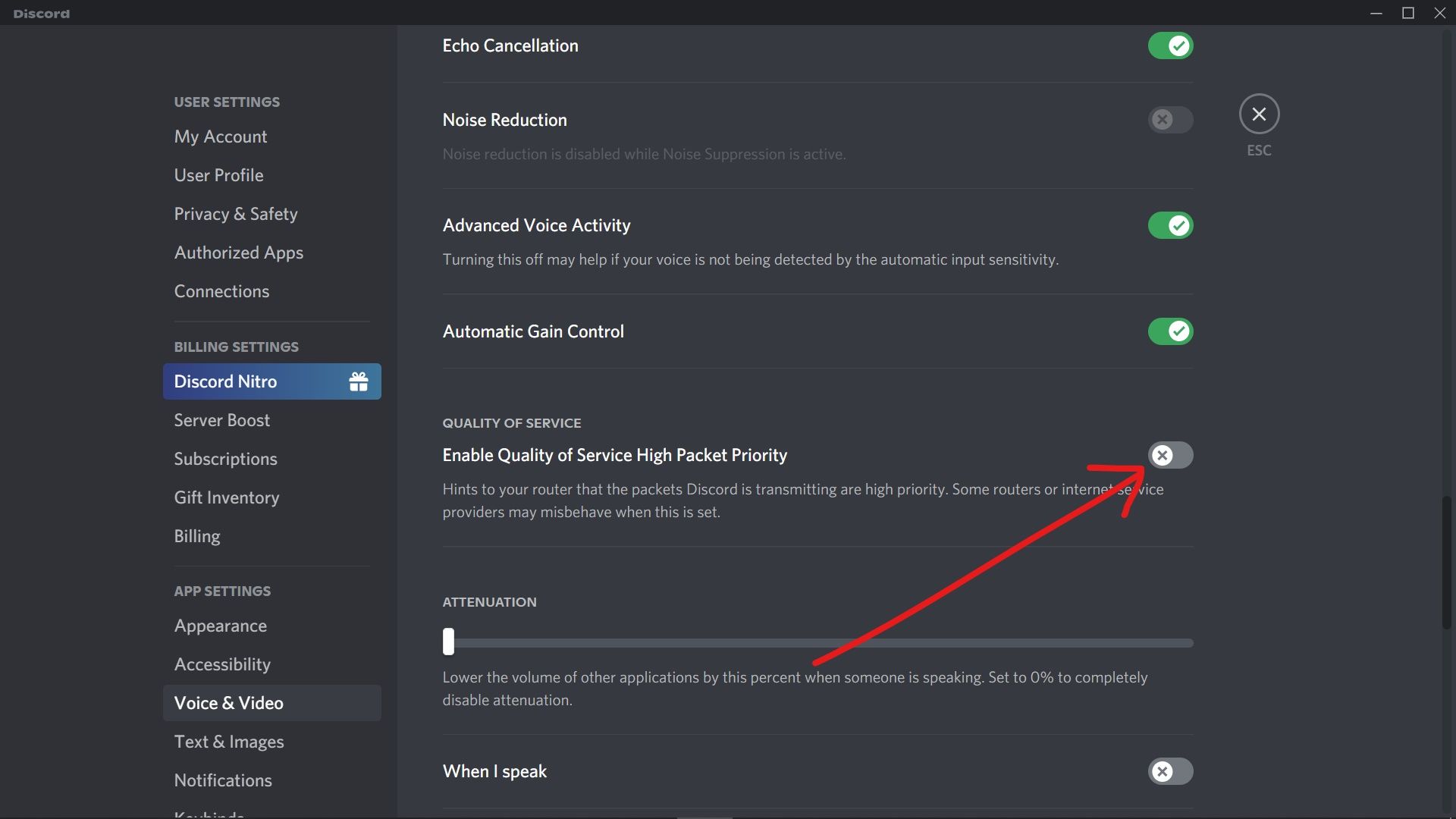
Reinicie o cliente Discord e verifique se o problema No Route foi resolvido. Tente a seguinte técnica se esta não funcionar para você.
Remova programas antivírus de terceiros
O software antivírus de terceiros excessivamente defensivo em seu computador pode ser a raiz do problema Discord No Route, pois pode impedir que o Discord mantenha conexões de saída. Nessa situação, seria melhor excluir totalmente o programa antivírus antes de ver se o Discord No Route pode ser corrigido.
- Tipo de controle nas janelas Cortana caixa de pesquisa e escolha Painel de controle na lista de resultados.
- Clique em Desinstalar um programa na seção Programas depois de definir Exibir por Categoria no canto superior direito da tela.
- Localize o programa antivírus que foi instalado no computador rolando para baixo e selecionando-o usando o menu do botão direito.
- Depois disso, remova completamente o programa antivírus de terceiros do seu computador seguindo as instruções na tela.
- Reinicie o computador e veja se o Discord pode se conectar a um novo servidor de voz sem fornecer o Discord rtc conectandosem rota aviso de problema.
Agora você deve ser capaz de resolver o problema RTC Connecting No Route Discord depois de ler este guia. Você pode tentar os métodos deste artigo para corrigir o problema se o Discord indicar que não há rota.
Além disso, se você estiver interessado nos vários recursos de áudio que o Discord apresenta a seus usuários, também pode querer aprender como usar o Discord Soundboard e adicionar novos sons a ele.




