

Lidar com aplicativos que não respondem em um PC com Windows 11 pode ser um desafio significativo. A maioria dos usuários emprega a abordagem convencional de abrir o Gerenciador de Tarefas, localizar o processo problemático e encerrá-lo.
No entanto, há uma técnica menos conhecida que pode economizar tempo e frustração. O Windows 11 tem uma configuração oculta que permite a adição de uma opção “Finalizar Tarefa” diretamente na barra de tarefas. Esse recurso permite que os usuários fechem qualquer aplicativo que não responde com apenas alguns cliques, eliminando a necessidade de navegar pelo Gerenciador de Tarefas.

Solução rápida para aplicativos que não respondem
É crucial entender como habilitar esse recurso de economia de tempo. A Microsoft incorporou isso como uma configuração de desenvolvedor no Windows 11, mas um desenvolvedor não precisa utilizá-lo. Ao fazer um ajuste simples nas configurações do seu sistema, você pode adicionar o “Finalizar tarefa” opção para cada aplicativo ativo na sua barra de tarefas. Uma vez ativada, esta opção permitirá que você feche qualquer aplicativo que não responda imediatamente, liberando os recursos do seu sistema quase que instantaneamente.


Como adicionar ‘Finalizar tarefa’ à sua barra de tarefas
Para habilitar esta joia escondida, siga os passos abaixo:
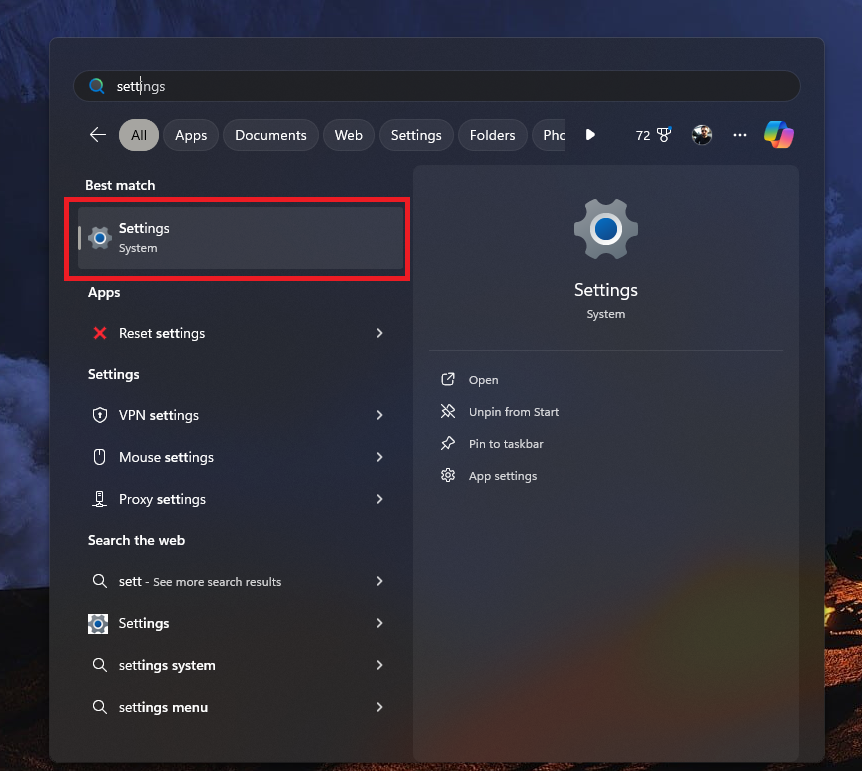
- Abrir configurações: Para começar, navegue até o menu Iniciar e selecione “Configurações”.
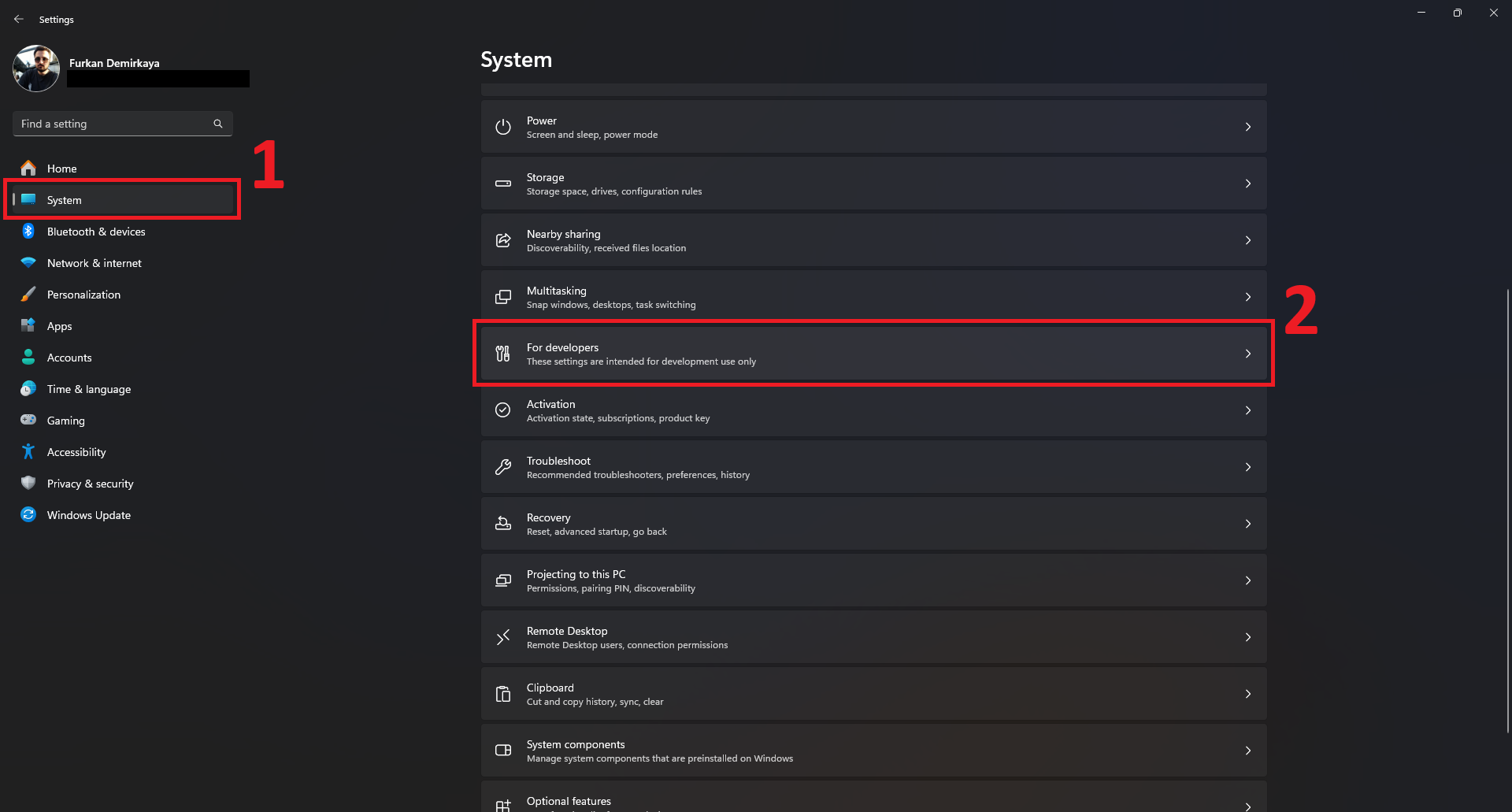
- Navegue até Configurações do sistema: Para acessar as configurações do sistema, clique no menu Configurações e selecione Sistema.
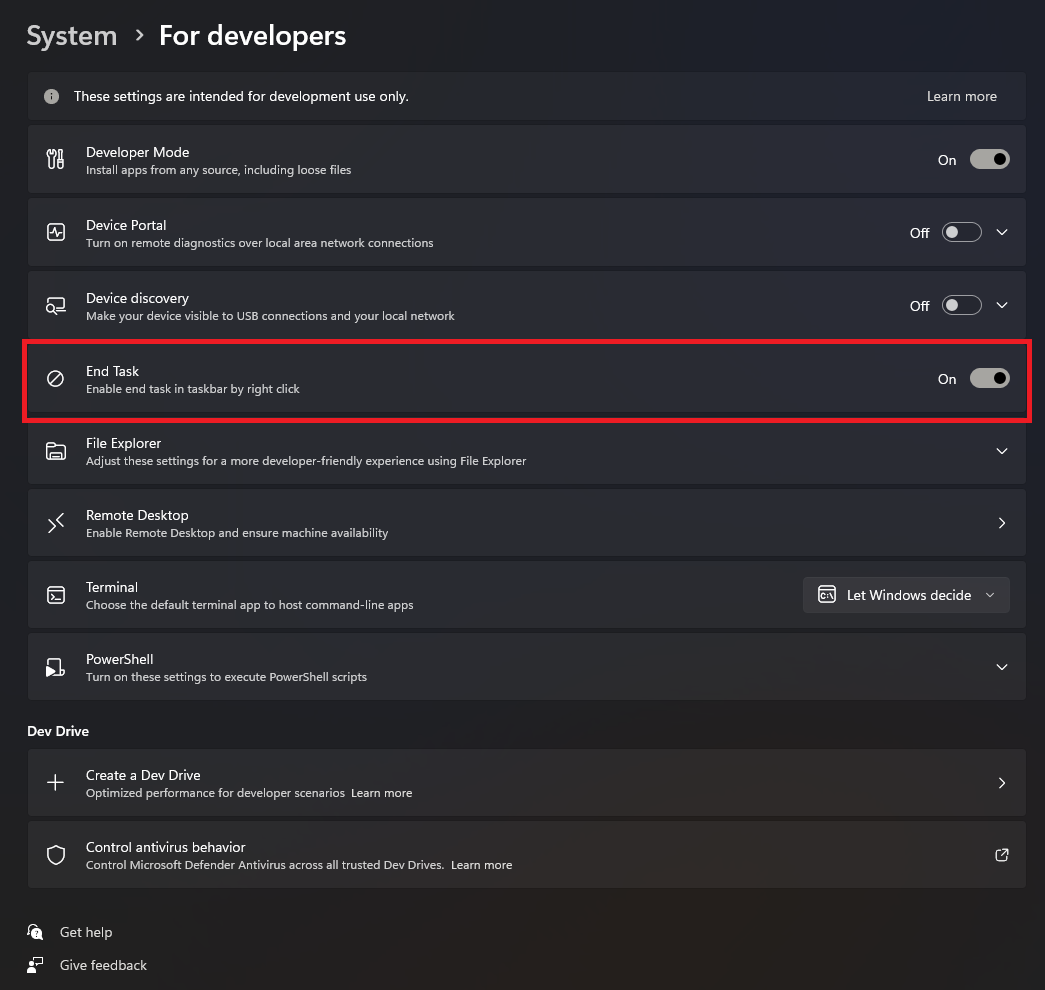
- Encontre as opções do desenvolvedor: Navegue até as configurações do Sistema e role para baixo até ver a opção “Para Desenvolvedores”. Clique nesta opção para prosseguir.
- Ativar Finalizar Tarefa: Na lista de opções do desenvolvedor, role para baixo até encontrar a opção “Finalizar tarefa”. Alterne esta opção para a posição “Ligado”.
Quando esse processo for concluído, o recurso “Finalizar tarefa” será adicionado ao menu de contexto de todos os aplicativos na sua barra de tarefas. Isso permitirá que você feche facilmente qualquer aplicativo que não responda com apenas um clique com o botão direito no ícone da barra de tarefas.
Explore outro recurso oculto do Windows 11
Enquanto você explora os recursos ocultos do Windows 11, gostaríamos de chamar sua atenção para outra função útil. Pode ser interessante notar que o Windows 11 permite que o usuário habilite um recurso secreto de histórico da área de transferência. Uma vez ativado, uma lista de itens recentes da área de transferência pode ser acessada, facilitando assim a colagem de vários itens sem a necessidade de alternar entre aplicativos. Para ativar esse recurso, navegue até Configurações >Sistema >Área de transferência e ative o histórico da área de transferência. Isso fornece um meio simples de aumentar a produtividade ao permitir que o usuário acompanhe todos os itens copiados.
Coisas importantes a considerar
Embora esse recurso seja, sem dúvida, conveniente, é importante entender como ele funciona. A opção “Finalizar tarefa” na sua barra de tarefas executa um encerramento forçado do processo. Isso significa que, quando você o usa, o aplicativo fecha imediatamente, sem nenhum prompt ou aviso. Ao contrário do processo padrão em que o Windows pode dar a você uma chance de salvar seu trabalho, esse recurso ignora essa etapa completamente, resultando no encerramento do aplicativo e na liberação de todos os recursos do sistema associados.
Esse recurso é particularmente útil ao lidar com aplicativos que congelam ou se recusam a fechar por meios normais. No entanto, é importante estar ciente dos riscos potenciais. Como esse método não solicita que você salve nenhum trabalho não salvo, há risco de perda de dados. É uma ferramenta poderosa, mas que deve ser usada com cautela.
Esta configuração oculta do Windows 11 permite que os usuários simplifiquem o processo de gerenciamento de aplicativos que não respondem. Ao adicionar a opção “Finalizar tarefa” à barra de tarefas, os usuários podem resolver travamentos de aplicativos com mais eficiência do que nunca. Este recurso é um excelente exemplo de como um pequeno ajuste pode melhorar significativamente a experiência do usuário. É importante usar este recurso com sabedoria para garantir o desempenho ideal e evitar complicações desnecessárias.
Crédito da imagem em destaque: Microsoft




