


Lidar com o problema do ‘indicador de digitação do Instagram não funcionando’ pode ser bastante frustrante, especialmente quando você está no meio de um bate-papo envolvente.
Entre os muitos recursos que o Instagram oferece, o indicador de digitação rapidamente se tornou um favorito entre os usuários. É uma adição pequena, mas potente, que traz dinâmica em tempo real para seus bate-papos, fazendo com que suas conversas pareçam mais com interações cara a cara. No entanto, às vezes você pode enfrentar um problema conhecido como “o indicador de digitação do Instagram não está funcionando”. Mas não tema, este artigo irá ajudá-lo a entender por que isso acontece e como você pode colocar seu indicador em funcionamento novamente.
O que faz com que o indicador de digitação do Instagram não funcione?
Pode haver uma infinidade de razões por trás do indicador de digitação do Instagram sendo difícil de obter. Aqui estão algumas possibilidades a serem consideradas:

O aplicativo está desatualizado
O Instagram lança consistentemente atualizações que trazem novos recursos e melhorias de desempenho. Se você apertou o botão soneca nessas atualizações, isso pode ser o culpado por seu indicador de digitação do Instagram não funcionar. Uma versão desatualizada pode não oferecer suporte a determinados recursos.
Conexão de internet instável
Recursos em tempo real, como o indicador de digitação, exigem uma conexão de internet estável e robusta para funcionar de maneira ideal. Se o seu Wi-Fi estiver tendo um dia ruim ou seus dados móveis estiverem falhando, seu indicador de digitação pode não funcionar como esperado.
Atrasos do servidor
Pode haver momentos em que os servidores do Instagram enfrentam problemas que causam atrasos nas atualizações em tempo real. Essas interrupções podem afetar o funcionamento do indicador de digitação.
Comportamento de digitação
O indicador de digitação não é clarividente – ele só entra em ação quando a pessoa com quem você está conversando começa a digitar uma mensagem. Se eles estiverem apenas olhando para o bate-papo, você não verá o indicador “digitando…”.
Extensões de privacidade ou aplicativos de terceiros
Embora não seja um cenário comum, o uso de extensões de privacidade ou aplicativos de terceiros pode bloquear a exibição do indicador de digitação.
Como corrigir o problema do indicador de digitação do Instagram que não está funcionando?
Agora que identificamos os possíveis suspeitos por trás do problema do indicador de digitação do Instagram, vamos ver como você pode corrigir a situação:
- Atualizando o aplicativo do Instagram
- Garantindo uma conexão de internet estável
- Reiniciando o Instagram
- Reinstalando o instagram
- Entrando em contato com o suporte do Instagram
Atualizando o aplicativo do Instagram
Um aplicativo desatualizado do Instagram pode ser a principal razão por trás de seus problemas. Veja como garantir que seu aplicativo esteja na versão mais recente:
Android:
- Abra a Google Play Store.
- Toque nas três linhas horizontais no canto superior esquerdo para abrir o menu.
- Selecione ‘Meus aplicativos e jogos’.
- Se o Instagram aparecer na seção ‘Atualizações’, toque em ‘Atualizar’.
iOS:
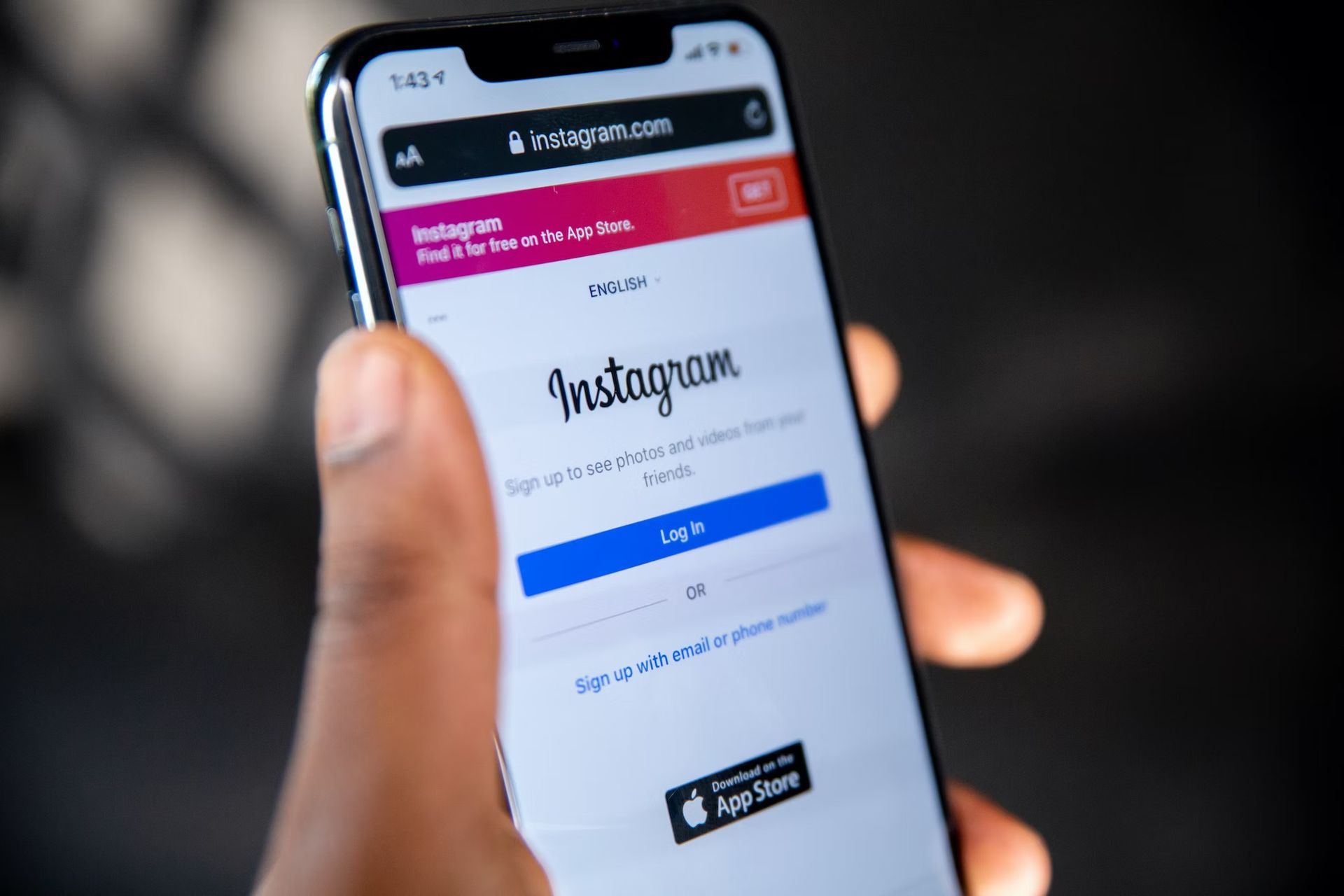
- Abra a App Store.
- Toque no seu perfil no canto superior direito.
- Role para baixo para verificar se o Instagram está listado em ‘Atualizações pendentes’. Se estiver, toque em ‘Atualizar’.
Garantindo uma conexão de internet estável
Verifique a qualidade da sua conexão com a internet. Alterne entre Wi-Fi e dados móveis para ver se isso faz diferença.
Reiniciando o Instagram
Este mantra clássico de reparo técnico também se aplica aqui. Tente desligar o Instagram e removê-lo da sua lista de aplicativos recentes. Abra-o novamente para ver se o indicador de digitação voltou.
Reinstalando o instagram
Se o problema do indicador de digitação do Instagram não funcionar persistir, talvez seja hora de desinstalar e reinstalar o aplicativo.
Android:
- Vá para as configurações do seu dispositivo.
- Selecione ‘Aplicativos’ ou ‘Gerenciamento de aplicativos’.
- Encontre o Instagram e toque em ‘Desinstalar’.
- Vá até a Google Play Store, procure por Instagram e instale-o novamente.
iOS:
- Toque e segure o ícone do aplicativo Instagram.
- Selecione ‘Excluir aplicativo’ e confirme.
- Vá para a App Store, procure por Instagram e reinstale-o.
Entrando em contato com o suporte do Instagram
Caso nenhuma das soluções acima ajude, talvez seja hora de procurar a ajuda de especialistas. O Suporte do Instagram existe para ajudar nessas situações. Veja como alcançá-los:
- Inicie o Instagram e navegue até o seu perfil.
- Toque nas três linhas horizontais localizadas no canto superior direito.
- No menu pop-up, selecione ‘Configurações e privacidade’ na parte inferior.
- No próximo menu, toque em ‘Ajuda’ e escolha ‘Relatar um problema’.
- Siga as instruções para relatar seu problema em relação ao indicador de digitação do Instagram que não está funcionando.
Correções de bônus
Se o problema ‘Indicador de digitação do Instagram não está funcionando’ ainda não foi resolvido depois de tentar todas as correções regulares, não se preocupe. Temos algumas etapas extras de solução de problemas que podem ser úteis.
Opte pelo Instagram Lite (somente Android)
O Instagram Lite é uma versão simplificada do Instagram projetada para velocidades de internet mais lentas e telefones menos potentes. Às vezes, mudar para a versão Lite pode resolver o problema do indicador de digitação. Veja como você pode tentar:
- Abra a Google Play Store no seu dispositivo.
- Procure por “Instagram Lite” na barra de pesquisa.
- Baixe e instale o Instagram Lite no seu dispositivo.
- Abra o Instagram Lite e faça login na sua conta do Instagram.
- Verifique suas mensagens diretas para ver se o indicador “Digitando” aparece.

Experimente uma versão mais antiga do Instagram (somente Android)
Esse método envolve a desinstalação do aplicativo atual do Instagram e a instalação de uma versão mais antiga. Observe que esta é apenas uma correção temporária e a atualização de seus aplicativos geralmente é recomendada para obter o melhor desempenho e segurança. Veja como:
- Exclua o aplicativo Instagram do seu dispositivo.
- Vá para https://instagram.en.uptodown.com/android usando seu navegador da web.
- Selecione “Versões anteriores” e instale uma versão que funcionou bem para você no passado.
- Abra o Instagram, verifique suas mensagens diretas e veja se o indicador “Digitando” agora aparece.
Último recurso
Se você ainda está lutando com o problema ‘Indicador de digitação do Instagram não está funcionando’, tente estes métodos adicionais de solução de problemas:
- Abra a App Store/Google Play Store, procure por “Instagram” e selecione “Atualizar”.
- Deslize de baixo para cima na tela, encontre o cartão do Instagram e deslize-o para cima para fechar.
- Vá para Configurações > Aplicativos > Instagram > Armazenamento > Limpar cache > Limpar dados. Depois, reabra o Instagram.
- Abra Instagram > Perfil > Menu > Configurações > Sair. Em seguida, faça login novamente.
- Toque e segure o aplicativo Instagram, exclua-o e reinstale-o na App Store ou Google Play Store.
- Às vezes, o Instagram pode estar inativo devido a problemas no servidor. Se for esse o caso, tudo o que você pode fazer é esperar algumas horas para que o problema seja resolvido.
Lembre-se de que a solução de problemas tem tudo a ver com paciência e testes metódicos. Boa sorte e esperamos que sua experiência no Instagram volte ao normal em breve!
Se a sua música do Instagram Notes não estiver funcionando, estamos aqui para ajudá-lo!
Crédito da imagem em destaque: Gabrielle Henderson/Unsplash
Source: Corrigido: o indicador de digitação do Instagram não está funcionando




