
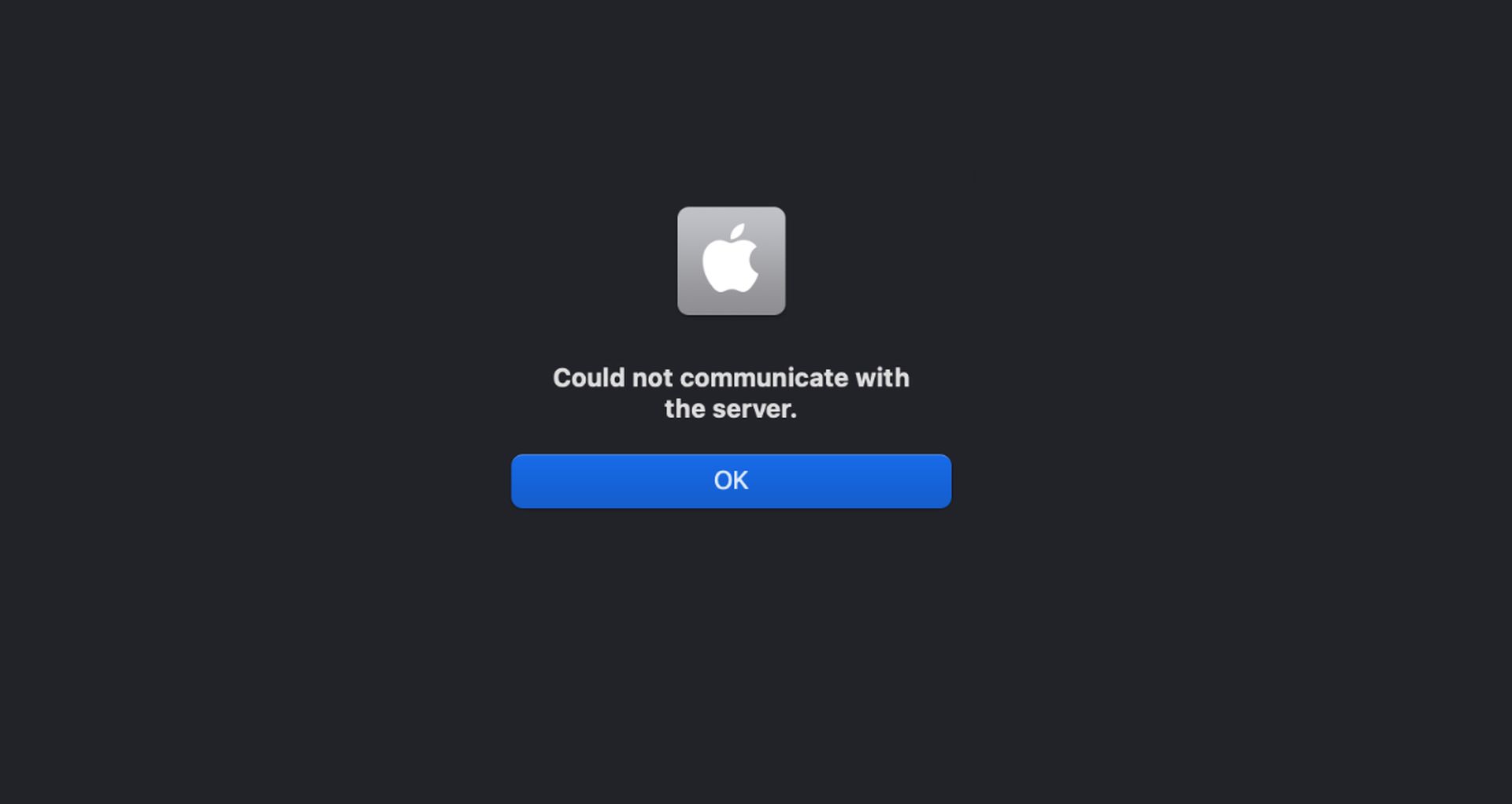

Este iCloud não pôde se comunicar com o erro do servidor ocasionalmente dificulta a vida de muitos usuários, não permitindo que eles usem seus iPhones. Quando eles tentam acessar o iTunes e a Apple Store por meio das configurações do iPhone, são recebidos com o aviso “Erro ao conectar a verificação do ID da Apple falhou”. Pode ser inconveniente ver este aviso e você pode supor que algo está errado com seu ID Apple.
Após uma recuperação ou uma atualização do iOS, os leitores frequentemente veem que o iCloud não pôde se comunicar com o erro do servidor. Normalmente, isso indica que você não consegue se conectar aos servidores de verificação do iCloud da Apple por meio do seu dispositivo.
Na maioria das vezes, fatores não relacionados ao seu ID Apple são a causa dessa dificuldade. Veja como você pode tentar resolver o problema do iCloud não poder se comunicar com o servidor por conta própria.

Como corrigir o iCloud não pôde se comunicar com o servidor?
Abaixo, ofereceremos várias soluções, experimente cada uma delas até corrigir o erro do iCloud que não pôde se comunicar com o servidor.
Verifique o status do sistema Apple
Os servidores da Apple ocasionalmente ficam offline devido a manutenção, problemas ou outros fatores. Portanto, é uma boa ideia descartar a Apple como a causa do problema antes de prosseguir com qualquer solução de problemas.
Vou ao status do sistema página da Apple. Se algum serviço estiver marcado com um símbolo de rendimento amarelo, um servidor da Apple está enfrentando um problema que está trabalhando para corrigir.
Para saber mais, toque no serviço ou pressione o sinal de mais (+). Não há nada que você possa fazer a não ser esperar se a Apple for o problema.
Verifique sua conexão
Verifique se o WiFi está ativado. Clique em WiFi em Configurações e ligue-o. Desligue-o se estiver ligado, aguarde 20 segundos e ligue-o novamente. Além disso, certifique-se de ingressar na rede WiFi mais rápida acessível.
A desconexão do WiFi ocorre frequentemente após uma atualização do iOS
Tente desativar o Wi-Fi e ingressar na rede de dados de celular fornecida por sua operadora (custos podem ser aplicados dependendo do plano de dados) Tente utilizar dados de celular em vez de Wi-Fi público (ou uma rede limitada) ou, se acessível, conecte seu smartphone a um ponto de acesso pessoal.
Vá para Configurações > ID Apple > Senha e segurança e selecione Obter código de verificação para gerar um código de verificação usando um dispositivo Apple conectado ao mesmo ID Apple. No Mac, vá para Preferências do Sistema > ID Apple > Senha e Segurança (para macOS mais antigo, vá para Preferências do Sistema > Configurações do iCloud > Detalhes da conta > Segurança) para gerar um número de verificação.
Se você tiver mais de uma conta Apple ID, faça check-in em todos os serviços com essa conta, como iTunes, aplicativo iMessage/Messages, FaceTime, App Store, Game Center e iCloud, OU saia (desative) de todos os serviços e, em seguida, faça login novamente em seu ID Apple principal. Problemas de autenticação surgem com várias contas de ID da Apple, principalmente após as atualizações do iOS. Se isso resolveu seu problema, você também pode aprender a importar seus e-mails do Gmail para o iCloud visitando nosso guia!
Correções adicionais para o iCloud não puderam se comunicar com o erro do servidor
Por favor, tente cada uma das instruções uma após a outra para ver se o problema do seu iPhone foi corrigido.
Esse problema pode aparecer ocasionalmente no seu iPhone após uma atualização do iOS. Alguns dispositivos iPhone mais antigos apresentam esse problema. As configurações de data e hora do sistema do dispositivo se desviam sem motivo aparente. Certifique-se de que “Definir data e hora automaticamente” esteja ativado nas configurações do seu iPhone.
- Em Configurações> Geral> Data e hora, você pode encontrar isso.
- Verifique se você pode acessar a Apple Store ou o iTunes com seu ID Apple se estiver escrito “Manual”, depois mude para “Automático”, reinicie o iPhone e repita conforme necessário.
- Automaticamente no Set Já? Este parâmetro deve ser ligado e desligado.
- Tente novamente se Definir automaticamente estiver esmaecido após desativar brevemente o Tempo de tela.
Ocasionalmente, sair e entrar novamente resolve o problema na maioria dos dispositivos tecnológicos que exigem credenciais.
- Toque em Configurações seguido pelo seu ID Apple
- Selecione iTunes e a App Store.
- Escolha tocando no seu ID na parte superior da tela. Cancelar assinar.
- Desligue seu iPhone.
- Em Configurações> Seu perfil de ID Apple, insira suas informações de login de ID Apple mais uma vez. Verifique se agora você pode visitar a App Store e verifique se funciona para você.
Desative todos os bloqueadores de anúncios e bloqueadores de conteúdo. Isso frequentemente dificulta a aceitação dos Termos de Serviço da Apple. Portanto, tente desativar qualquer bloqueador de conteúdo e veja se facilita a autenticação do seu ID Apple.
Você pode corrigir o erro do iCloud não pôde se comunicar com o servidor redefinindo as configurações da sua rede. Redefina as configurações de rede acessando Configurações> Geral> Redefinir configurações de rede
- Restaura os padrões de fábrica para as configurações de rede do seu dispositivo e redefine todas as opções de conexão de rede. Exclui todas as suas redes salvas, senhas WiFi e configurações de VPN para seu celular atual (se aplicável) e redes WiFi.
- Certifique-se de ter acesso ao nome e à senha da sua rede WiFi antes de redefinir suas configurações de rede.
Se você usa o iCloud para backups, tente ativar e desativar isso.
- Para acessar o backup do iCloud, navegue até Configurações > ID Apple > iCloud.
- Desligue-o e clique em OK para confirmar.
- Reinicie o iCloud Backup e confirme
- Para forçar um backup imediatamente, pressione Fazer backup agora.
Escusado será dizer que a melhor coisa a fazer em caso de erro ou problema é tentar uma reinicialização forçada, como acontece com muitos problemas relacionados a dispositivos iOS.
- Se você tiver um iPhone mais antigo que o iPhone 7, mantenha pressionados os botões Home e On/Off simultaneamente por cerca de 10 segundos ou mais até que o logotipo da Apple apareça na tela. Você pode verificar se esse erro foi reparado ao entrar na loja da Apple quando o dispositivo for reiniciado.
- Pressione e solte rapidamente o botão Aumentar volume em um iPhone 8 ou posterior e um iPad sem o botão Início. Pressione o botão Diminuir volume e solte imediatamente. Depois de ver o logotipo da Apple e o iPhone reiniciar, pressione e segure o botão Power/Side/Top por alguns segundos.
Esperamos sinceramente que um desses três métodos simples tenha resolvido que o iCloud não pôde se comunicar com o erro do servidor. Entre em contato com o Suporte da Apple ou tente o Suporte Genius na Apple Store mais próxima se você ainda tiver problemas. Se você terminou com o erro, você também pode aprender como adicionar notas ao iCloud Keychain no iOS 15.4.
Source: Corrigido: o iCloud não pôde se comunicar com o servidor




