
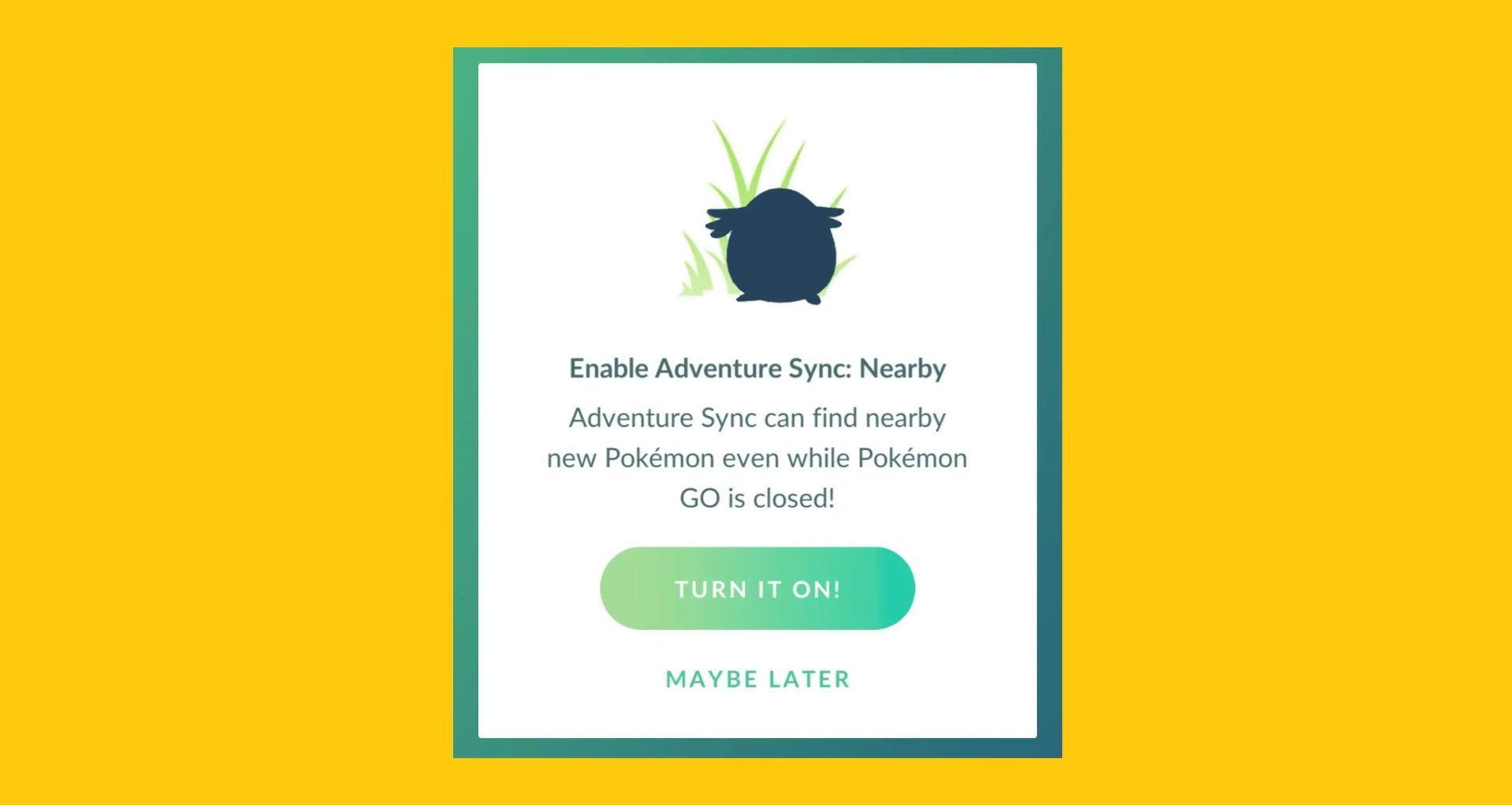

Hoje, veremos como você pode corrigir o Pokemon GO Adventure Sync que não funciona no iOS e no Android, para que você possa continuar jogando.
Desde o lançamento de Pokémon Go em 2016, o globo esteve em frenesi. Por causa de recursos complexos, como o Adventure Sync recentemente adicionado, ele se tornou um dos jogos para celular mais populares. Ele permite que os jogadores acompanhem seus passos mesmo quando o aplicativo está fechado.
É um recurso divertido que o incentiva a passear e coletar prêmios no Pokémon Go. No entanto, vários usuários notaram que o Adventure Sync não funciona mais e o Pokémon Go não acompanha mais seu progresso de condicionamento físico. Se você estiver tendo problemas com o Adventure Sync, continue lendo para saber mais sobre os motivos mais comuns para esse problema e o que você pode fazer para solucioná-lo.
O que é o Pokemon GO Adventure Sync e como funciona?
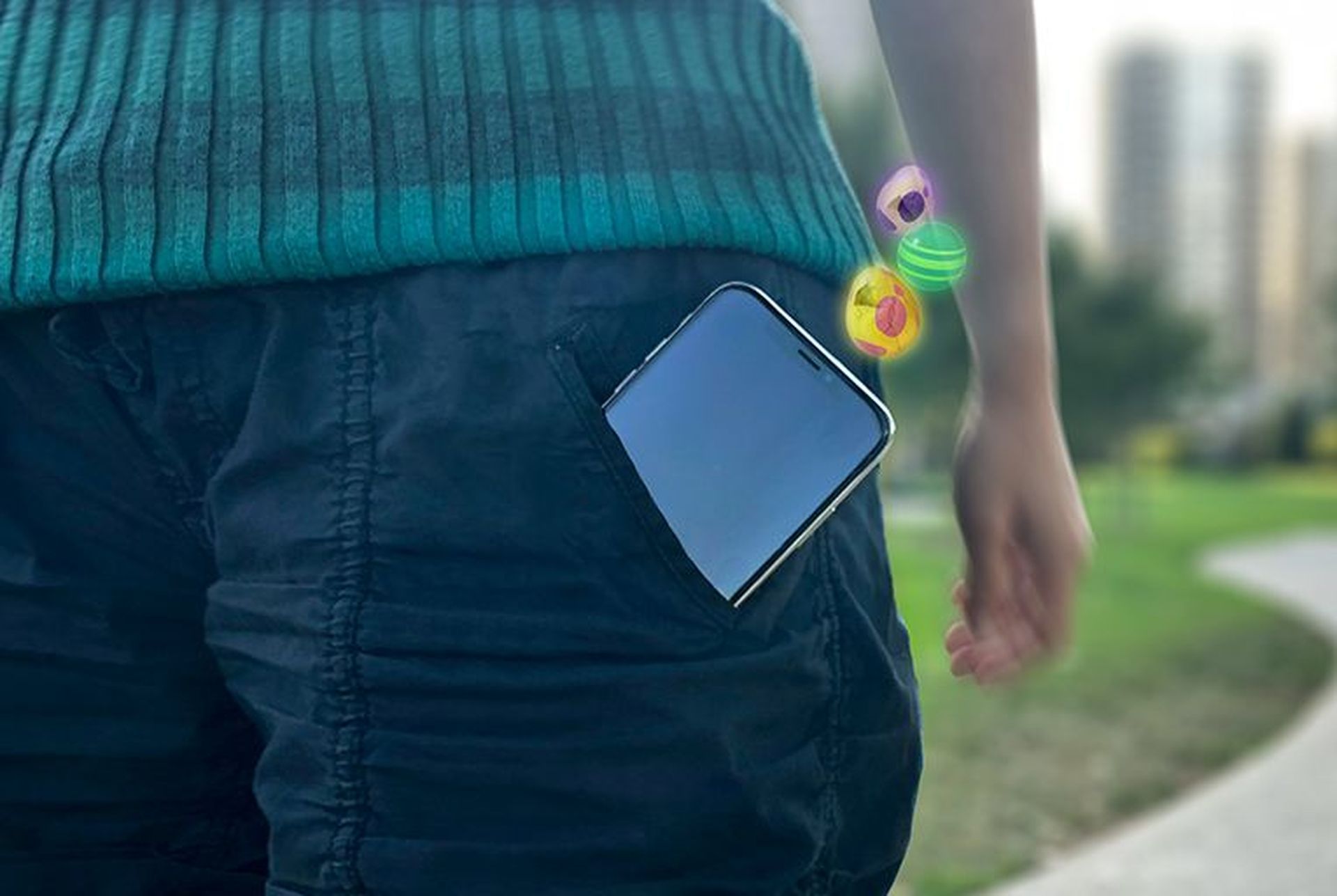
Adventure Sync é uma função opcional do Pokémon Go que foi originalmente oferecida em 2018. Ele faz uso do GPS do telefone e links para aplicativos de saúde como Google Fit para Android e Apple Health para iOS. Com base nesses dados, o Pokémon Go premia os usuários no jogo por andar, mesmo quando o aplicativo não está ativo.
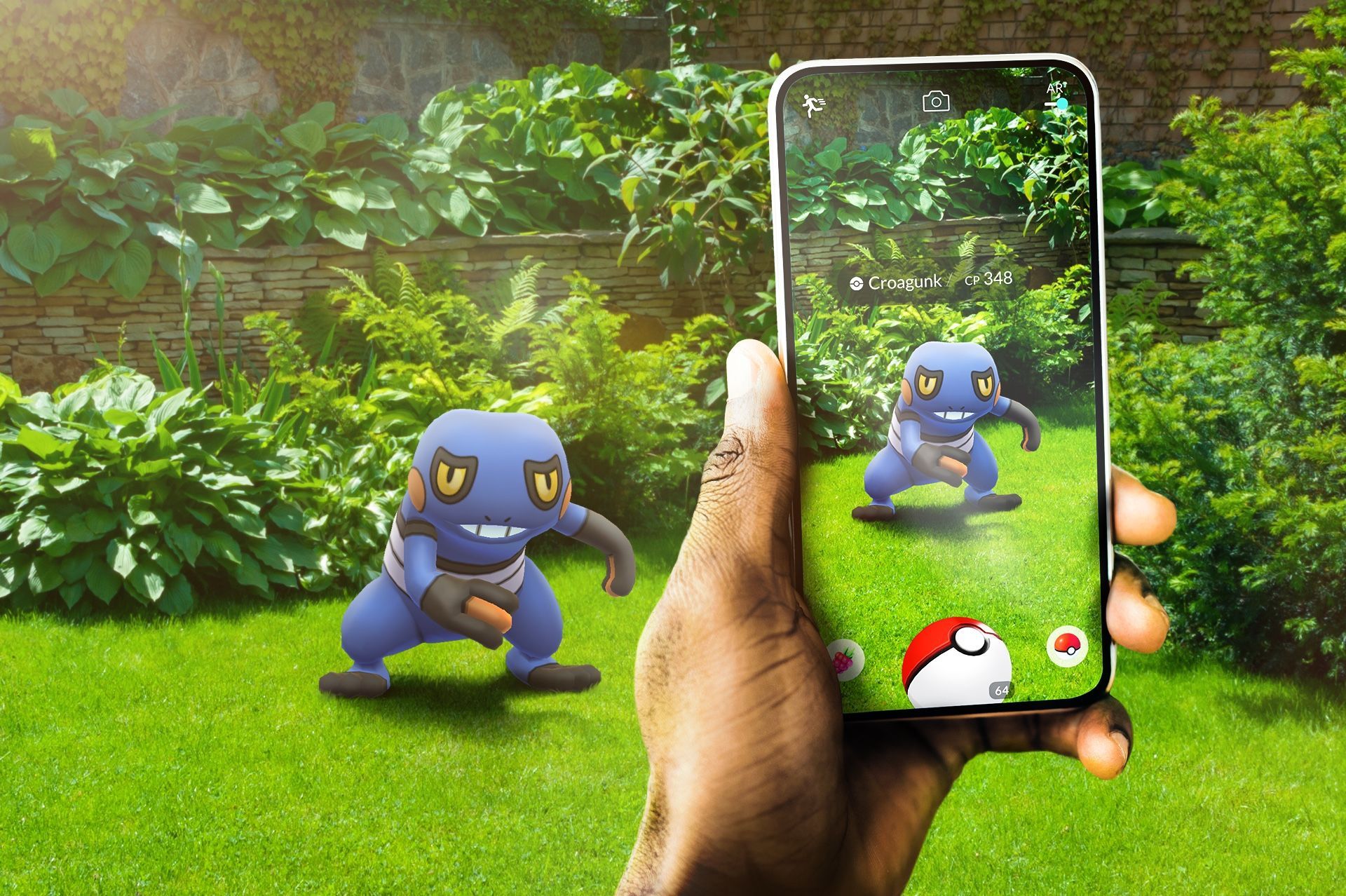
Ao habilitar esta opção em Configurações, você pode jogar mesmo com o aplicativo fechado. Você ainda pode acompanhar seus passos e receber prêmios por conquistas semanais. Você também pode chocar ovos e obter Buddy Candy. A Niantic lançou uma nova versão do Adventure Sync em 2020, que adicionou elementos sociais ao Pokémon Go e melhorou o processo de rastreamento de atividades internas.
Por que meu Pokemon GO Adventure Sync não está funcionando?
Antes de entrarmos nos remédios, vamos dar uma olhada nas causas mais prevalentes do Adventure Sync não funcionar no Pokémon Go.
Intervalos de sincronização
Às vezes, o problema é um dos intervalos de tempo. Como dito anteriormente, o Pokémon Go colabora com outros aplicativos de condicionamento físico para coletar estatísticas de condicionamento físico. Às vezes, há uma latência inevitável entre os dois aplicativos. Consequentemente, você pode não estar obtendo os dados no resultado semanal.
Limite de velocidade
O jogo tem um limite de velocidade. As estatísticas de condicionamento físico não serão capturadas se você viajar a mais de 10,5 quilômetros por hora. O software acredita que você não está mais andando ou correndo, mas sim andando de bicicleta ou dirigindo um carro. Isso é classificado como não receber nenhum exercício no jogo.
App não foi totalmente fechado
A última possibilidade é que o aplicativo Pokémon Go não tenha sido completamente fechado. Isso pode indicar que o programa ainda está funcionando em primeiro ou segundo plano. Como um dos pré-requisitos do modo Aventura para trabalhar é que o aplicativo esteja totalmente fechado, isso faz com que os dados não sejam capturados.
Como corrigir o Pokemon GO Adventure Sync não está funcionando?
Seja qual for a causa do seu Pokémon Go Adventure Sync não funcionar, existem soluções testadas e comprovadas que você pode tentar. Vamos analisá-los um por um.
Certifique-se de que o Adventure Sync esteja ativado
Para garantir que o aplicativo Pokémon Go registre seus dados de condicionamento físico, certifique-se de que o Adventure Sync esteja ativado. Este é um item fácil de ignorar e, se for, a solução é simples. Você deve verificar se o modo está ativado.
Para fazer isso, siga estas etapas:
- Abra o aplicativo Pokémon no seu telefone. Encontre o símbolo da Pokébola e toque nele.
- Em seguida, vá para Configurações e procure a opção Adventure Sync.
- Se ainda não estiver escolhido, clique nele para ativar o modo.
- Você verá uma mensagem pop-up perguntando se deseja ativar o modo Adventure Sync> escolha a opção “Ativar”.
- Finalmente, você deve receber um aviso indicando que conseguiu ativar o modo.
Verifique se o Adventure Sync tem todas as permissões necessárias
Outra explicação possível é que o Pokémon Go e seu aplicativo de fitness podem não ter todas as permissões necessárias. Você precisará executar o seguinte para contornar isso:
Para iOS:
- Toque em Fontes no Apple Health. Verifique se o Adventure Sync está ativado.
- Defina as permissões de localização como “Sempre” em Configurações > Privacidade > Serviços de localização > Pokémon Go.
Para Android:
- Permita que o app Google Fit acesse Armazenamento e Localização. Em seguida, autorize o Pokémon Go a acessar seus dados do Google Fit.
- Além disso, vá para Configurações> Aplicativos e notificações> Pokémon Go> Permissões e certifique-se de que “Localização” esteja ativado.
Saia do Pokemon GO e faça login novamente
Às vezes, a maneira antiquada é a melhor maneira de resolver um problema. Basta sair do aplicativo Pokémon Go e de qualquer aplicativo de saúde que você esteja usando em conjunto com ele, como Google Fit ou Apple Health. Em seguida, entre novamente em ambos os aplicativos e veja se o problema de não funcionamento do Adventure Sync foi resolvido.
Atualize Pokemon GO para a versão mais recente
Você pode estar usando uma versão antiga do Pokémon Go. Pode ser por isso que o Adventure Sync não está funcionando. Para resolver o problema, siga as etapas abaixo para atualizar o Pokémon Go para a versão mais recente.
Para iOS:
- Toque em Hoje na parte inferior da tela para abrir a App Store.
- Na parte superior, toque no seu perfil.
- Role para baixo para ver quais atualizações estão disponíveis e pressione Atualizar ao lado de Pokémon Go.
Para Android:
- Vá para o Google Play e selecione a opção de três linhas.
- Em seguida, selecione “Meus aplicativos e jogos” no menu suspenso. Role para baixo para descobrir o aplicativo Pokémon Go.
- Toque nele e, se uma opção que diz Atualizar> aparecer, toque nela.
Defina o fuso horário para automático
Quando você define o fuso horário do seu dispositivo como manual e viaja para lugares com vários fusos horários, o Adventure Sync pode parar de funcionar. Para resolver o problema, você precisa ajustar seu fuso horário para automático. Siga os seguintes passos:
Para iOS:
- Navegue até Configurações > Geral > Data e hora.
- Para permitir que seu dispositivo utilize a localização atual, ative “Definir automaticamente”.
- Em seguida, verifique se o gadget exibe o fuso horário correto.
Para Android:
- Navegue até o menu Configurações.
- Role para baixo até a data e hora.
- Ative a opção “Data e hora automáticas”.
Link Pokemon GO e aplicativo de saúde
Se seu Pokémon Go e seu aplicativo de saúde não estiverem vinculados corretamente, seus passos podem não ser contabilizados corretamente. Porque o sistema não transferiria dados efetivamente entre os dois aplicativos. Para resolver o problema, inicie o aplicativo Google Fit ou Apple Health e verifique se seu smartphone está monitorando seu progresso de condicionamento físico e se o aplicativo Pokémon Go está vinculado.
Para iOS:
- Inicie o aplicativo Apple Health e escolha Fontes.
- Verifique se o Pokémon Go é mostrado como uma fonte vinculada em Aplicativos.
Para Android:
- Vá para Configurações > Gerenciar aplicativos vinculados no aplicativo Google Fit.
- Certifique-se de que o Pokémon Go esteja listado como um aplicativo vinculado aqui.
Reinstale o Pokémon GO
Por fim, se nenhuma das alternativas anteriores resolver o problema de não funcionamento do Adventure Sync, você poderá remover o software Pokémon Go do seu dispositivo iPhone ou Android. Depois disso, reinicie o smartphone e reinstale o aplicativo.
Esperamos que você tenha gostado deste artigo sobre a correção do Pokemon GO Adventure Sync não funcionando. Se sim, temos certeza de que você também gostará de ler alguns de nossos outros artigos, como quantos Pokémon existem em 2022 ou o código Verizon Pokemon GO e como resgatá-lo.
Source: Correção: Pokemon GO Adventure Sync não funciona (iOS e Android)



