
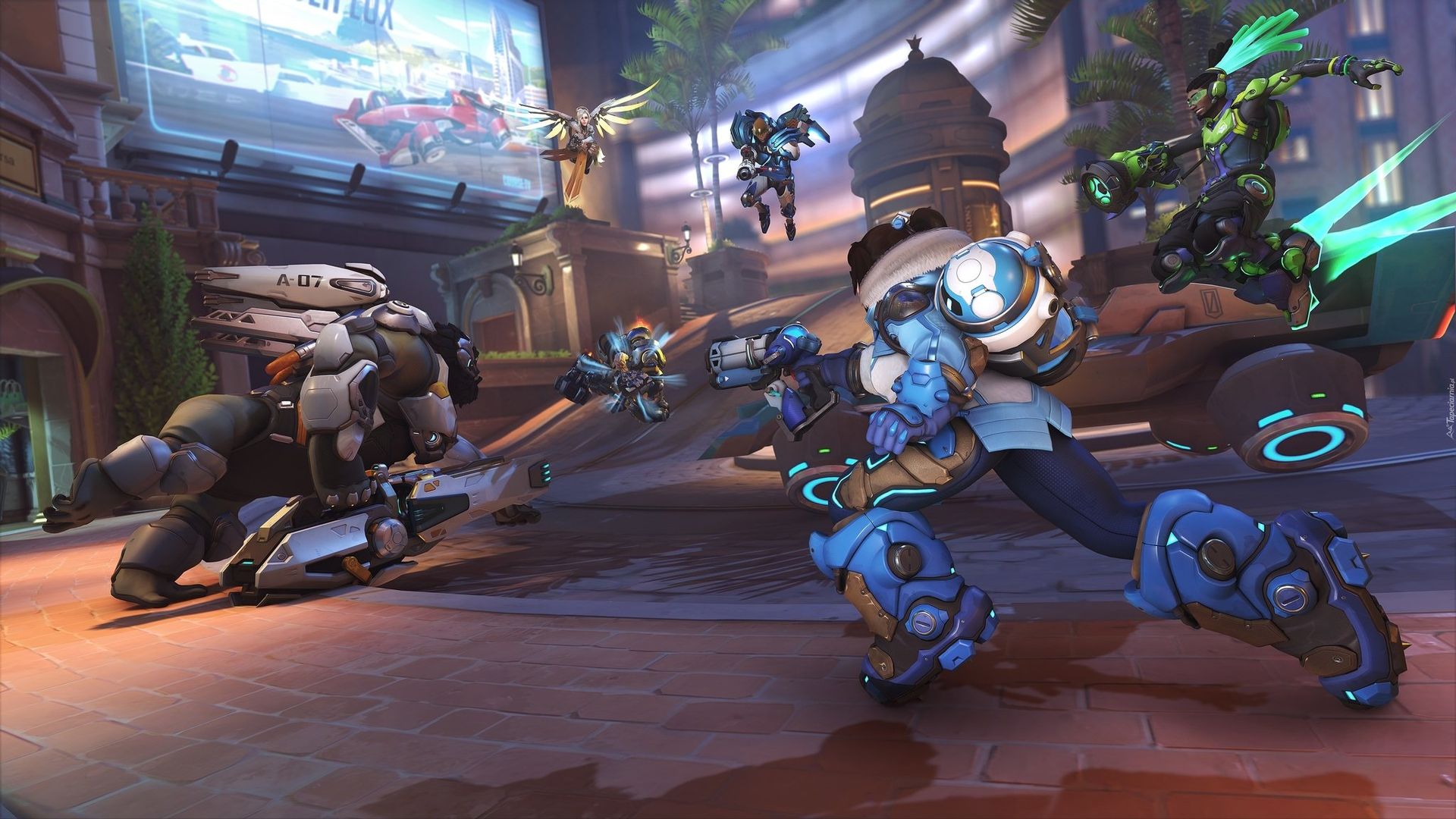

Se você é um dos jogadores que está lidando com o problema de congelamento de Overwatch 2, confira as soluções abaixo. Os usuários de PC relataram uma ampla gama de problemas com Overwatch 2. de travamentos de desktop a congelamentos persistentes durante os jogos. Aqui estão algumas soluções para esses problemas.
Overwatch 2 está oficialmente aqui, mas o novíssimo shooter de arena da Blizzard teve uma introdução difícil. Vários usuários relataram congelamento, travamento, inúmeras mensagens de erro e outros problemas com o jogo.
A propósito, se você não conseguir resolver o problema de Overwatch 2, desculpe não conseguir fazer login, confira nosso guia especial!

Congelamento de Overwatch 2: como corrigir o erro OW2?
Jogadores em PCs parecem congelar com frequência durante as partidas e travam na área de trabalho. É frustrante quando algumas pessoas não conseguem completar uma partida sequer.
Parece provável que isso seja um bug do lado da Blizzard, e eles precisarão repará-lo para que o jogo funcione conforme o esperado. Os problemas de travamento e congelamento parecem afetar quase exclusivamente placas gráficas mais antigas, como Nvidia GTX 1050ti e GTX 660. Mas até que a Blizzard resolva os problemas, existem algumas correções em potencial que você pode tentar. Aqui estão vários exemplos:
Siga estas etapas para corrigir o problema de congelamento de Overwatch 2:
- Atualize o driver da GPU
- Defina a prioridade do jogo como alta
- Repare o jogo usando Battle.net cliente
- Reinstale o jogo
Correção de congelamento 1 de Overwatch 2: atualize seu driver de GPU
- Digite “gerenciador de dispositivos” na caixa de pesquisa da barra de tarefas e clique em Gerenciador de dispositivos.
- Para ver os nomes dos dispositivos, escolha uma categoria e clique com o botão direito do mouse (ou pressione e segure) no item que deseja atualizar.
- Escolha Verificar automaticamente atualizações de software de driver.
- Escolhendo Atualizar Driver.
- Você pode tentar encontrar um novo driver no site do fabricante do dispositivo e seguir as instruções se o Windows não conseguir fazê-lo.
Correção de congelamento 2 de Overwatch 2: defina a prioridade do jogo como alta
- Abra o Gerenciador de Tarefas
- Vá para a guia Detalhes
- Clique com o botão direito em Overwatch 2
- Escolha alta prioridade
Correção de congelamento 3 de Overwatch 2: Repare o jogo usando o cliente Battle.net
Inúmeros problemas e falhas podem ocorrer como resultado de arquivos de jogos corrompidos e danificados.
Verifique se há atualizações do jogo antes de usar a ferramenta de reparo, pois a atualização do jogo pode corrigir esses problemas com frequência.
- Inicie o aplicativo de desktop Battle.net.
- Selecione o ícone de Overwatch 2.
- Verificar atualizações pode ser encontrado selecionando a roda dentada ao lado do botão Reproduzir.
- Use a ferramenta de reparo se o jogo estiver atualizado, mas o problema persistir:
- Selecione Digitalizar e Reparar girando a roda dentada à esquerda do botão Reproduzir.
- Clique em Iniciar digitalização.
- Aguarde o processo terminar.
Correção de congelamento 4 de Overwatch 2: reinstale Overwatch 2
- Para desinstalar um jogo, inicie o aplicativo de desktop Battle.net, escolha o ícone do jogo na lista, clique na seta suspensa ao lado do botão jogar e escolha Desinstalar.
- Em seguida, instale o Overwatch novamente.
Perguntas frequentes
Dessa forma, você aprendeu como corrigir o problema de congelamento de Overwatch 2, se tiver mais dúvidas, tentamos responder algumas perguntas frequentes abaixo.
Por que meu Overwatch 2 continua travando?
Um aplicativo de segurança que está agindo com muito entusiasmo pode estar causando o travamento de Overwatch 2. Adicione Overwatch 2 à sua lista segura primeiro. Como alternativa, tente executar o jogo enquanto desativa temporariamente seu antivírus ou firewall.
Como faço para impedir que meu computador congele jogos?
Problemas de congelamento e travamento podem ocasionalmente ser resolvidos saindo e começando de novo. Para conseguir isso, clique no X da janela no canto superior direito para fechá-la (sair do jogo) e, em seguida, inicie-a novamente.
Por que Overwatch está gaguejando?
Sua placa gráfica pode ser antiga ou suas configurações de vídeo/gráficos podem estar muito altas se Overwatch 2 estiver atrasado ou travando. O jogo não será executado corretamente em uma placa gráfica desatualizada e configurações de vídeo altas farão com que o jogo seja executado lentamente.
Conclusão
Você precisará ser paciente e esperar que a Blizzard libere um reparo para corrigir o problema de congelamento de Overwatch 2. É lamentável, mas considerando o quão difícil foi o lançamento, tente ser gentil e dê um tempo aos desenvolvedores.
A segunda parcela de Overwatch está atualmente acessível no PC, PS4, Xbox One, Xbox Series X|S e Nintendo Switch. Você também pode aprender como corrigir o erro dos jogadores de Overwatch 2 0 antes de você visitando nosso artigo.
Source: Congelamento de Overwatch 2: como corrigir o erro OW2 em 4 etapas fáceis?




