

Como um jogador do Minecraft, você pode querer estar familiarizado com como vincule seu bate-papo do Minecraft ao Discord para aprimorar sua experiência de jogo e ficar conectado com seus amigos. No entanto, o processo pode ser complicado e muitas pessoas lutam para encontrar um guia abrangente sobre como fazê-lo.
Felizmente, é possível conectar o Minecraft Chat ao Discord usando o DiscordSRV plugar. Este plug-in pode sincronizar seu bate-papo no jogo Minecraft com um canal em seu servidor Discord, além de oferecer uma variedade de outros recursos. Neste artigo, explicaremos como você pode instalar o plug-in DiscordSRV e como vincular seu bate-papo do Minecraft ao Discord.
Se você também usa o Xbox e está tendo problemas para conectá-lo ao Discord, também pode verificar como corrigir o problema do Xbox Discord que não está funcionando. Se não, vamos mergulhar no assunto em questão!
Como vincular o Minecraft Chat ao Discord e o que é DiscordSRV?
DiscordSRV é um plug-in poderoso que pode sincronizar seu bate-papo no jogo Minecraft com um canal em seu servidor Discord. Este plug-in também oferece recursos adicionais, como vinculando contas do Discord e do Minecraft, sincronizar apelidos/funções, bate-papo por proximidade por voze gerenciando seu console do Minecraft remotamente através do Discord.
Antes de mergulharmos nas etapas, aqui estão alguns pré-requisitos que você precisa seguir:
- Certifique-se de ter o Minecraft Server baseado no Bukkit APIcomo um Torneira, Papelou CraftBukkit servidor.
- Ative o modo de desenvolvedor em sua conta do Discord. Para fazer isso, abra o Discord, navegue até o “Configurações do Usuário“, abra o “Avançado” e habilite “Modo de desenvolvedor”.
- Certifique-se de que você é o servidor administrador ou o proprietário.
Agora vamos começar a conectar o bate-papo do Minecraft ao Discord usando o plug-in DiscordSRV.
Baixe e instale o plug-in DiscordSRV
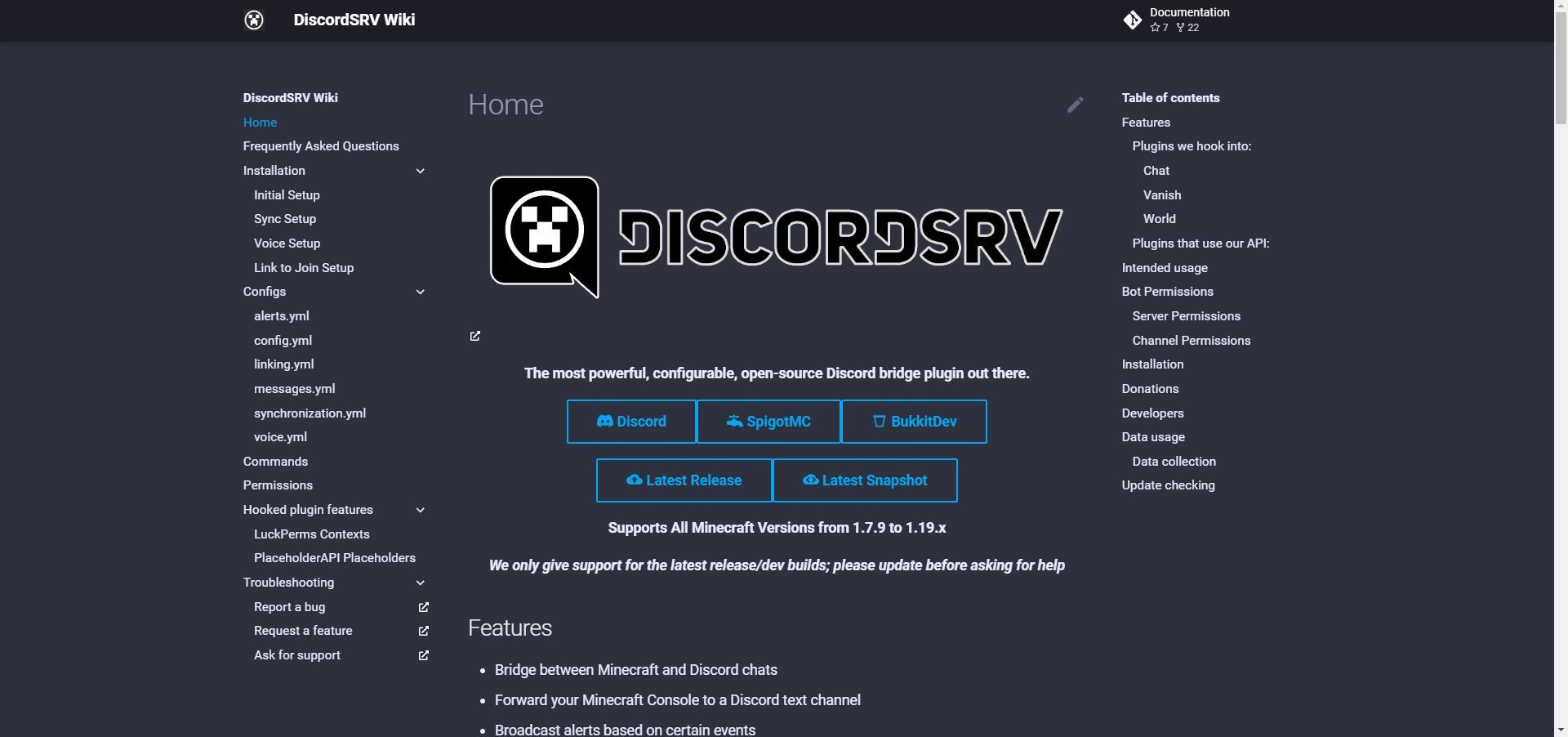
Depois de atender a esses requisitos, você pode iniciar o processo de conectar o Minecraft Chat ao Discord. O primeiro passo é baixe e instale o plug-in DiscordSRV. Isso pode ser feito por visitando o DiscordSRV página e seguindo as instruções para baixar e instalar o plug-in no seu servidor Minecraft “/plugins” pasta.
- Abra seu navegador e visite a página DiscordSRV para baixe o plug-in.
- Abra seu Minecraft Server e navegue até o “/plugins” pasta.
- Abra o “Transferências” pasta no seu PC.
- Clique com o botão direito do mouse no plug-in DiscordSRV e cópia deisto.
- Volte para o “/plugins” pasta e colar o plug-in copiado.
- Na pasta do servidor do Minecraft, clique no botão “Correr” para reiniciar o servidor.
- Um arquivo de configuração será gerado depois que você reiniciar o servidor.
Crie um bot do Discord
Depois de instalar o plug-in, você precisará criar um bot do Discord. Esta é uma etapa crucial no processo, pois permitirá que você vincule seu bate-papo do Minecraft ao seu servidor Discord. Para criar um bot, você precisará acessar o Discord Developer Portal e seguir as instruções para criar um novo aplicativo. Depois de criar seu bot, copie o “Application ID” e use-o para adicionar o bot ao servidor onde deseja usar o Minecraft Chat. Aqui estão as instruções específicas:
- Abra seu navegador e acesse o Portal do desenvolvedor do Discord.
- Clique no “Nova aplicação” botão.
- Dê um nome ao seu bot e clique no botão “Criar” botão.
- Uma vez criado, encontre o robô em seus aplicativos e clique nele.
- Clique no “Robô” seção à esquerda.
- Encontre a opção “Intenção dos membros do servidor”, ative-o e clique no botão “Salvar alterações” botão.
- Abra o “Informações gerais” e copie a seção “ID do aplicativo”.
- Abra um navegador, cole este URL (https://discord.com/api/oauth2/authorize?permissions=8&scope=bot&client_id=) e adicione o ID no final.
- Adicione o bot criado ao servidor onde deseja usar o bate-papo do Minecraft.
Com isso, você poderá criar um novo bot do Discord e adicioná-lo ao seu servidor. Em seguida, você precisará configurar o plug-in para poder realmente usá-lo.
Configurar o plug-in
Em seguida, você precisará configurar o plug-in para conectar os dois. Para fazer isso, abra o “configuração” arquivo do DiscordSRV pasta na sua pasta Minecraft Server e adicione o ID do aplicativo do seu bot ao “Token de Bot” campo. Você também deve adicionar o EU IA do canal Discord que você deseja usar para Minecraft Chat para o “Canais” seção. Se você tiver algum problema com isso, aqui estão as informações detalhadas.
- Abra a pasta Minecraft Server e acesse o “/plugins” pasta.
- Encontre o “DiscordSRV” pasta e abri-lo.
- Localize o “configuração” e abra-o usando um programa editor.
- Depois que o arquivo abrir, role para baixo e encontre o “Token de bot” seção.
- Volte para o seu navegador e copie o arquivo do seu bot ID do aplicativo.
- Cole o ID copiado no campo “Bot Token” do arquivo de configuração. Certifique-se de que o ID esteja entre aspas e substitua os caracteres existentes.
- Role para baixo até “Canais” seção.
- Volte para o Discord, clique com o botão direito do mouse no canal que deseja usar para o bate-papo do Minecraft e copie seu ID.
- Cole o ID no arquivo de configuração no “Canais” seção.
Para continuar na etapa final, você precisa reiniciar o servidor do Minecraft. Caso contrário, você pode não conseguir registrar as alterações que acabou de fazer no próprio servidor.
Vincule seu bate-papo do Minecraft com o Discord
A etapa final é vincular seu bate-papo do Minecraft ao Discord. Aqui estão os passos que você precisa seguir:
- Entre no seu Minecraft Server e insira um comando no chat para garantir que o plug-in DiscordSRV esteja funcionando. Digite “/discord test” e pressione enter. Se funcionar, você verá uma mensagem no seu bate-papo do Discord.
- Agora, comece a digitar no seu bate-papo do Minecraft e suas mensagens aparecerão no seu canal do Discord.
Bem, parabenize-se pelo seu trabalho duro! Agora você deve estar vinculado com sucesso ao seu bate-papo do Minecraft com o Discord usando o plug-in DiscordSRV.
Conectar seu bate-papo do Minecraft com o Discord pode aprimorar sua experiência de jogo e ajudá-lo a se manter conectado com seus amigos. Embora o processo possa parecer assustador, seguir as etapas deste guia o tornará simples e direto. Lembre-se de garantir que você atenda aos pré-requisitos antes de começar e, uma vez concluídos, divirta-se jogando Minecraft com seus amigos enquanto permanece conectado no Discord.




