
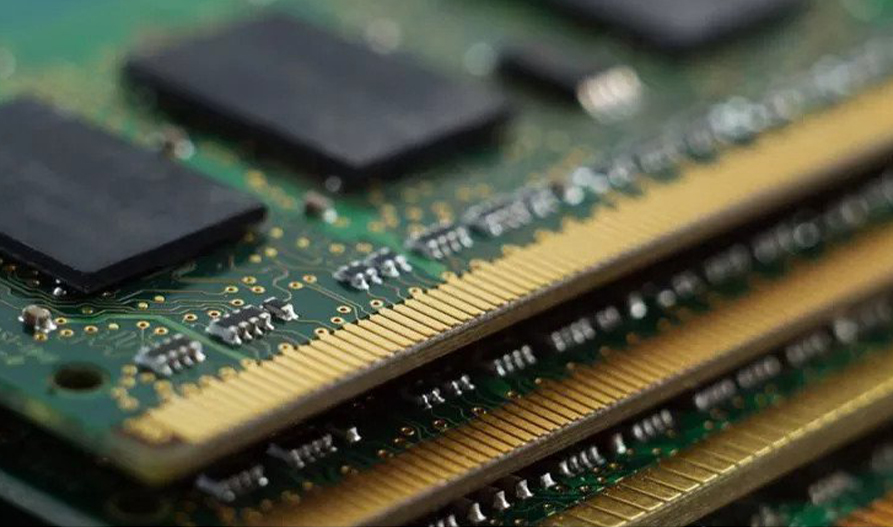

Se você não sabe como verificar a capacidade e velocidade da RAM em um PC, nós iremos ajudá-lo. Dado o importante papel que a memória RAM desempenha no funcionamento do nosso PC, é necessário conhecer a capacidade da RAM do nosso PC.
A RAM do nosso computador é o componente onde os arquivos são carregados quando são executados. Se quisermos editar uma imagem com o Photoshop, primeiro o programa será carregado na RAM e, em seguida, a própria foto será carregada. Portanto, ter a quantidade necessária de capacidade de RAM em nosso sistema é imprescindível.
Geralmente, hoje em dia e para o sistema operacional Microsoft Windows 10, a quantidade mínima de RAM recomendada é de 8 GB. Com esta quantia, não só poderemos executar nossos programas usuais com facilidade, mas também poderemos jogar jogos que não sejam muito exigentes.



Como verificar a capacidade e velocidade da RAM em um PC?
gestor de tarefas do Windows
Se você não quiser usar programas de terceiros, o Windows 10 pode lhe dizer, não apenas a capacidade de RAM que temos em nosso computador. Ele também nos dirá sua freqüência de operação.
A primeira coisa que faremos é abrir o Gerenciador de Tarefas em nossa área de trabalho. O procedimento mais simples é clicar na barra de tarefas inferior da tela e selecionar “Gerenciador de Tarefas“.

Em seguida, selecionaremos a tela “Performance” e, à esquerda, procuraremos a seção “Memory”. Você verá uma representação gráfica do consumo de RAM.
Na parte superior, podemos ver a quantidade total de RAM instalada em nosso computador. Mas, um pouco mais abaixo você pode ver como ele também nos informa a velocidade da RAM, bem como a quantidade de DIMMs que instalamos em nossa placa-mãe.
Como verificar a capacidade de RAM usando programas de terceiros?
Obviamente, usar o Gerenciador de Tarefas do Windows é uma maneira simples e rápida de saber a quantidade de RAM. Mas, caso desejemos saber mais dados sobre nossa RAM, teremos que usar um programa de terceiros.
Um programa como o HWiNFO pode nos fornecer todos esses dados em uma única tela. Para isso, ao iniciar o programa, ao invés de selecionar a opção “Apenas sensores”, selecionaremos a opção “Apenas resumo”, que nos levará à seguinte tela.

No lado inferior direito, veremos todos os dados sobre nossa RAM. Outro programa que pode atendê-lo perfeitamente é o CPU-Z. Neste caso, uma vez iniciado o programa, será necessário acessar as guias “Memória” e “SPD” para conhecer todos os dados da RAM instalada.




