


Você não sabe usar VLOOKUP no Excel? Não se preocupe porque estamos mergulhando no mundo mágico do VLOOKUP – o canivete suíço das funções do Excel.
Com VLOOKUP, você pode navegar por sua coleta de dados como um explorador experiente e descobrir joias ocultas de informações com facilidade. Então, o que exatamente é VLOOKUP, você pergunta? Bem, é uma função superinteligente que permite encontrar uma informação específica em uma tabela e recuperar dados relacionados em um instante.
Em termos mais simples, o VLOOKUP ajuda você a perguntar ao Excel: “Ei amigo, onde posso encontrar o preço dessas deliciosas bananas?” E o Excel responde: “Não se preocupe, cara, deixe-me levá-lo direto aos detalhes suculentos!” Então aperte o cinto e prepare-se para aprender como liberar todo o poder do VLOOKUP.



Como usar PROCV no Excel?
Seja você um usuário experiente do Excel ou um novato no mundo das planilhas, o VLOOKUP é uma ferramenta que pode ajudá-lo a desvendar informações ocultas em seus dados. Então, vamos nos aprofundar e descobrir como você pode usar o VLOOKUP para tornar seu trabalho no Excel mais eficiente, eficaz e agradável.
Esta é uma fórmula VLOOKUP. Mas o que isso significa?
Em outras palavras, o algoritmo diz: “Procure esta informação na área a seguir e forneça alguns dados correspondentes de outra coluna”.
Os seguintes parâmetros são passados para a função VLOOKUP:
- Número de pesquisa: O número que você deseja procurar em um banco de dados.
- Matriz de tabela: O local onde você deseja verificar o número de pesquisa.
- Número do índice da coluna: O número da coluna no banco de dados que contém o resultado de retorno.
- verdadeiro – Correspondência aproximada, o que significa que, se uma correspondência precisa não for descoberta, a correspondência mais próxima abaixo de lookup_value será usada.
- FALSO – Correspondência exata, ou seja, se uma correspondência exata não for descoberta, um erro será retornado.
Como usar o VLOOKUP no Excel com duas planilhas?
Siga estas etapas para aprender a usar o VLOOKUP no Excel:
- Organize as informações
- Adicionar dados
- Diga à ferramenta o que procurar
- Diga ao Excel de qual coluna você deseja informações
- Indique se deseja uma correspondência estimada ou precisa
Organize as informações
O primeiro passo para usar com sucesso a função VLOOKUP é garantir que seus dados estejam bem ordenados e apropriados para a função.
VLOOKUP funciona em uma sequência da esquerda para a direita, portanto, certifique-se de que as informações que deseja pesquisar estejam à esquerda dos dados que deseja recuperar.
Como um exemplo:
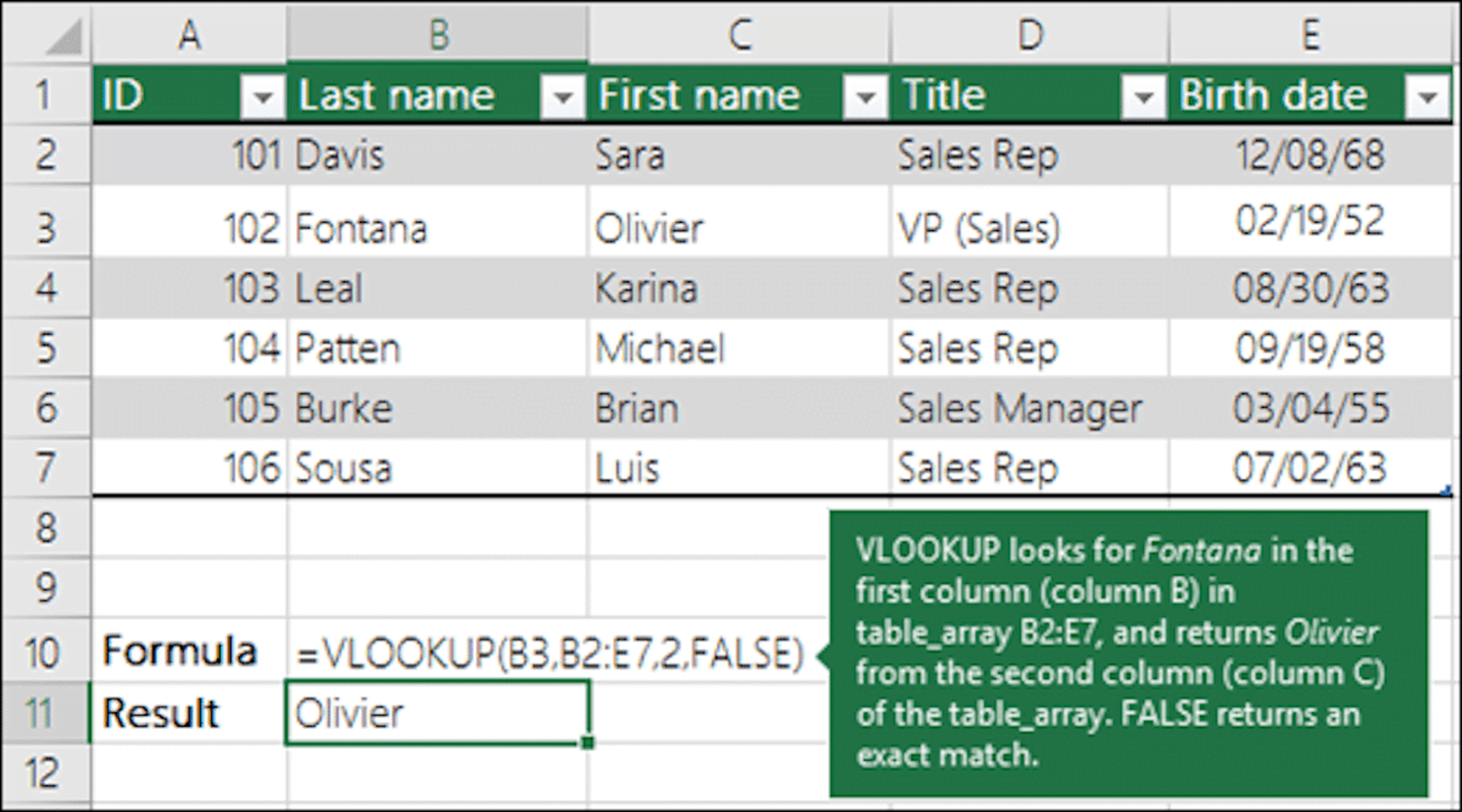
Adicionar dados
Depois de garantir que seus dados estejam bem organizados e alinhados à esquerda, você pode instruir a ferramenta VLOOKUP sobre o que procurar. Digite “=VLOOKUP ()” e comece a preencher os parênteses, escolhendo a coluna que contém os dados que deseja pesquisar.
Diga à ferramenta o que procurar
Você deve instruir o Excel sobre onde procurar as informações necessárias. Dependendo de suas necessidades e preferências, você pode escolher o arquivo inteiro ou uma área específica.
Diga ao Excel de qual coluna você deseja informações
O Excel deve saber qual coluna contém os dados que você deseja que o VLOOKUP retorne. Neste ponto, você deve inserir o número da coluna na região que contém o valor de retorno.
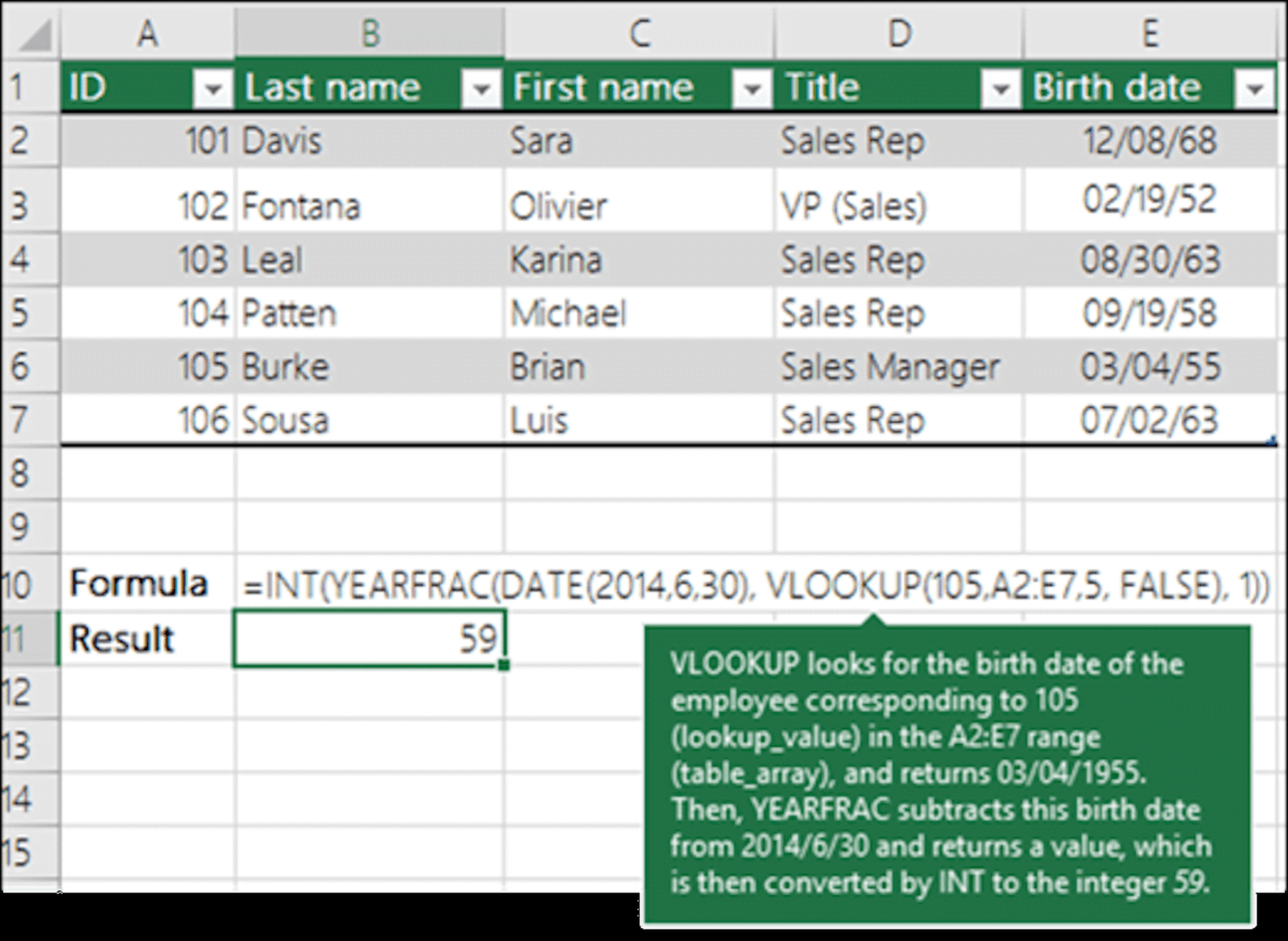
Indique se deseja uma correspondência estimada ou precisa
O programa oferece duas opções para você escolher. Para começar, se você quiser uma correspondência aproximada, pode concluir o cálculo digitando “VERDADEIRO”. Se você deseja uma correspondência precisa do resultado retornado, insira “FALSO”. Isso é opcional e você pode selecionar um com base em seus gostos e requisitos.
VLOOKUP é usado em modelagem e pesquisa de finanças
As fórmulas VLOOKUP são freqüentemente usadas em modelagem financeira e outros tipos de análise financeira para tornar os modelos mais dinâmicos e permitir a inclusão de inúmeras situações.
Considere um modelo financeiro com um cronograma de empréstimo no qual o negócio tinha três cenários distintos de taxas de juros: 3,0%, 4,0% e 5,0%. Um VLOOKUP pode procurar uma situação baixa, média ou alta e gerar a taxa de juros apropriada no modelo financeiro.
O uso do VLOOKUP no Excel é uma ferramenta poderosa para modelagem financeira. No exemplo de um cronograma de empréstimo com três cenários distintos de taxa de juros de 3,0%, 4,0% e 5,0%, VLOOKUP pode ser usado para pesquisar com rapidez e precisão a taxa adequada. Por exemplo, uma função VLOOKUP pode ser escrita para pesquisar situações baixas, médias ou altas e gerar a taxa de juros correspondente no modelo financeiro. Isso elimina a necessidade de entrada manual de dados, permitindo que o modelador se concentre em tarefas mais complexas.
Dessa forma, você aprendeu a usar o VLOOKUP no Excel. Confira nossos outros tutoriais do Excel se quiser saber mais:
- Como criar um gráfico de barras no Excel?
- Como inserir dados de imagem no Excel?
- Como desbloquear o Scroll Lock no Excel?




