


Neste guia, falaremos sobre todos os detalhes das configurações dos sinalizadores do Chrome, o que são e como ativá-los. Se quiser experimentar alguns dos recursos experimentais do seu navegador, você veio ao lugar certo!
No restante do artigo, também discutiremos alguns dos riscos envolvidos no uso das configurações de sinalizadores do Chrome, para que você possa decidir se deseja usá-los.
Quais são as configurações de sinalizadores do Chrome?
Os sinalizadores do Chrome são opções que permitem ativar ou desativar determinados recursos do navegador Chrome. Esses recursos podem não estar disponíveis por padrão, mas você pode ativá-los e experimentá-los usando sinalizadores.



Como ativar as configurações de sinalizadores do Chrome?
Ativar as configurações de sinalizadores do Chrome é fácil. Apenas siga os passos abaixo:
- No navegador Chrome, acesse chrome://flags.
- Digite os sinalizadores de nome na barra de pesquisa. Se não tiver certeza de quais são os sinalizadores de nome, você também pode pesquisar um processo ou tarefa, e a pesquisa o deixará perto o suficiente.
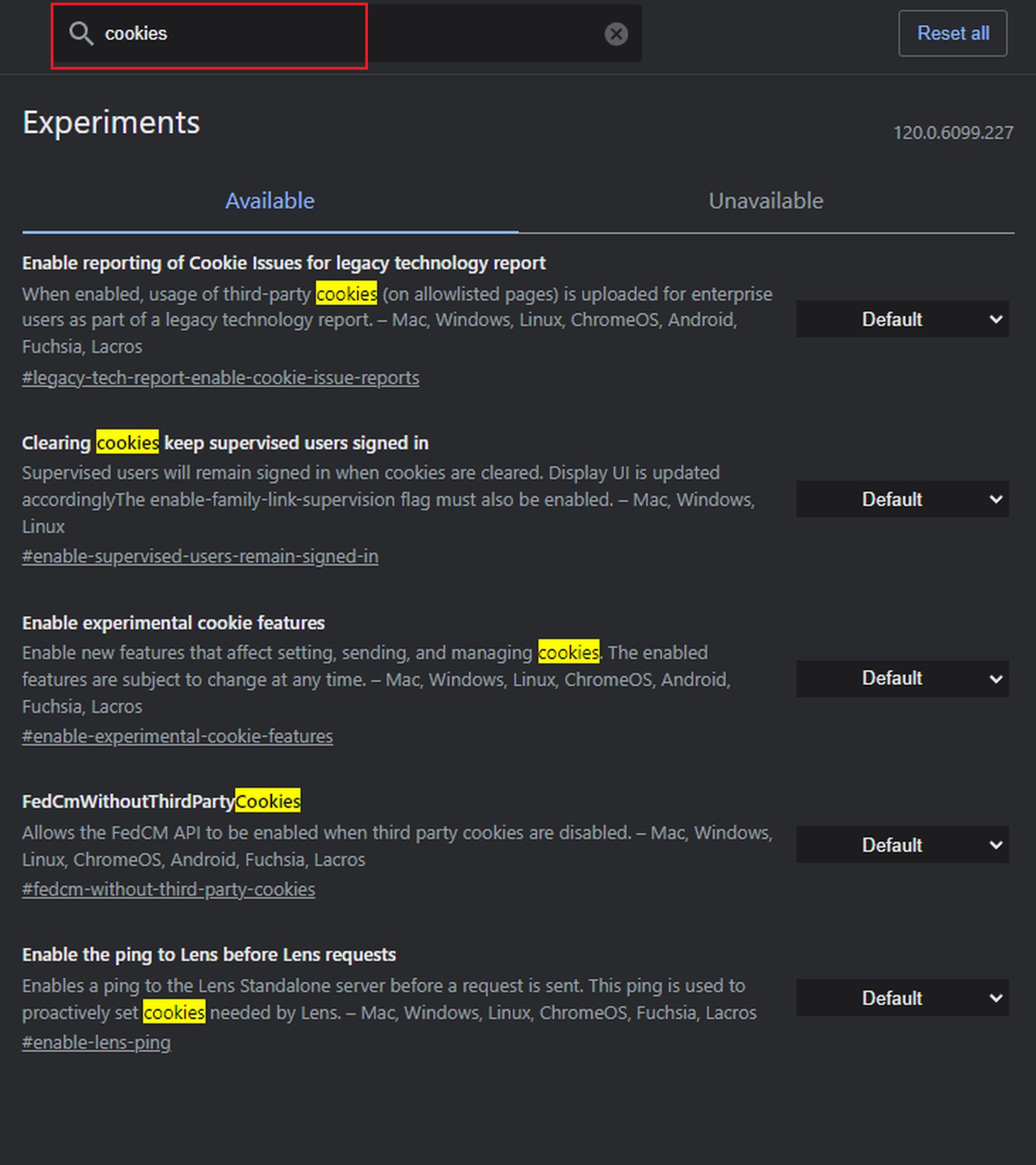
Configurações de sinalizadores do Chrome (crédito da imagem: Barış Selman) - Clique no menu suspenso ao lado do sinalizador que você deseja ativar.
- Clique Habilitado.

Configurações de sinalizadores do Chrome: você pode ativar clicando na área marcada (crédito da imagem: Barış Selman) - Clique Relançar reiniciar cromada e ative a bandeira.
É isso! O Chrome será fechado e reiniciado (os usuários do Chromebook devem ser avisados de que todo o sistema pode reiniciar dependendo do sinalizador) e o sinalizador será ativado. Você pode ativar vários sinalizadores ao mesmo tempo e reiniciar quando terminar, ou pode fechar a guia sem pressionar a tecla reiniciar para que os sinalizadores sejam ativados na próxima vez que você fechar e abrir o Chrome.
Possíveis riscos
Embora os sinalizadores do Chrome sejam uma maneira divertida de testar novos recursos, devemos ressaltar novamente que eles também podem ser instáveis ou potencialmente prejudiciais à sua segurança e privacidade. Além disso, os recursos que você alterna com um sinalizador podem parar de funcionar ou ser removidos sem aviso prévio.
Portanto, a maioria dos usuários do Chrome não precisará usar sinalizadores do Chrome. Se você decidir usá-los, certifique-se de conhecer os riscos envolvidos. Você não deve usar sinalizações do Chrome em ambientes de produção se for um administrador de TI empresarial. Em vez disso, verifique as políticas organizacionais.

Como usar as configurações de sinalizadores do Chrome com segurança?
Se você decidir usar sinalizadores do Chrome, aqui estão algumas dicas para usá-los com segurança:
- Habilite sinalizadores apenas para recursos que você precisa ou deseja testar.
- Esteja ciente dos riscos envolvidos na habilitação de cada sinalizador. Alguns sinalizadores podem comprometer sua segurança ou privacidade, portanto, certifique-se de entender no que está se metendo antes de ativá-los.
- Fique de olho na página de sinalizadores do Chrome para atualizações e alterações nos sinalizadores ativados. Se uma bandeira estiver marcada como “descontinuada” ou “removido“, é uma boa ideia desativá-lo para evitar possíveis problemas.
- Considere criar um novo perfil para seus experimentos de sinalização do Chrome. Você pode testar novos recursos sem afetar seu perfil principal do Chrome.
Os sinalizadores do Chrome são uma ótima maneira de testar novos recursos e personalizar sua experiência de navegação. Seguindo as etapas descritas acima, você pode abrir facilmente as configurações de sinalizadores do Chrome e ativar ou desativar recursos conforme achar necessário. Lembre-se de usá-los com cautela, pois podem ser potencialmente instáveis ou prejudiciais à sua segurança e privacidade. Boa navegação!
Source: Como usar sinalizadores do Chrome para ativar recursos ocultos




