
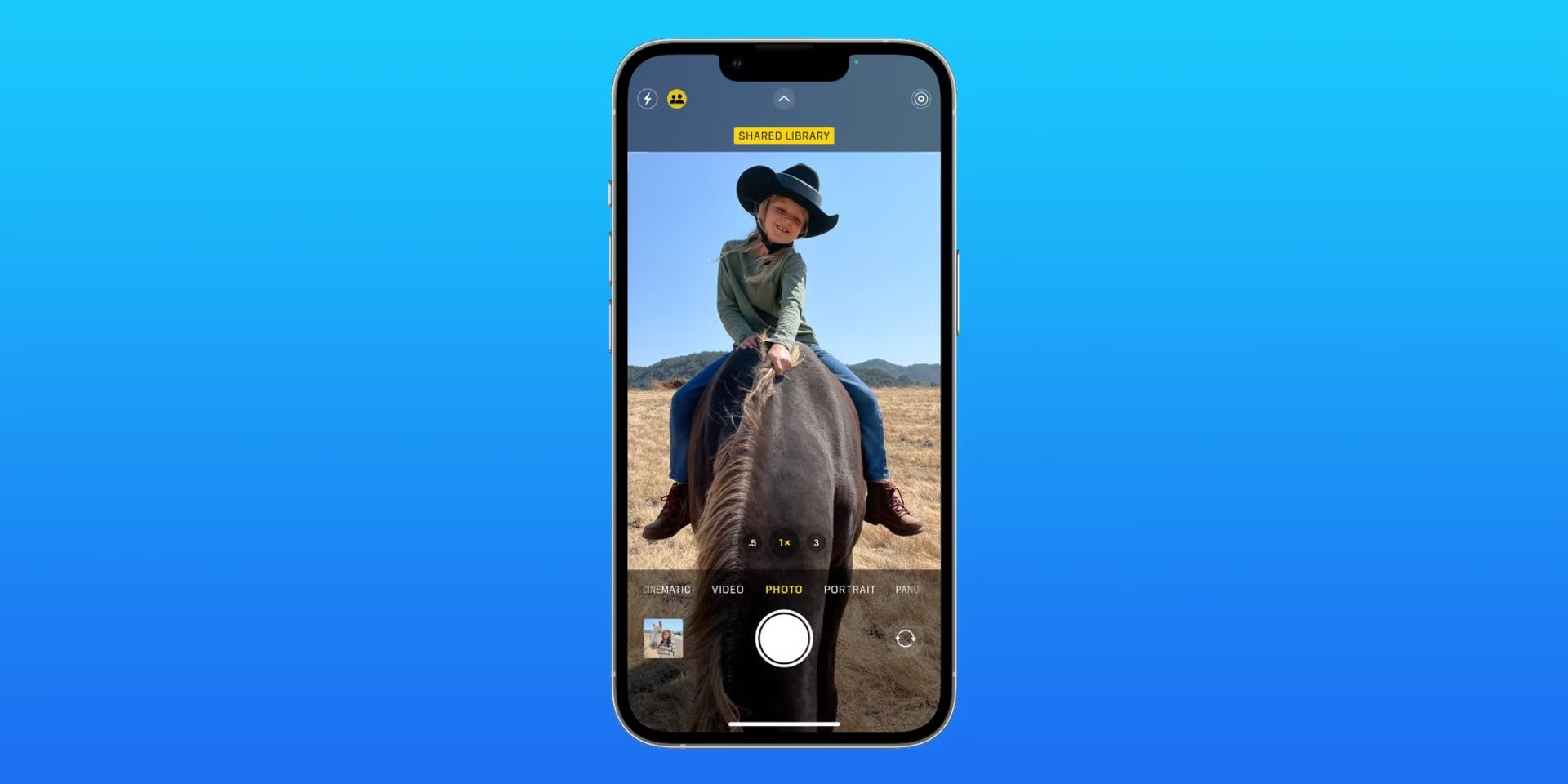

Hoje estamos aqui para mostrar como usar o recurso de recorte de fotos do iOS 16, caso você não saiba, a Apple iOS 16 finalmente saiu a atualização! Uma nova ferramenta incrível não está especificamente listada nas notas da Apple, apesar do fato de a empresa ter colocado facilmente a lista de novos recursos em seu site.
Como usar o recurso de recorte de foto do iOS 16?
Não parece haver um nome oficial para esse recurso. Outros blogs, YouTubers e entusiastas do computador o promovem sob os nomes “Photo Cutouts” ou “Lift and Drop”. Em essência, o iOS 16 permite copiar um único assunto de suas imagens ou vídeos e colá-lo em outros aplicativos, como Notas e Mensagens.
Ele foi criado com profissionais que precisam compilar fotos rapidamente para fins de anotações, design e apresentação em mente. No entanto, a maioria de vocês só vai usá-lo para provocar seus entes queridos.



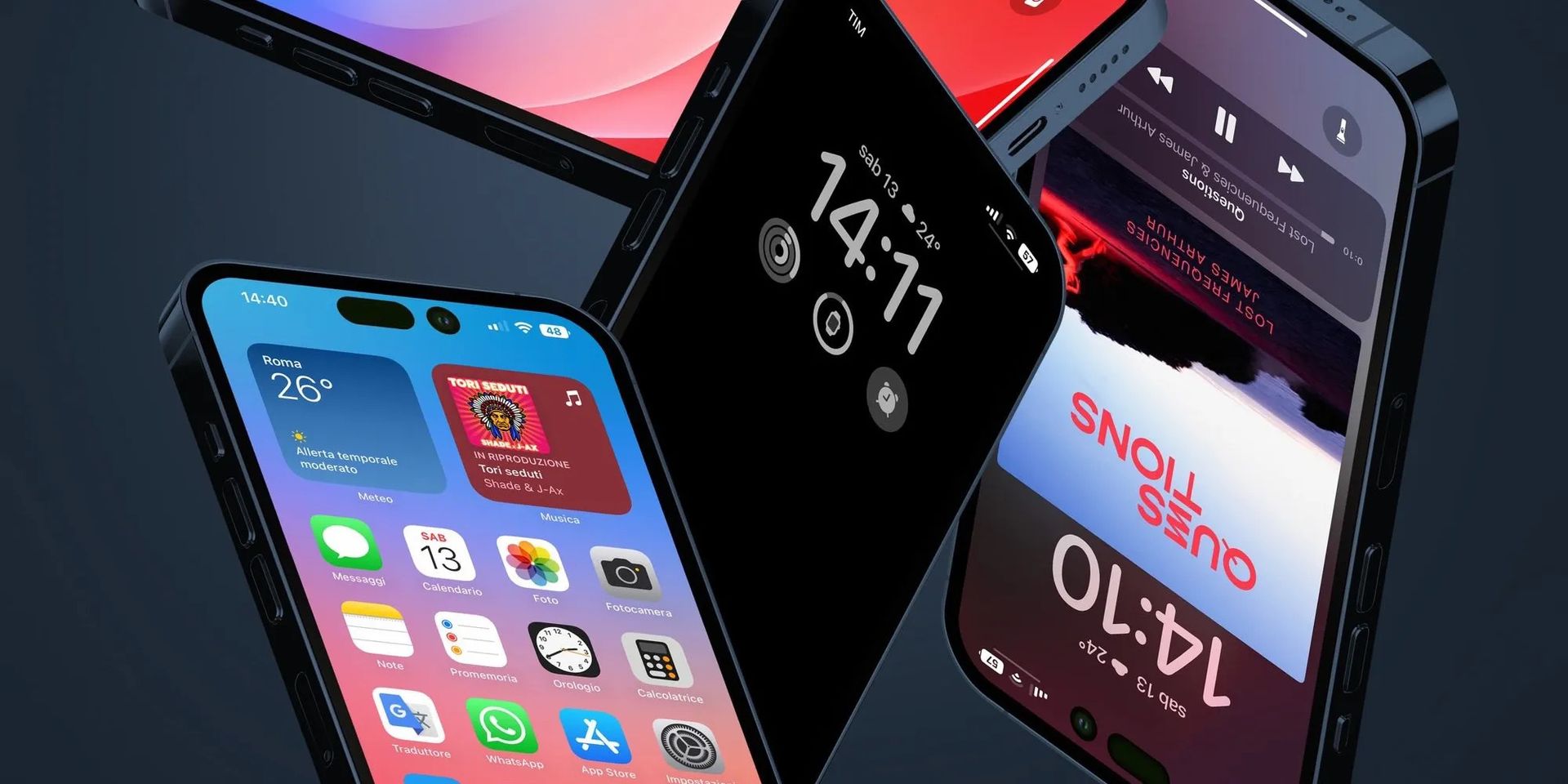
Agora vamos aprender como usar o recurso de recorte de foto do iOS 16 abaixo.
Selecione seu assunto
Você escolhe um aplicativo da Apple para usar primeiro. Esta função suporta imagens de Fotos, Arquivos e do navegador Safari.
Basta manter o dedo pressionado sobre a imagem e um menu pop-up com a opção de “copiar” deve aparecer. Além disso, o recurso mostra quanto do tópico foi copiado corretamente. Para vídeos, basta manter o dedo pressionado enquanto desliza até o quadro desejado para copiar o assunto.
Acesse seu aplicativo de mensagens favorito
Usaremos o WhatsApp nesta ilustração para cumprir nossa missão sagrada. Basta escolher seu contato, pressionar “Colar” enquanto mantém pressionada a caixa de texto no bate-papo.
A partir da publicação, as mensagens diretas do TikTok não podem usar o recurso de colagem.
Envie isto
Este passo praticamente fala por si. Para escrever e formatar seu texto de sabor, escolha o editor de texto (símbolo T, no canto superior direito). O único aplicativo que agora permite adicionar texto de sabor à sua imagem copiada antes de enviá-la é o WhatsApp. O recurso de edição antes de enviar do WhatsApp não está totalmente disponível ou é suportado pelos outros aplicativos de mensagens.
Dessa forma, você aprendeu a usar o recurso de recorte de fotos do iOS 16. Obrigado por ler!
Source: Como usar o recurso de recorte de fotos do iOS 16 (3 etapas fáceis)?




