


Você está procurando adicionar um pouco de diversão e interatividade aos seus canais de voz do Discord? Em caso afirmativo, você pode estar interessado em usar o Recurso de placa de som do Discord. Neste artigo, abordaremos tudo o que você precisa saber sobre como usar o Discord Soundboard, desde o básico até os recursos mais avançados.
Em termos simples, Soundboard é um recurso de canal de voz que permite reproduzir um pequeno clipe de áudio que pode ser ouvido por todos os participantes no mesmo canal de voz. Semelhante a Reactions e Super Reactions, o Soundboard é uma maneira divertida e criativa de se expressar e reagir à conversa do canal de voz ou transmissão Go Live.
Como usar o Discord Soundboard?
Os servidores Discord têm oito slots de som pré-carregados para os membros do servidor começarem a usar o Soundboard. Slots adicionais podem ser desbloqueados com base no nível do servidor com o Server Boosting. O número de slots disponível varia de acordo com o nível do tier, com o Tier 1 oferecendo 24 slots, o Tier 2 oferecendo 35 slots e o Tier 3 oferecendo 48 slots.

Aqui está como usar o Discord Soundboard:
- Navegue até um servidor e entre no canal de voz pretendido
- Enquanto estiver no canal de voz, abra totalmente o canal para poder ver os avatares de todos
- Se o Soundboard estiver ativado, você verá um ícone de música no canto inferior esquerdo
- Pressione o ícone para abrir o Soundboard. Se um usuário estiver ensurdecido no canal, ele não ouvirá a reprodução do som
Outra maneira de acessar o Soundboard quando estiver em um canal de voz é pressionando o ícone do Soundboard no canto inferior esquerdo enquanto estiver conectado.
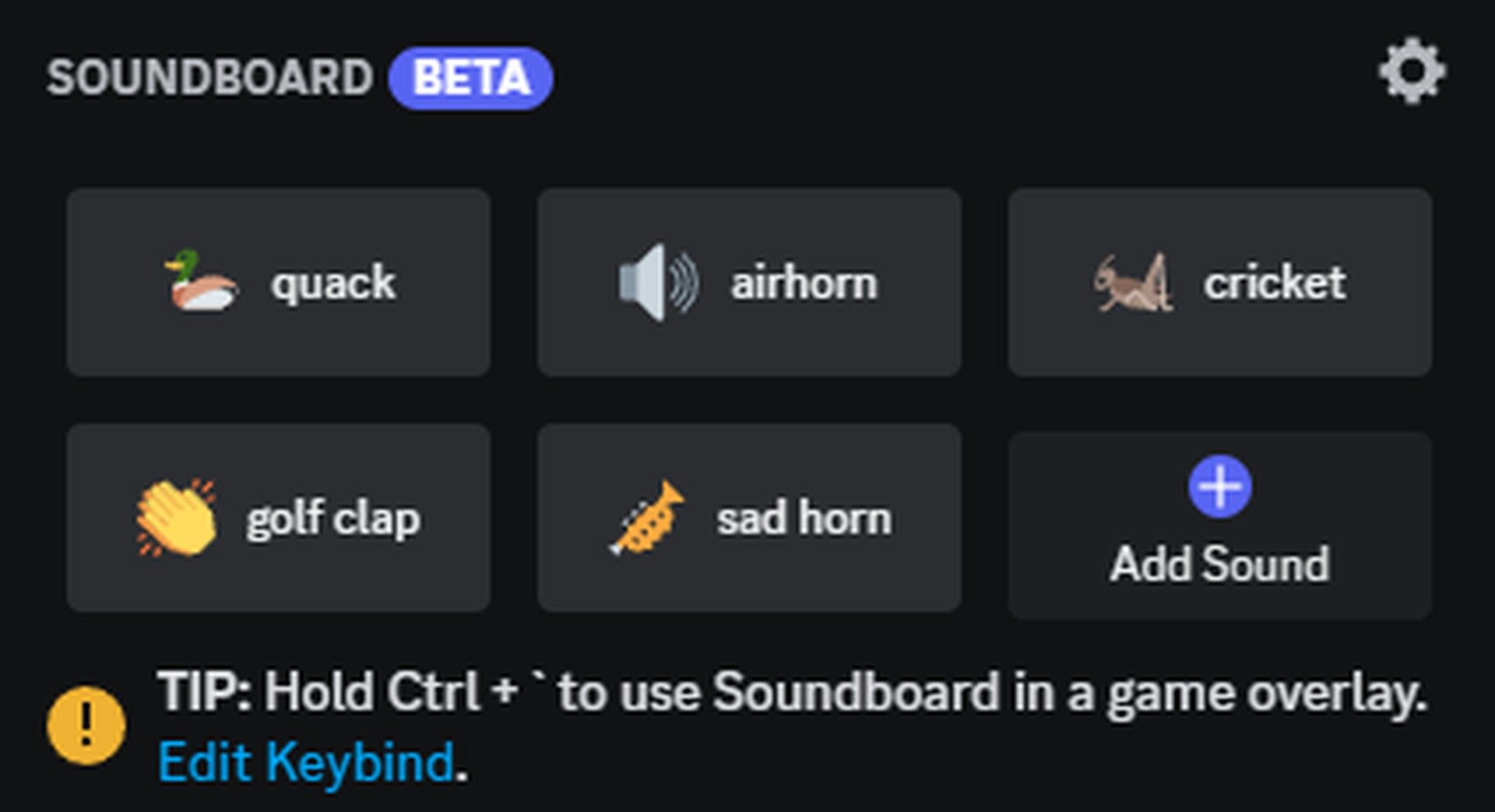
Com o Soundboard aberto, você pode passar o mouse sobre qualquer som disponível no momento e pressionar Reproduzir para reproduzir esse som. Pressionar Play reproduzirá o som para que todos no canal de voz ouçam.
Se houver um som que você realmente goste, você também pode pressionar o ícone de estrela para adicionar um som aos favoritos ou para visualizar um som e tocá-lo apenas para você.
Como fazer upload de novos sons para o Discord Soundboard?
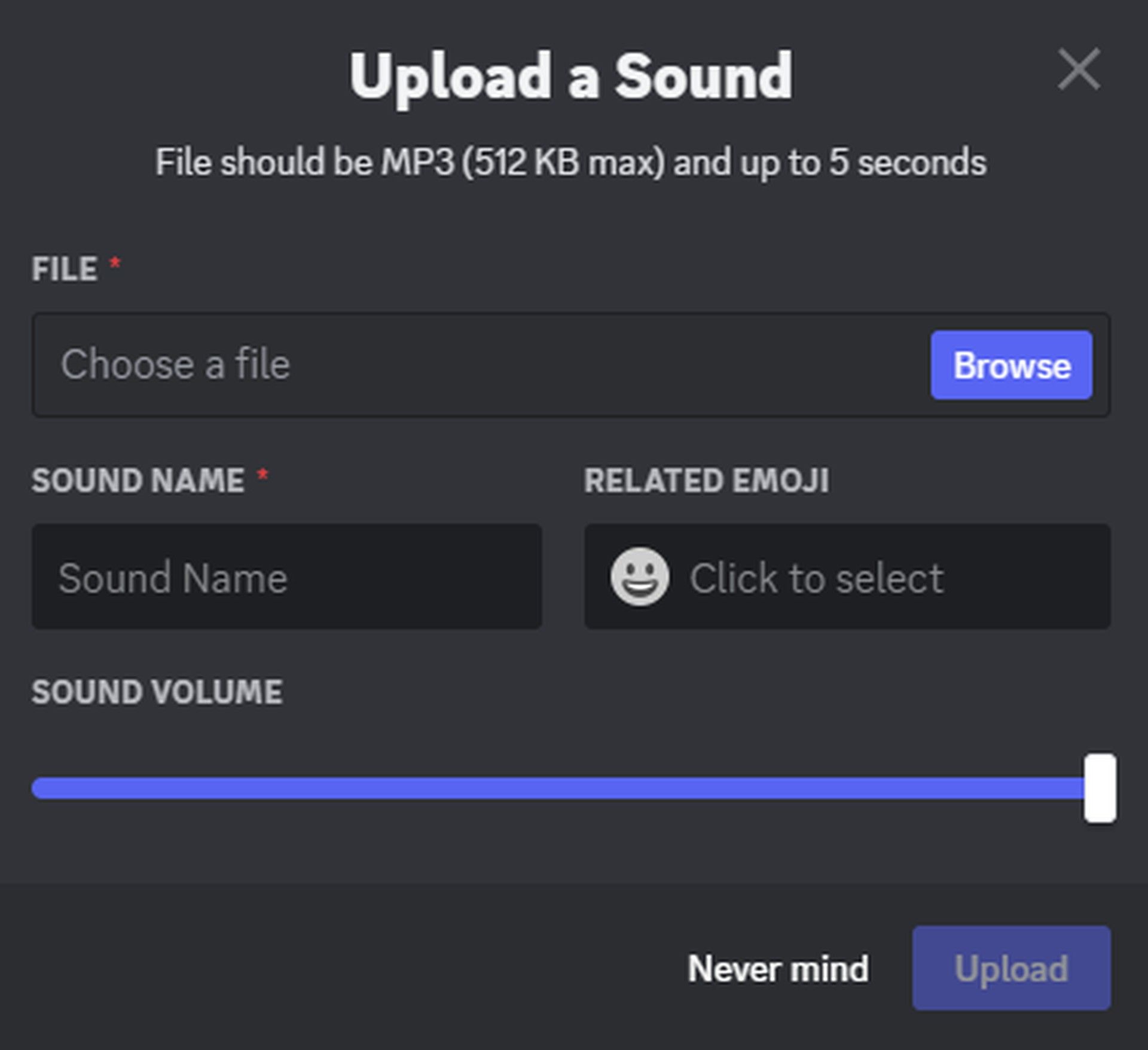
Para carregar novos sons, pressione o botão Add Sound com o painel Soundboard aberto. Lembre-se de que é sua responsabilidade garantir que todos os sons que você enviar respeitem os Termos de Serviço e as Diretrizes da comunidade, incluindo garantir que todos os sons que você enviar respeitem os direitos de propriedade intelectual de terceiros.
Como administrador do servidor, você pode gerenciar o Soundboard controlando quem pode usá-lo em seu servidor e gerenciando os sons disponíveis no Soundboard.
Como dar ou remover permissões do Discord Soundboard
Para gerenciar quem pode usar o Soundboard em seu servidor, você pode ativar ou desativar a permissão Usar Soundboard para funções específicas ou membros do servidor. Você pode gerenciar isso em nível de servidor indo para Configurações do servidor, indo para a guia Funções, selecionando a função desejada que deseja personalizar e alternando a permissão Usar placa de som.
Você também pode gerenciar isso para canais de voz individuais selecionando Editar canal para o canal de voz pretendido, indo para a guia Permissões, selecionando a função desejada ou membro do servidor cujas permissões você deseja personalizar e alternar a permissão Usar placa de som.
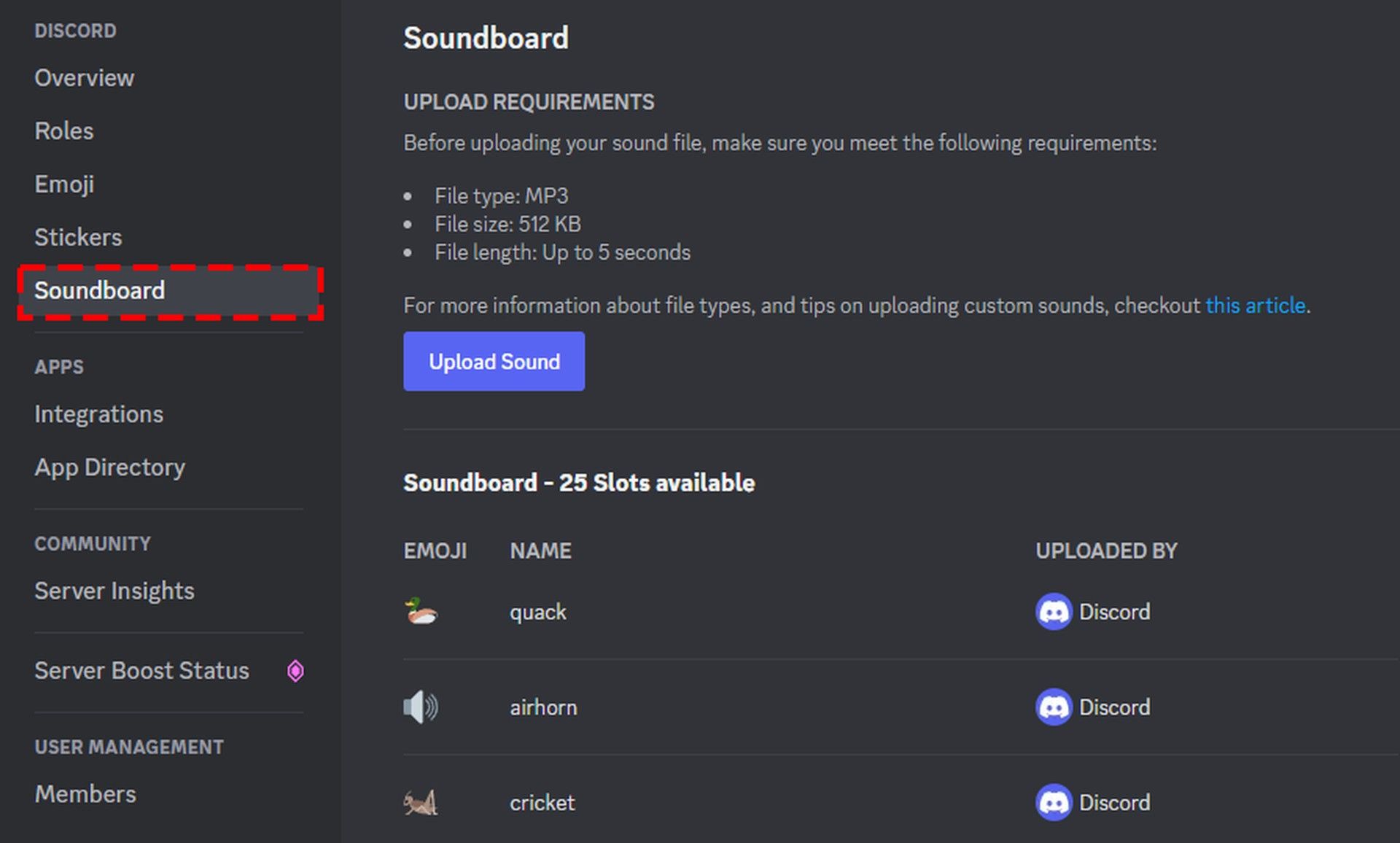
Como gerenciar sons para mesa de som em um servidor Discord?
Para gerenciar o Soundboard atual em seu servidor, vá para Server Settings > Soundboard, e você pode editar ou remover quaisquer sons atuais listados.
Os usuários só poderão fazer upload de sons personalizados se tiverem “Gerenciar expressões” habilitado para sua função. Para editar uma função, vá para Configurações do servidor > Funções e ative ou desative-a por função em “Permissões”.
Isso conclui nosso artigo, onde respondemos à sua pergunta sobre como usar o Discord Soundboard em todos os detalhes. Se o Soundboard não estiver funcionando para você, você pode descobrir como corrigi-lo usando este link.
Source: Como usar o Discord Soundboard e adicionar novos sons a ele?




