

Neste post, mostraremos como usar o Discord no PlayStation. A Sony adquiriu um investimento minoritário no Discord no ano passado e anunciou uma parceria com a gigante de mensagens para integrar as experiências Discord e PlayStation. Discord começou a lançar uma oportunidade para conectar sua conta da PlayStation Network (PSN) ao Discord para uma presença rica como parte desta iniciativa.
Como usar o Discord no PlayStation?
Abordamos como conectar sua conta do PlayStation ao Discord e exibir sua atividade de jogo do PlayStation 4 (PS4) ou PlayStation 5 (PS5) em seu perfil do Discord neste artigo. Mas você descobriu se pode instalar o aplicativo Discord para PS4 e PS5. A resposta irá decepcioná-lo, mas continue lendo para saber tudo o que você precisa saber sobre o Discord nas plataformas PlayStation.
Use o Discord no PS4 e PS5 (2022)
Não vamos andar em círculos neste artigo, mas informaremos imediatamente que não há aplicativo Discord nativo para os consoles PS4 ou PS5. Você ainda não pode instalar o Discord no seu console. No entanto, existe uma maneira de ler suas mensagens do Discord no console PlayStation, bem como algumas soluções alternativas demoradas para que o bate-papo por voz funcione no PS4 e PS5. Então confira a tabela abaixo para ver como tudo funciona.




Leia as mensagens do Discord no seu PS4 e PS5
Embora o PlayStation 4 e 5 não possuam um cliente Discord nativo, existe uma solução alternativa que permite acessar o Discord no modo somente leitura em seu console. Não foi possível enviar mensagens ou participar de chats de voz quando tentamos essa estratégia. No entanto, se você quiser verificar suas mensagens usando o Discord no PlayStation, siga estas etapas:
- Inicie o PlayStation Party e inicie uma conversa com seu amigo.
- Digite “www.discord.com” na caixa de bate-papo e envie a mensagem para um amigo no seu PS5. Como o PS4 possui um navegador embutido, você não precisa enviar uma mensagem para seu amigo. Você pode acessar o Discord Web no navegador do seu console PS4.
- Agora, escolha o link e espere que o PlayStation o abra em uma nova janela do navegador.
- Faça login na sua conta Discord com suas credenciais e clique em “Abrir Discord no seu navegador” para iniciar o software de bate-papo no seu PlayStation.
E aí está! Os bate-papos do Discord agora podem ser lidos diretamente no seu PlayStation 4 ou PlayStation 5. Embora não seja tão conveniente quanto um cliente nativo, esta solução permite que você leia rapidamente as mensagens de seus colegas de jogo do Discord.

Truques para usar o Discord no PlayStation
Descobrimos duas soluções ao procurar uma maneira de combinar o áudio do canal de conversa do Discord com o áudio do jogo do seu PS4/PS5. Se você é inflexível em usar o Discord no seu console PlayStation e está disposto a fazer qualquer coisa para fazê-lo, essas duas técnicas devem ser suficientes. Não entraremos em muitos detalhes sobre essas estratégias porque elas consomem tempo e são exaustivas. Em vez disso, recomendamos aguardar que o aplicativo Discord nativo fique disponível para PS4 e PS5, que deve chegar nos próximos 4-5 meses.
Veja como iniciar o Discord com força para se comunicar com amigos no seu console Playstation:
- Um dos usos mais comuns do Discord, principalmente para ingressar em canais de voz enquanto ouve o áudio do jogo no seu PS4/PS5, exige a compra de um Astro MixAmp Pro TR. Você também precisará de um par de fones de ouvido compatível que possa ser conectado via USB, bem como um PC com Discord instalado.
- Depois de reunir todos esses itens, você precisará estabelecer uma conexão entre plataformas entre o PS5 e o PC. Você pode se comunicar com seus amigos enquanto joga seu jogo favorito no console PlayStation dessa maneira.
O outro truque é menos caro, mas ainda inconveniente. Para acessar seus jogos em seu smartphone Android ou iOS, você deve usar o PS Remote Play. Crie uma conta PS secundária, configure-a como padrão e faça login no software PS Remote Play com essa conta, conforme descrito em um vídeo do criador Octorious. Em seguida, conecte seu fone de ouvido ao telefone, entre em um canal de voz Discord e use o software Remote Play para se conectar ao seu PS4/PS5.
Agora você deve conseguir ouvir o áudio do Discord e do console no seu telefone, mas pode haver algum atraso. Para reduzir o atraso, o designer recomenda utilizar a menor qualidade de vídeo possível para liberar largura de banda. Você pode então pegar seu controle PS e entrar em ação enquanto conversa com seus amigos do Discord.
Conecte a conta da PlayStation Network ao Discord
Se você deseja conectar sua PlayStation Network ao Discord e destacar seu status de jogo PS4/PS5 no aplicativo de bate-papo para que outras pessoas vejam, siga as etapas abaixo:
- Para acessar a página Configurações do Discord, abra o aplicativo e clique no ícone de engrenagem Configurações no canto inferior esquerdo da tela.
- Clique em “Conexões” na barra lateral esquerda da página Configurações para ver uma lista de todas as integrações Discord disponíveis.
- Em seguida, na área “Conecte suas contas”, clique no emblema da PlayStation Network para vincular sua conta da Sony ao Discord.
- Faça login com as credenciais da sua conta PlayStation e clique em “Entrar” na página de login exibida.
- As informações da sua conta PlayStation agora estão visíveis na página Conexões do Discord. Você pode escolher se deseja mostrar sua conta da PSN em seu perfil e sua atividade de jogo como seu status no Discord.
O status do PlayStation no Discord não está funcionando
Se você não está vendo sua atividade do PlayStation no Discord apesar de anexar sua conta da PSN, provavelmente é devido às suas configurações de privacidade da PSN. Veja como alterar suas configurações de privacidade da PlayStation Network:
- Em um navegador, navegue até o site de gerenciamento de contas da Sony e selecione “Configurações de privacidade” na barra lateral esquerda.
- Nas configurações de privacidade, expanda a opção “Informações pessoais | “Mensagens” e clique na opção “Editar” ao lado de “Status online e em reprodução”.
- Altere a configuração de privacidade de “Somente amigos” para “Qualquer pessoa”, clique em “Salvar” e pronto! Os usuários do Discord agora podem ver sua atividade no jogo PS5/PS4.
Existe um aplicativo Discord no PlayStation 5?
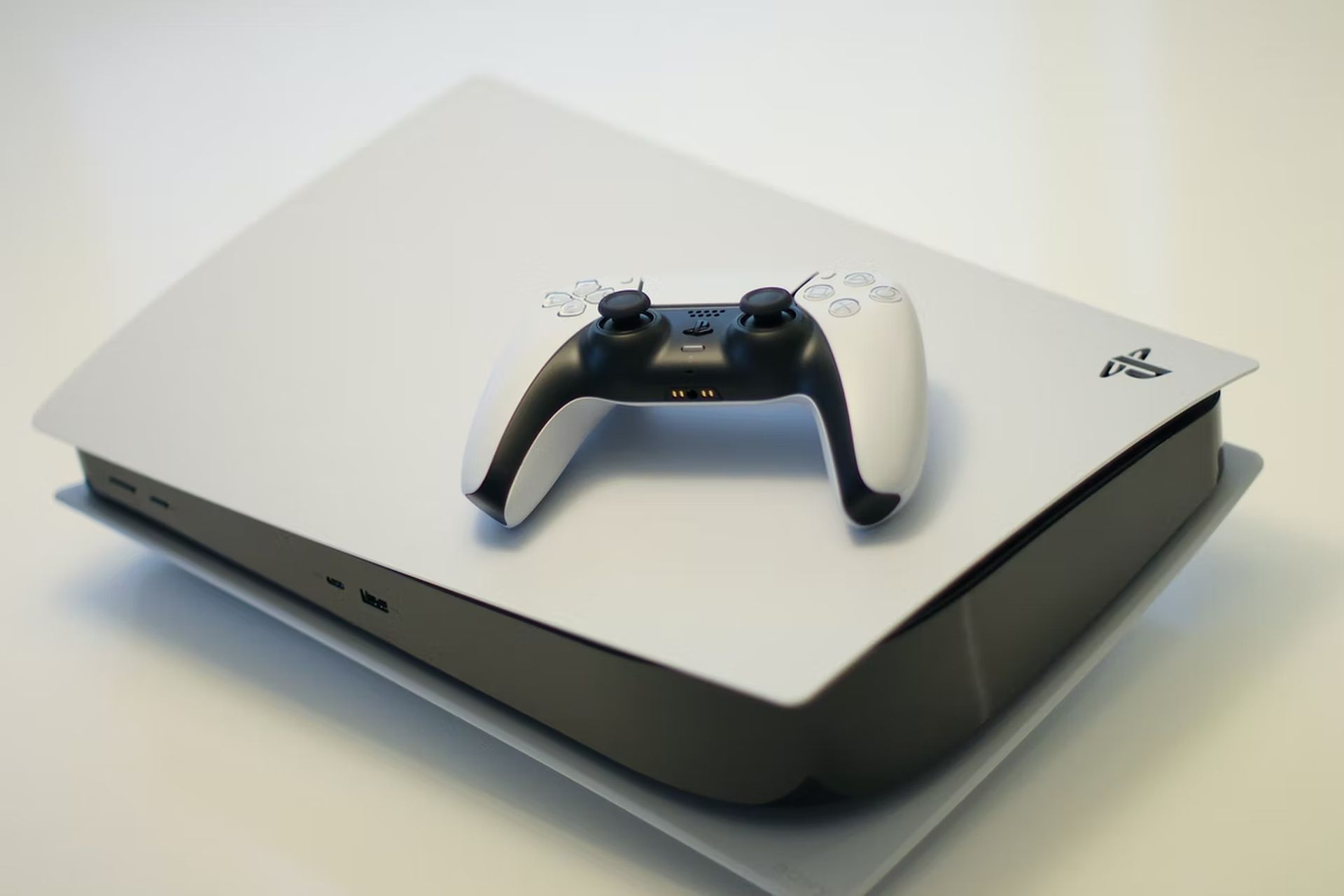
Não, o aplicativo Discord não está disponível no PlayStation 5. Você pode vincular sua conta da PlayStation Network ao Discord como parte da cooperação do Discord com a Sony. Ele permite que você mostre sua atividade no jogo para seus amigos do aplicativo de bate-papo.
Quando o Discord chega ao PS5?
No momento, não há uma data específica para quando o aplicativo Discord estará disponível no PS5 e PS4. A empresa, no entanto, afirma que “continuará [the] parceria com a PlayStation e explorar como podemos criar coletivamente grandes experiências compartilhadas.”
Integração Discord no PlayStation 5 e 4
Então é assim que você conecta sua conta PlayStation ao Discord para ver sua atividade de jogo. Embora seja bom que agora você possa adicionar jogos do PlayStation à sua presença rica no Discord, esperamos que o relacionamento forneça resultados mais fortes nos próximos meses, como um aplicativo Discord PS5 dedicado. Enquanto isso, você pode utilizar essa integração do Discord para manter seus amigos atualizados sobre suas façanhas de jogos. E se você não se importa em pular em aros para utilizar o aplicativo de bate-papo enquanto joga no seu PS4 ou PS5, pode tentar uma das soluções mencionadas. Isso conclui nosso guia “Como usar o Discord no PlayStation”.
Conclusão
Neste artigo, discutimos como usar o Discord no PlayStation (PS4/PS5). Os seguintes títulos são discutidos acima:
- Como usar o Discord no PlayStation?
- Use o Discord no PS4 e PS5 (2022)
- Leia as mensagens do Discord no seu PS4 e PS5
- Truques para usar o Discord no PlayStation
- Conecte a conta da PlayStation Network ao Discord
- O status do PlayStation no Discord não está funcionando
- Existe um aplicativo Discord no PlayStation 5?
- Quando o Discord chega ao PS5?
- Integração Discord no PlayStation 5 e 4
Você também pode conferir as últimas datas de lançamento de videogames de 2022 para PC, PS5, Xbox Series X/S!




