


Neste guia, explicaremos em detalhes como usar o Circle to Search. Se você estiver pronto, vamos começar!
Circle to Search é um ótimo recurso que permite pesquisar informações em seu dispositivo Android sem digitar uma única palavra. Com apenas alguns toques, você encontra o que procura de forma rápida e fácil. Aqui está um ótimo guia para usar o Circle to Search.
O que é e como usar o Círculo para Pesquisar
Circle to Search é um recurso que permite pesquisar informações circulando texto ou imagens na tela. Está disponível em dispositivos Android selecionados, incluindo Samsung Galaxy S24 e Google Pixel 8 series. Quando você circula algo, o Circle to Search usa IA para entender o que você está procurando e fornece resultados de pesquisa relevantes.




Usar o Circle to Search é simples. Veja como fazer:
- Pressione longamente o botão home (ou barra de gestos) para abrir o menu Círculo para Pesquisar.
- Desenhe sobre o texto ou imagem que deseja pesquisar. Você pode circular, destacar, rabiscar ou tocar no item sobre o qual deseja saber mais.
- Deslize para cima para ver mais resultados.
- Para restringir os resultados da pesquisa, toque na caixa de texto chamada Adicionar à sua pesquisa e digite mais sobre o que deseja saber.
As maneiras de usar o Circle to Search
Circle to Search é um recurso versátil que pode ajudá-lo a encontrar informações de muitas maneiras diferentes. Aqui estão cinco maneiras de usar o Círculo para Pesquisar:
- Compre os itens que você vê: se você vir algo de que gosta em um vídeo ou on-line, poderá usar o Círculo para Pesquisar para encontrar itens semelhantes e comprá-los.
- Procure uma palavra ou frase: se você encontrar uma palavra ou frase que não entende, poderá usar o Círculo para Pesquisar para procurá-la e obter uma definição.
- Obtenha inspiração para viagens: se você vir um edifício ou ponto de referência em um vídeo ou postagem em mídia social, poderá usar o Círculo para Pesquisar para identificá-lo e obter inspiração para viagens.
- Comparar opções: se estiver comparando duas opções diferentes, como recomendações de restaurantes, você pode usar o Círculo para Pesquisar para procurar informações sobre cada opção sem sair da tela.
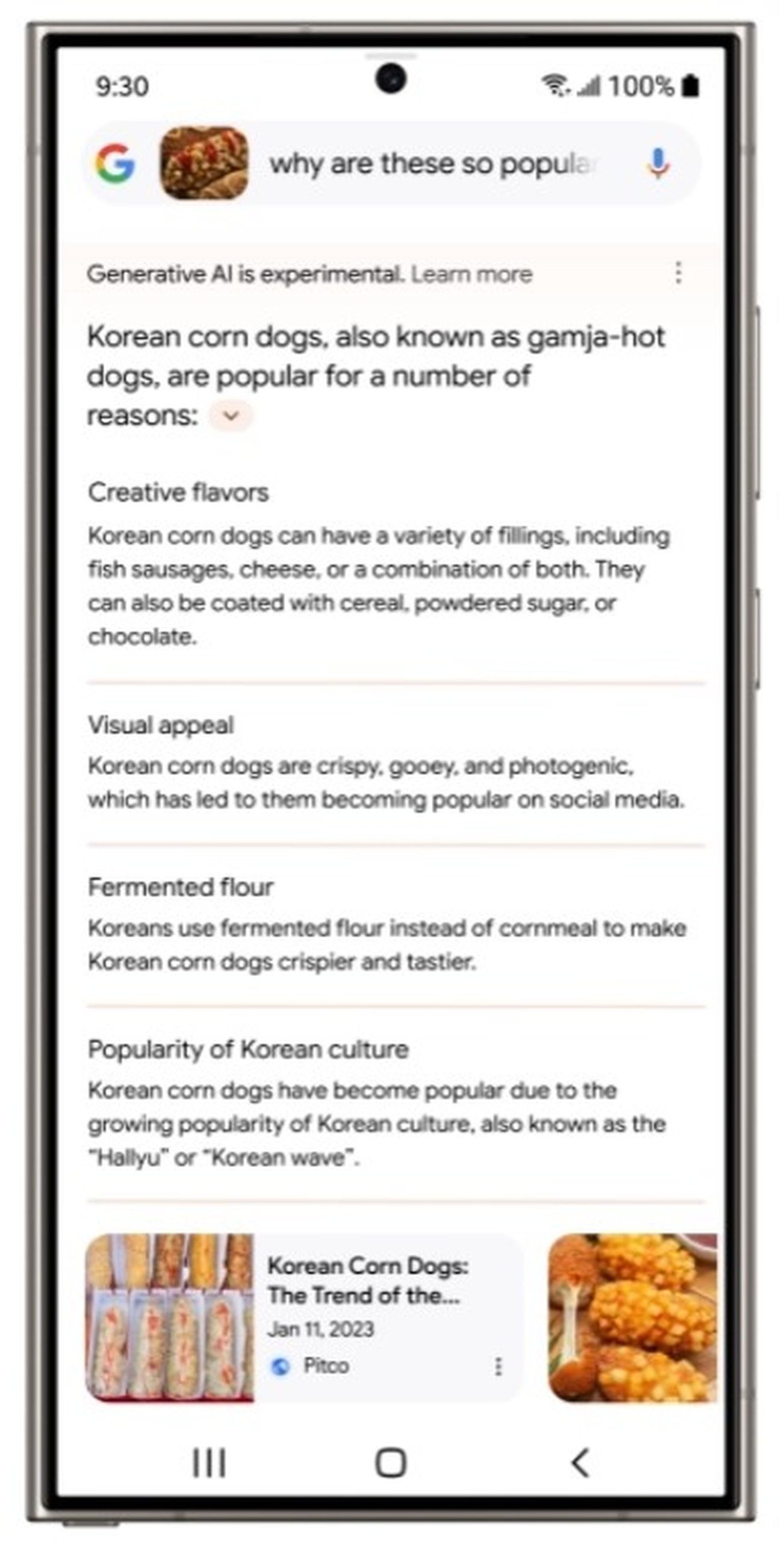
- Faça perguntas complexas: Circle to Search não apenas fornece informações rápidas, mas também pode fornecer visões gerais baseadas em IA (disponíveis em países selecionados) para ajudá-lo a compreender tópicos mais complexos.
Dicas e truques para usar o Circle to Search
Aqui estão algumas dicas e truques para ajudá-lo a aproveitar ao máximo o Circle to Search:
- Use-o em qualquer lugar: Circle to Search está disponível em praticamente qualquer lugar do seu telefone, incluindo sites, mídias sociais e vídeos.
- Seja preciso: ao circular texto ou imagens, tente ser o mais preciso possível para obter resultados de pesquisa mais precisos.
- Use Adicionar à sua pesquisa: se quiser restringir os resultados da sua pesquisa, use o recurso Adicionar à sua pesquisa para adicionar mais informações sobre o que você está procurando.
- Deslize para longe: quando terminar os resultados da pesquisa, deslize para descartá-los e voltar ao que estava fazendo.
Pensamentos finais
Circle to Search é um recurso poderoso que pode ajudá-lo a encontrar informações de forma rápida e fácil. Com apenas alguns toques e círculos, você pode pesquisar qualquer coisa que veja na tela sem digitar uma única palavra. Esteja você fazendo compras, procurando palavras, buscando inspiração para viagens, comparando opções ou fazendo perguntas complexas, o Circle to Search está lá para ajudar. Experimente hoje e veja como ele pode melhorar sua experiência de pesquisa!
Crédito da imagem em destaque: Google
Source: Como usar o Circle to Search: um guia para iniciantes




