

Na última atualização, A Apple introduziu um recurso inovador que, para muitos usuários, levanta a questão de como usar Voz Pessoal iOS 17. Esta ferramenta inovadora, quando aliada ao discurso ao vivo, capacita os usuários a comuniquem-se sem esforço, convertendo textos e frases em uma voz exclusivamente deles.
Vamos mergulhar como configurá-lo e nossa experiência em primeira mão.
Como usar o Personal Voice iOS 17?
Dentro de um mero 15 minutos de ditado, artesanato do seu iPhone uma réplica digital da sua voz, tudo processado localmente e protegido por criptografia. Não se trata de substituir a voz do Siri pela sua, mas de concedendo àqueles que lutam com a fala a chance de se reconectarem com sua própria voz e comunicar de forma mais eficaz.

Como configurar a Voz Pessoal?
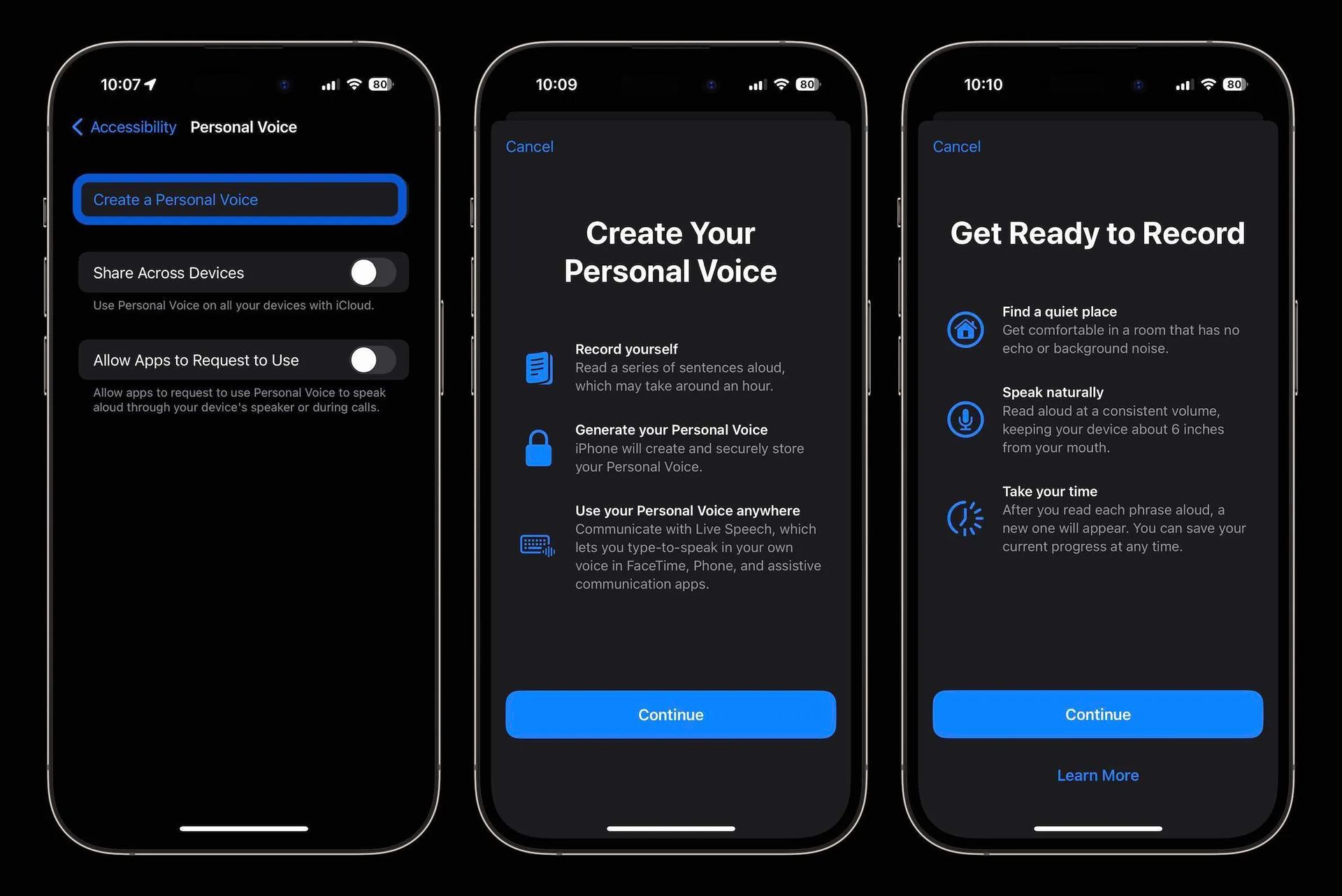
Você pode seguir as 4 etapas simples abaixo para configurar o Personal Voice iOS 17.
- Abra o aplicativo Configurações em seu dispositivo iOS 17.
- Vá para Acessibilidade > Voz Pessoal > Crie uma Voz Pessoal.
- Grave 150 frases com o iPhone diretamente na frente do seu rosto em uma sala silenciosa.
- Bloqueie seu telefone e deixe-o no carregador para que sua voz se materialize.
A Apple observa que esse processo pode levar a noite toda, mas no nosso caso, demorou três noites para a voz ser totalmente processada. Dado que ainda está em fase beta, prevemos tempos de processamento mais rápidos no futuro.
Você pode acompanhar o progresso navegando de volta para Acessibilidade >Voz Pessoal, embora observe que isso interromperá momentaneamente o processo de criação.
Como usar o Personal Voice iOS 17 depois de configurá-lo?
Quando sua voz estiver pronta, veja como aproveitá-la ao máximo:
- Configurações > Acessibilidade > Fala ao vivo.
- Ative a fala ao vivo.
- Toque em Vozes e selecione sua voz pessoal recém-criada (que aparecerá no topo da lista).
Se sua voz não aparecer imediatamente, não se preocupe. Dê um tempo ou tente reiniciar o seu iPhone. No nosso caso, uma reinicialização rápida e o encerramento forçado do aplicativo Configurações resolveram o problema.
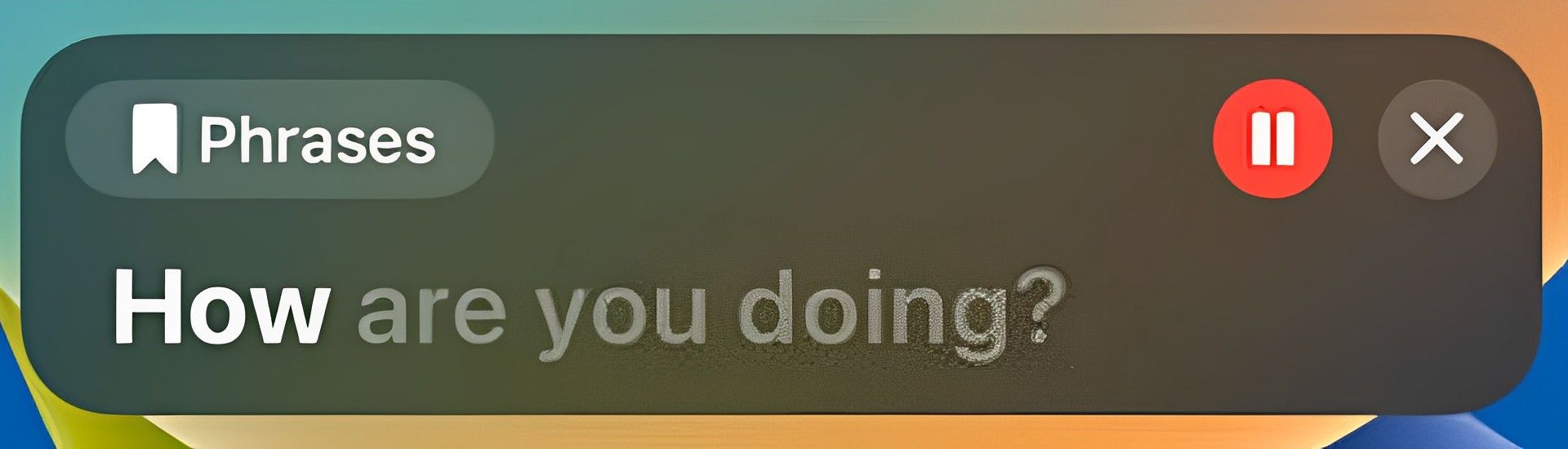
Com o Live Speech ativado e sua voz selecionada, um toque triplo no botão dormir/despertar abre a ferramenta de conversão de texto em fala do Live Speech. A partir daí, você pode digitar na caixa ou escolher na sua lista de frases favoritas.
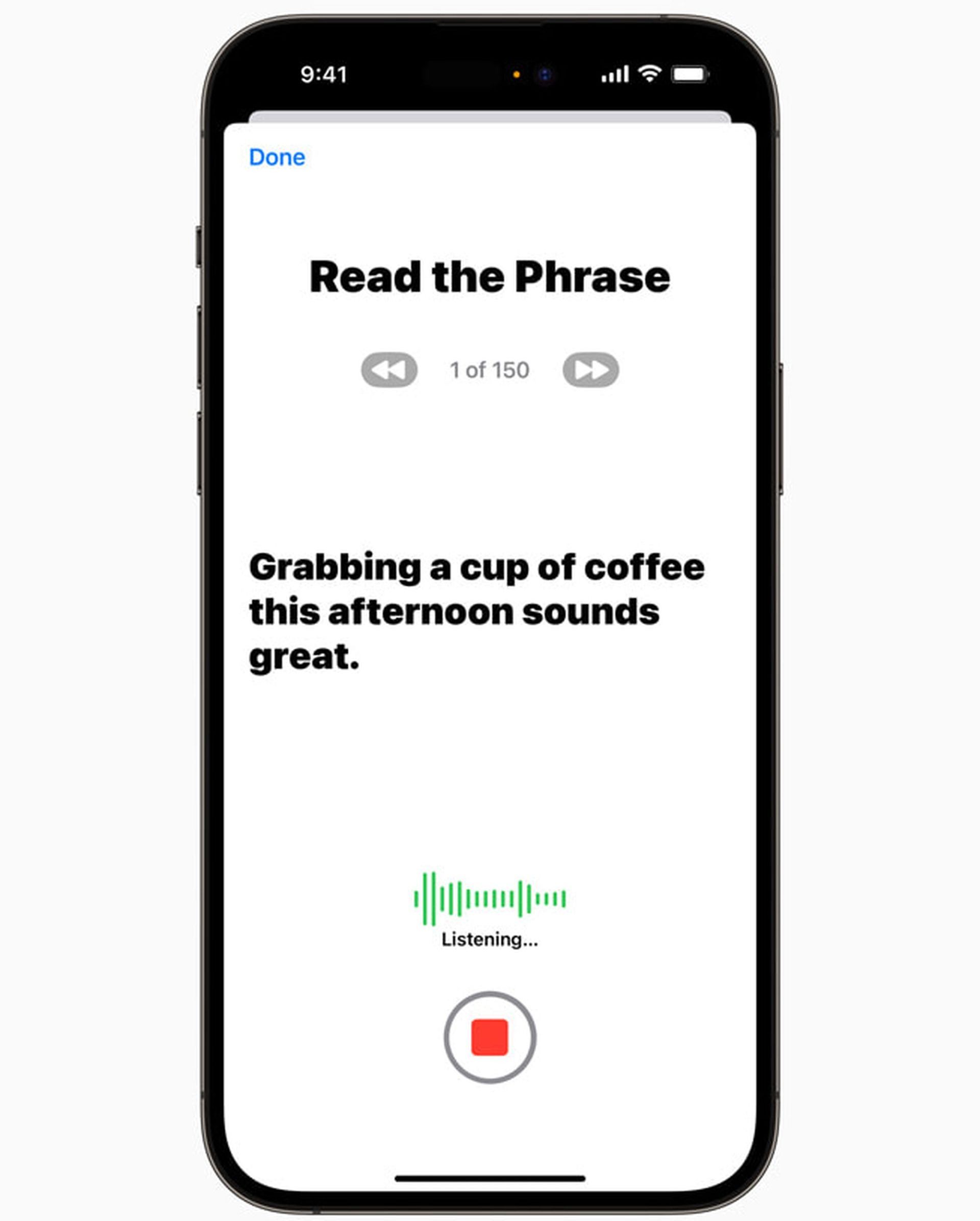
É uma experiência nova
É importante notar que embora tenha capturado nosso tom, faltava a cadência e a inflexão da nossa voz real. Isso é improvável qualquer um confundiria sua voz pessoal do iOS com algo real. Ainda assim, há algo inegavelmente legal sobre ouvir uma versão de sua própria voz lida em voz alta. Recomendamos a todos que experimentem –você nunca sabe quando essa tecnologia pode ser útil.
Se você estiver usando um modelo diferente de iPhone ou outros dispositivos Apple, você pode conferir como configurá-lo com mais detalhes logo abaixo.
Como usar o Personal Voice iOS 17 em outros dispositivos?
Com o Personal Voice, você tem a capacidade de gerar uma voz sintetizada que reflete a sua própria voz para uma comunicação perfeita com seus entes queridos. Seja em chamadas FaceTime, conversas telefônicas ou aplicativos de comunicação assistida, sua Voz Pessoal é a chave para interações claras e personalizadas.
Aqui está o que você precisa:
- iOS 17, iPadOS 17 ou macOS Sonoma ou posterior.
- Um dos seguintes dispositivos:
- iPhone 12 ou mais recente.
- iPad Air (5ª geração) ou posterior.
- iPad Pro de 11 polegadas (3ª geração) ou posterior.
- iPad Pro de 12,9 polegadas (5ª geração) ou posterior.
- Mac com silício Apple.
- Face ID, Touch ID ou senha/senha do dispositivo.
Criando sua voz pessoal
- No seu iPhone ou iPad:
- Abra o aplicativo Configurações.
- Toque em Acessibilidade e depois em Voz Pessoal.
- Toque em Criar uma voz pessoal.
- Siga as instruções na tela para gravar sua voz.
Para pausar sua sessão de gravação, basta tocar em Concluído ou fechar o aplicativo Configurações. Seu progresso será salvo.
- Para retomar uma sessão de gravação:
- Vá para Configurações > Acessibilidade > Voz Pessoal.
- Toque na voz pessoal que deseja continuar criando.
- Toque em Continuar gravação e siga as instruções na tela.
- No seu Mac:
- Escolha o menu Apple > Configurações do Sistema, clique em Acessibilidade na barra lateral e clique em Voz Pessoal.
- Clique em Criar uma voz pessoal.
- Siga as instruções na tela para gravar sua voz.
Para pausar sua sessão de gravação, clique em Concluído. Seu progresso será salvo.
- Para retomar uma sessão de gravação:
- Escolha o menu Apple > Configurações do Sistema, clique em Acessibilidade na barra lateral e clique em Voz Pessoal.
- Clique no botão Mostrar detalhes próximo à voz pessoal que você deseja continuar criando.
- Toque em Continuar gravação e siga as instruções na tela.
Excluindo uma voz pessoal
Depois de excluir uma voz pessoal, ela não poderá ser recuperada.
No seu iPhone ou iPad:
- Abra o aplicativo Configurações.
- Toque em Acessibilidade e depois em Voz Pessoal.
- Selecione a voz pessoal que deseja excluir.
- Autentique com Face ID ou Touch ID ou digite sua senha.
- Toque em Excluir voz e toque em Excluir voz e gravações para confirmar.
No seu Mac:
- Escolha o menu Apple > Configurações do Sistema, clique em Acessibilidade na barra lateral e clique em Voz Pessoal.
- Clique no botão Mostrar detalhes próximo à voz pessoal que você deseja excluir.
- Coloque sua senha.
- Clique em Excluir voz e, em seguida, clique em Excluir voz e gravações para confirmar.
Sincronizando sua voz pessoal entre dispositivos
Você pode sincronizar sua Voz Pessoal entre dispositivos conectados ao iCloud com seu ID Apple.
No seu iPhone ou iPad:
- Abra o aplicativo Configurações.
- Toque em Acessibilidade e depois em Voz Pessoal.
- Ative o compartilhamento entre dispositivos.
No seu Mac:
- Escolha o menu Apple > Configurações do Sistema, clique em Acessibilidade na barra lateral e clique em Voz Pessoal.
- Ative “Compartilhar entre dispositivos”.
Garantia de privacidade do Personal Voice
Fique tranquilo sabendo disso O Personal Voice foi projetado pensando na sua privacidade e segurança. Ele é criptografado e armazenado com segurança no seu dispositivo, garantindo somente você pode acessá-lo via Face ID, Touch ID ou senha/senha do dispositivo. Quando você compartilha entre dispositivos, iCloud implanta criptografia ponta a ponta para proteger sua voz pessoal.
Além disso, O Personal Voice só pode ser utilizado com Live Speech e aplicativos de terceiros que você autorizar, como aplicativos de comunicação aumentativa e alternativa (AAC). Você tem controle total sobre acesso do aplicativo à Voz Pessoal em Configurações. Além disso, os aplicativos de terceiros aos quais você concede acesso não podem gravar fala do Personal Voice.

Lembre-se, saber como usar o Personal Voice iOS 17 é exclusivo para criando uma voz exclusivamente sua em seu próprio dispositivo, para uso pessoal e não comercial. Seu contato herdado não terá acesso à sua voz pessoal.
Observemos também que o Personal Voice será um recurso de destaque no iOS 17, previsto para ser lançado no final deste outono junto com outros sistemas operacionais carro-chefe da Apple.
Crédito da imagem em destaque: Maçã




