

A Microsoft lançou o novo recurso de tela verde do Microsoft Teams, que pode ajudar os usuários a criar um plano de fundo virtual perfeito.
O Microsoft Teams tem sido um serviço de videoconferência amplamente utilizado por muitas organizações devido a seus recursos colaborativos e diversos recursos. Um recurso popular no Teams é a capacidade de usar planos de fundo virtuais, o que permite aos usuários mascarar seu plano de fundo com uma imagem ou vídeo de sua escolha. No entanto, esse recurso pode encontrar problemas com fundos ocupados e pode ter dificuldade para mascarar bordas com precisão.
Para usar o recurso de tela verde no Microsoft Teams, vários requisitos devem ser atendidos.



- Os usuários devem ter acesso à visualização pública do Microsoft Teams
- A fundo virtual já deve estar aplicado
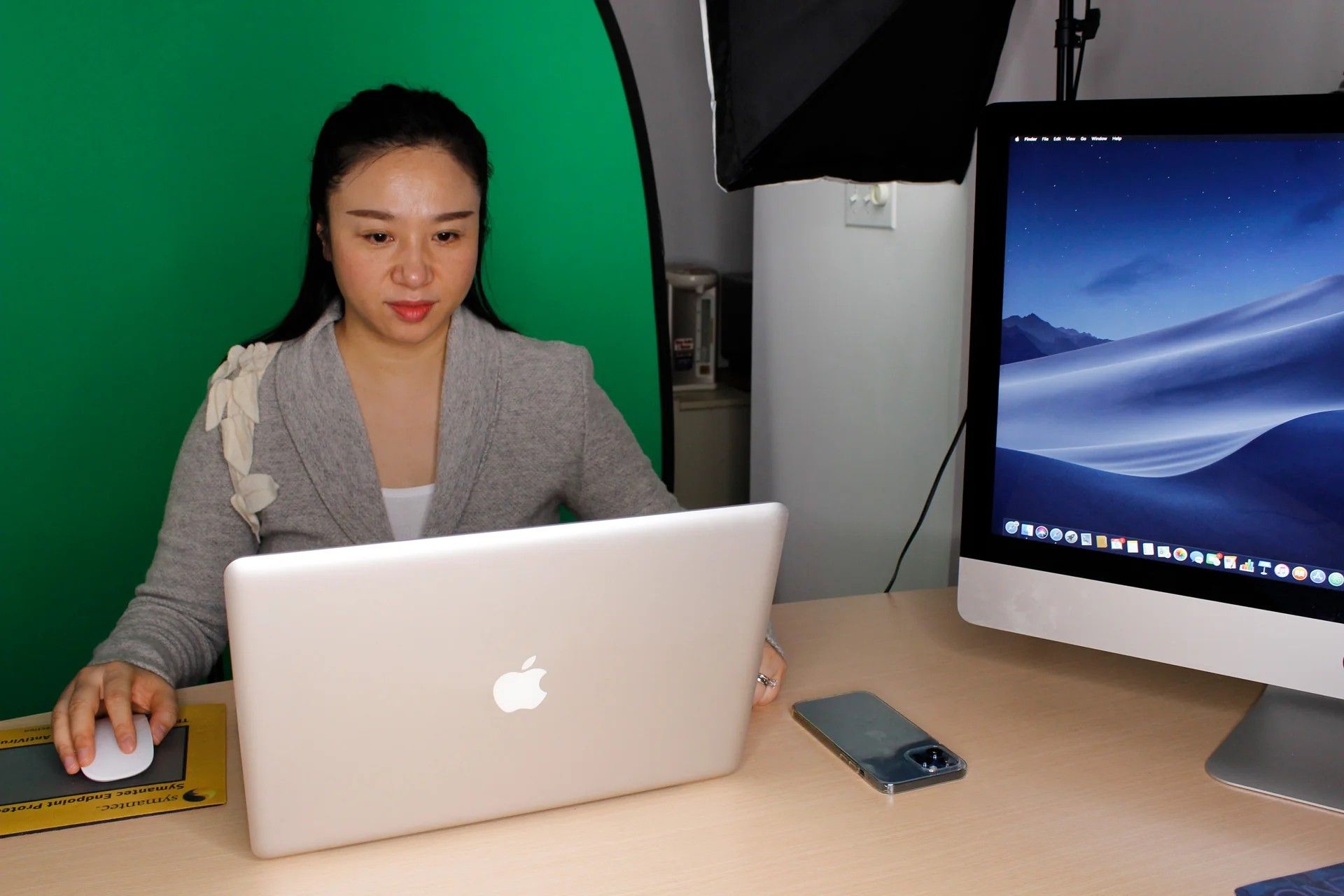
- Os usuários precisarão de um plano de fundo inoxidávelde preferência na cor verde
Como usar a tela verde do Microsoft Teams para ocultar seu plano de fundo?
Depois que esses requisitos forem atendidos, o uso do recurso de tela verde da Microsoft será um processo direto. Os usuários podem simplesmente ingressar em uma reunião como fariam normalmente e clicar no ícone Mais na barra de ferramentas da reunião. A partir daí, eles podem selecionar efeitos de vídeo e configurações de tela verde no lado direito da tela.
Isso os direcionará para as configurações do dispositivo, onde eles podem ativar a alternância para o recurso de tela verde do Microsoft Teams.
Os usuários precisarão selecionar a cor do plano de fundo clicando na caixa ao lado de “Qual a cor do seu fundo?” na pré-visualização do vídeo. Eles podem fazer isso movendo o cursor para o plano de fundo e clicando nele.
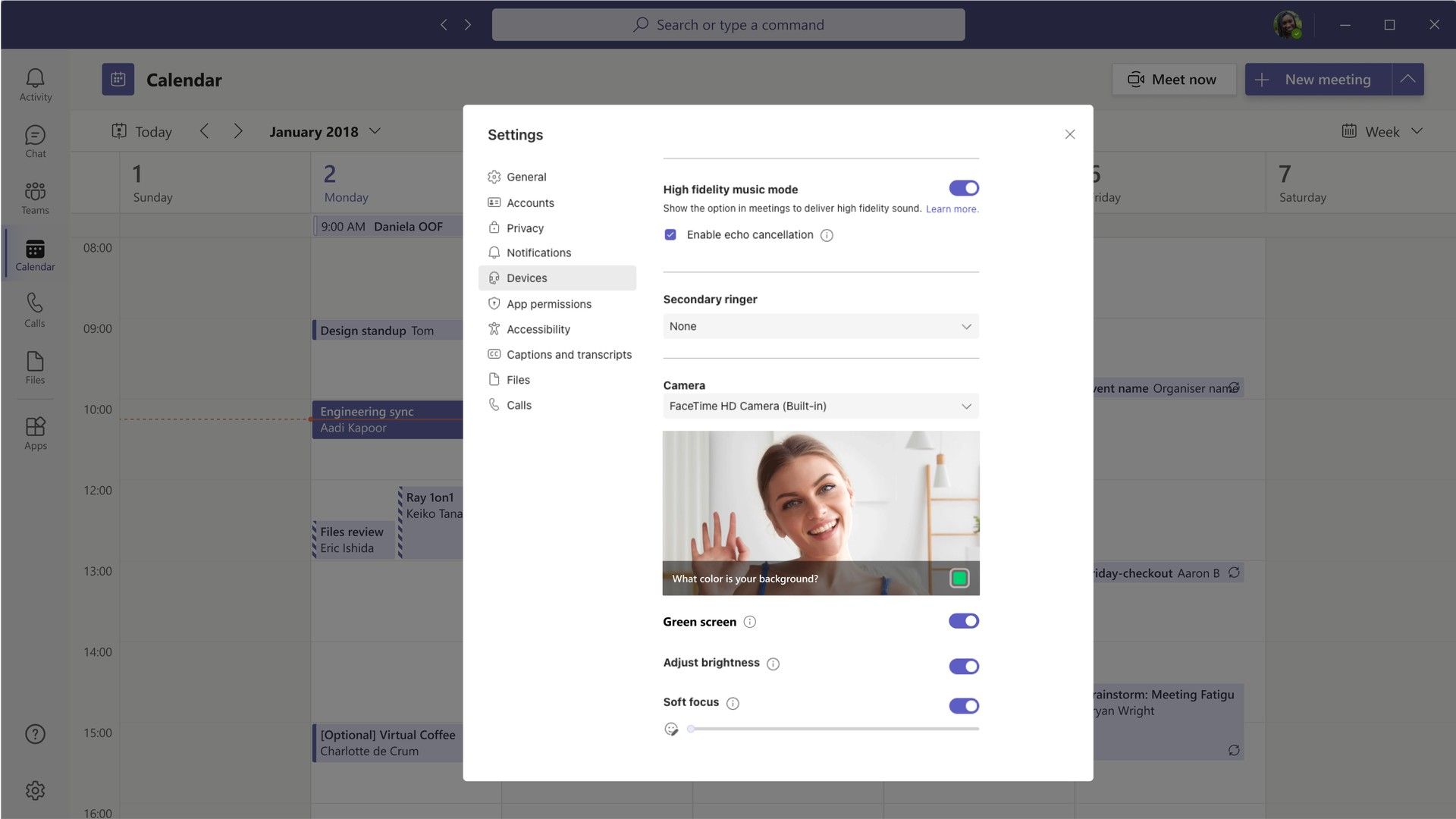
Depois que a cor é selecionada, os usuários podem usar o recurso de tela verde no Microsoft Teams como fariam normalmente. Esquecemos de mencionar que você precisa da versão app do Teams, que você pode baixar usando o link aqui.
Como alterar o histórico da equipe da Microsoft antes da reunião?
No Microsoft Teams, os usuários podem personalizar seus efeitos de fundo para garantir que o foco permaneça neles durante as reuniões. Essencialmente, alterar seu plano de fundo funciona da mesma forma que o recurso de tela verde do Microsoft Teams.
Para fazer isso, abra o aplicativo Teams e inicie ou participe de uma reunião. Na tela de pré-participação, selecione o botão Filtros de fundo ou Efeitos de fundo.
A partir daí, os usuários podem optar por adicionar um novo plano de fundo, escolher nenhum efeito de plano de fundo, desfocar o plano de fundo ou selecionar entre os planos de fundo disponíveis. Observe que adicionar um novo plano de fundo e escolher entre os planos de fundo disponíveis é atualmente não disponível no Microsoft Teams para Windows 11.
Depois que uma escolha é feita, os usuários podem selecionar Ingressar agora para ingressar na reunião. Durante uma reunião do Microsoft Teams (gratuita), os usuários também podem personalizar ou remover efeitos de fundo no menu do botão Mais opções.
Microsoft e tecnologias de IA
Com o Microsoft Copilot, a Microsoft abriu as portas de uma vida empresarial com suporte de IA e arregaçou as mangas para oferecer a você uma excelente experiência de ambiente de trabalho, utilizando todos os aspectos da tecnologia.
Confira o vídeo da Microsoft sobre os novos recursos do Microsoft Teams, incluindo o novo recurso de tela verde do Microsoft Teams.
O Microsoft Teams agora oferece o recurso AI Copilot, que pode transcrever reuniões, fornecer lembretes de informações importantes que podem ter sido perdidas e resumir itens de ação durante uma reunião. Esse recurso também estará disponível no Outlook, permitindo que os usuários economizem tempo ao excluir e-mails e responder a mensagens. O Copilot pode resumir tópicos de e-mail e até mesmo criar rascunhos de respostas com alternâncias para ajustar o tom ou a duração de um e-mail.
De acordo com Spataro, o desenvolvimento do Copilot envolveu mais do que apenas conectar o ChatGPT ao Microsoft 365. Em vez disso, o Microsoft 365 Copilot é alimentado por um sistema conhecido como sistema Copilot, que combina aplicativos do Microsoft 365 como Word, Excel e PowerPoint com o Microsoft Graph de dados e inteligência e GPT-4.
Esperamos que este guia tenha ajudado a explicar como usar o recurso de tela verde do Microsoft Teams. Ao seguir estas etapas simples, os usuários podem desfrutar de uma experiência de fundo virtual perfeita durante as reuniões do Teams.




