


Você não está sozinho se estiver ficando para trás em sua vida tecnológica. Enquanto a Apple está ocupada trabalhando na atualização “Apple Intelligence” da Siri, você pode estar curioso sobre uma alternativa mais rápida e inteligente – ChatGPT. Felizmente, nenhuma atualização futura será necessária.
Agora existe uma maneira fácil de integrar o ChatGPT ao seu iPhone: ele pode até assumir algumas das funções da Siri usando o aplicativo Apple Shortcuts. Vamos examinar isso passo a passo. Veja como você pode.
Como instalar ChatGPT em vez de Siri no seu iPhone ou iPad
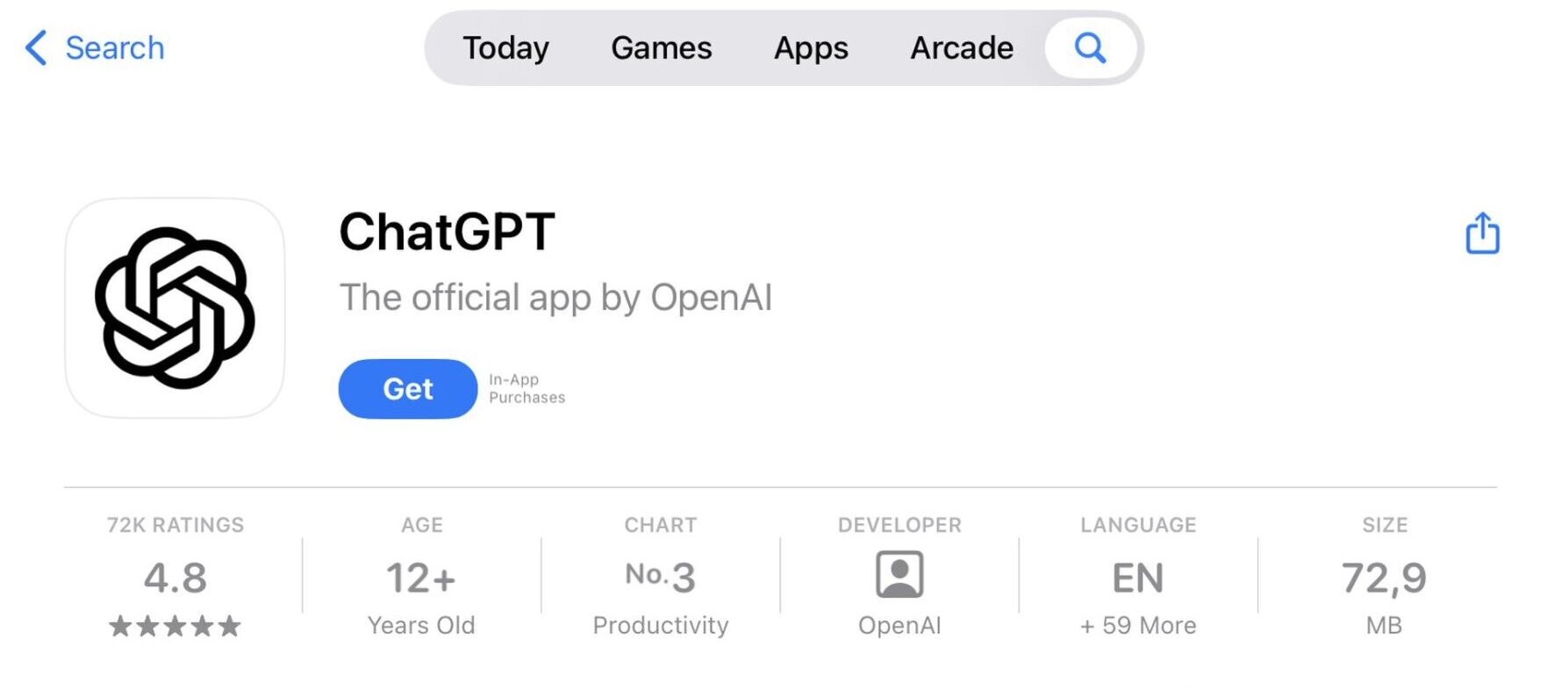
Vamos direto ao assunto: você precisará de algumas coisas para substituir o Siri pelo ChatGPT no seu iPhone ou iPad. Primeiro, certifique-se de ter instalado o aplicativo Apple Shortcuts. Caso contrário, reúna-o na App Store. Em seguida, baixe o aplicativo ChatGPT e faça login com sua conta OpenAI.



Quando terminar de usar esses aplicativos, abra o aplicativo Atalhos. Agora, vamos percorrer o processo:
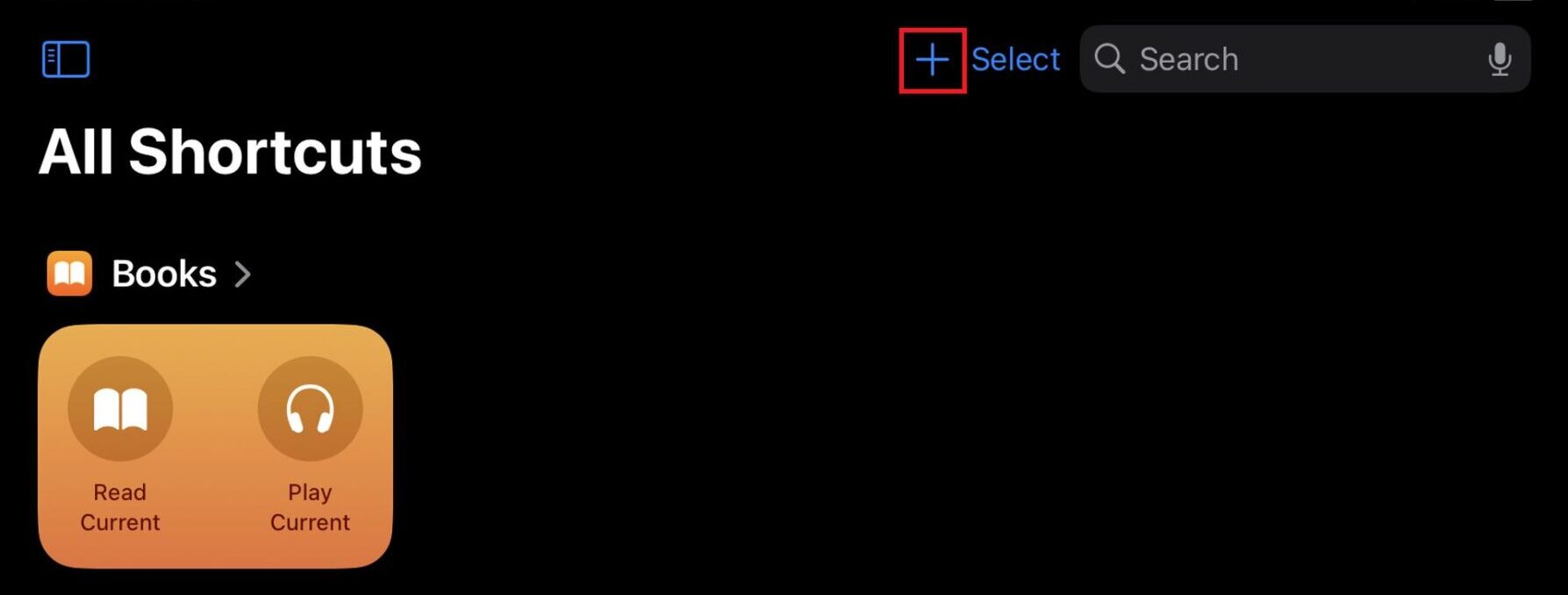
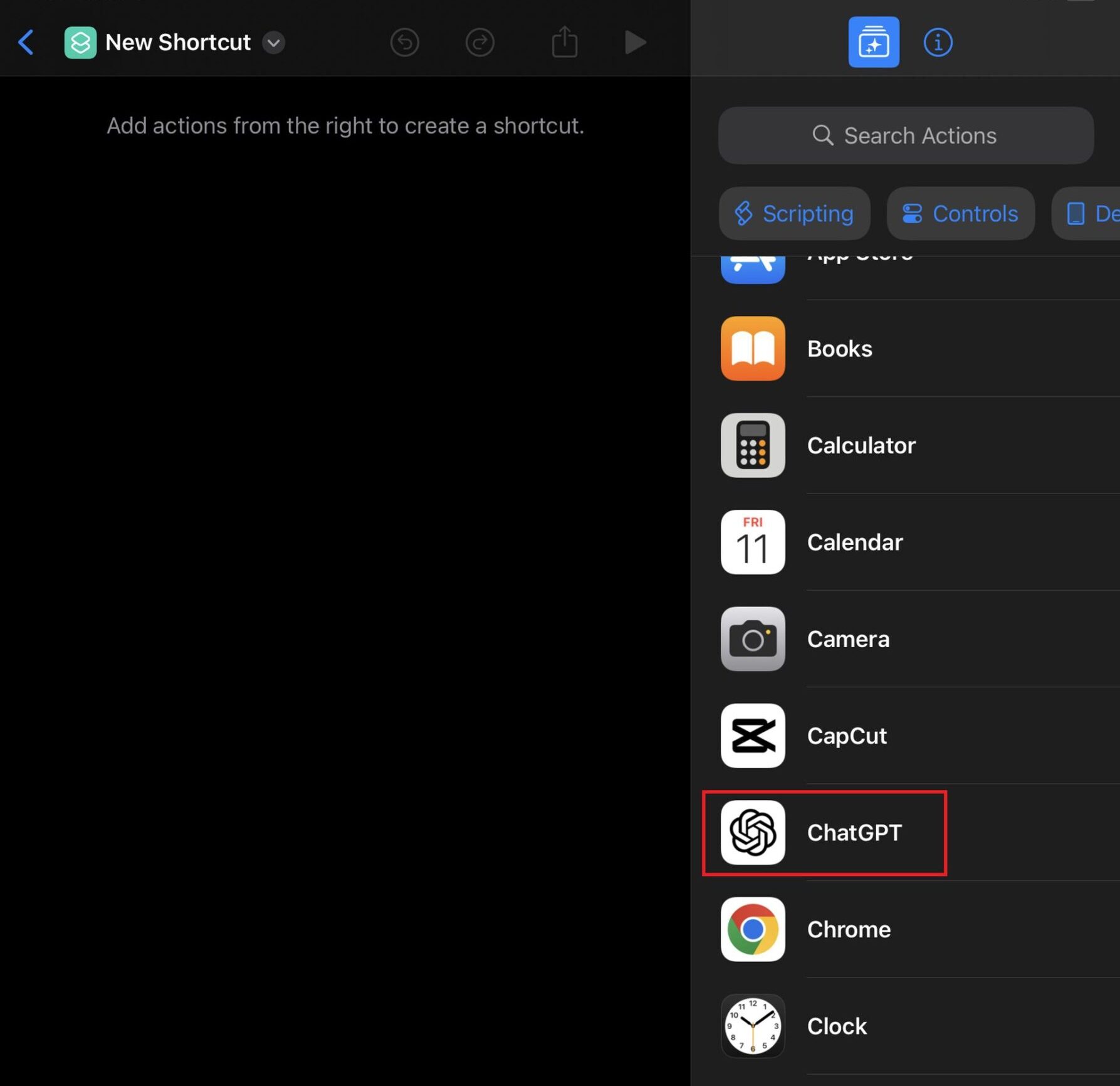
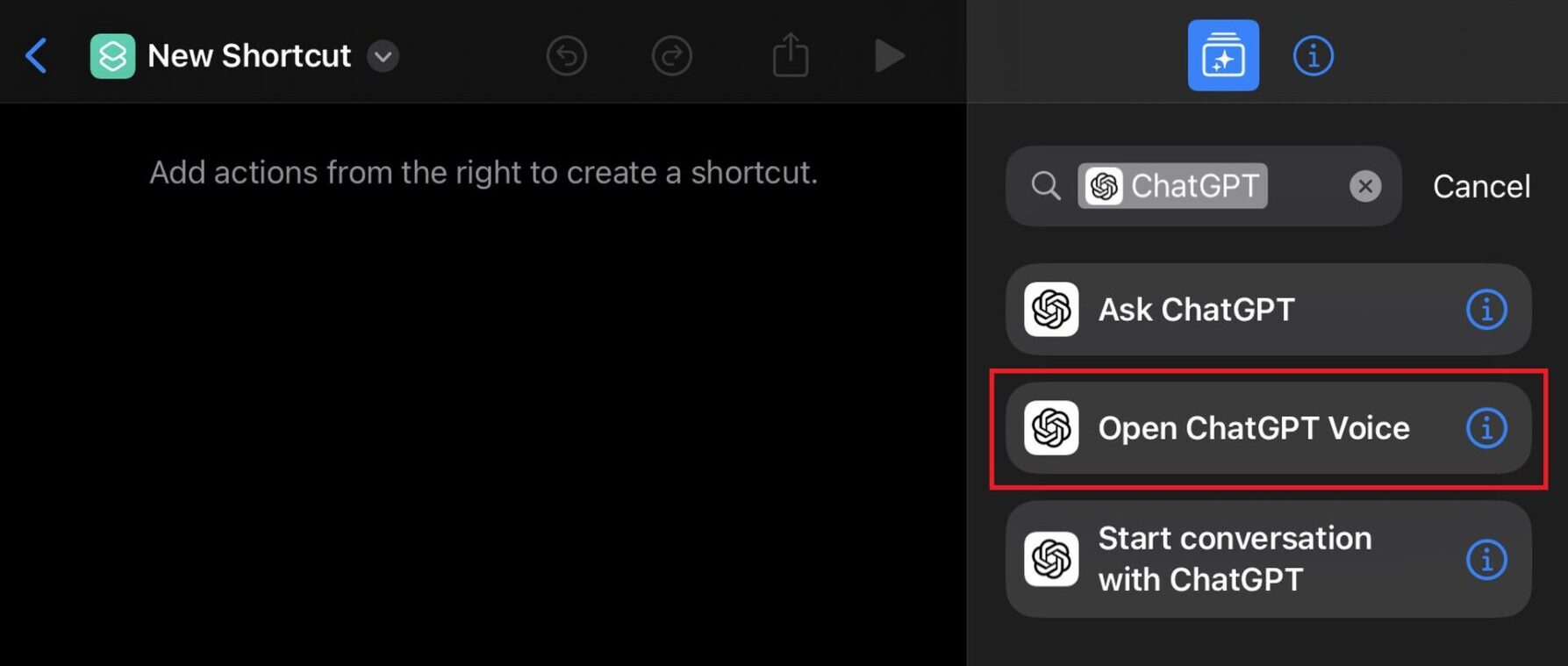
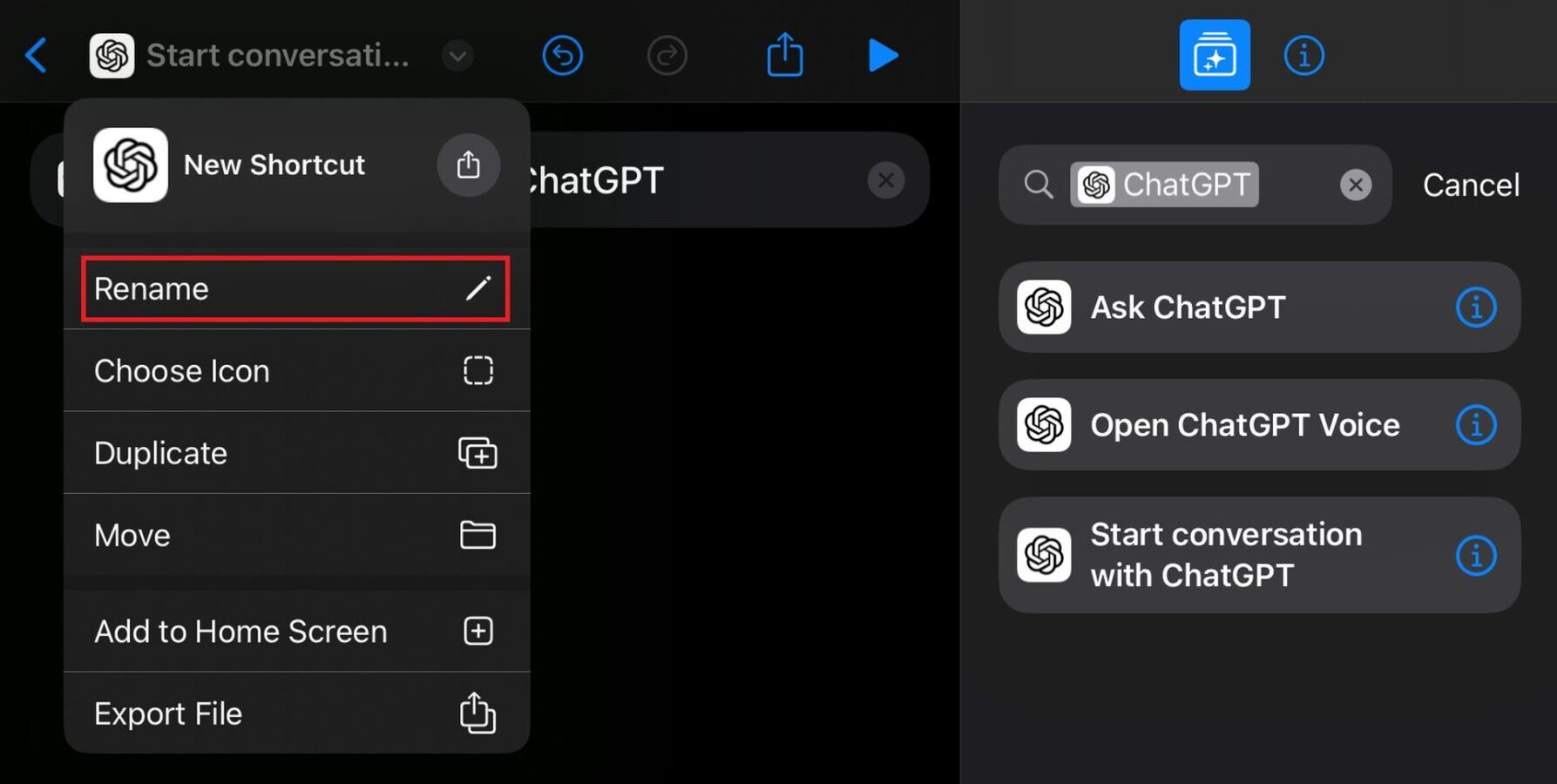
- Crie um atalho: Toque no ícone de adição (+) no canto superior direito de Atalhos abertos. Na barra de pesquisa, digite “ChatGPT” e selecione a opção para iniciar uma conversa de voz com ChatGPT. Renomeie este atalho para algo cativante como “Hey ChatGPT” e clique em Concluído.
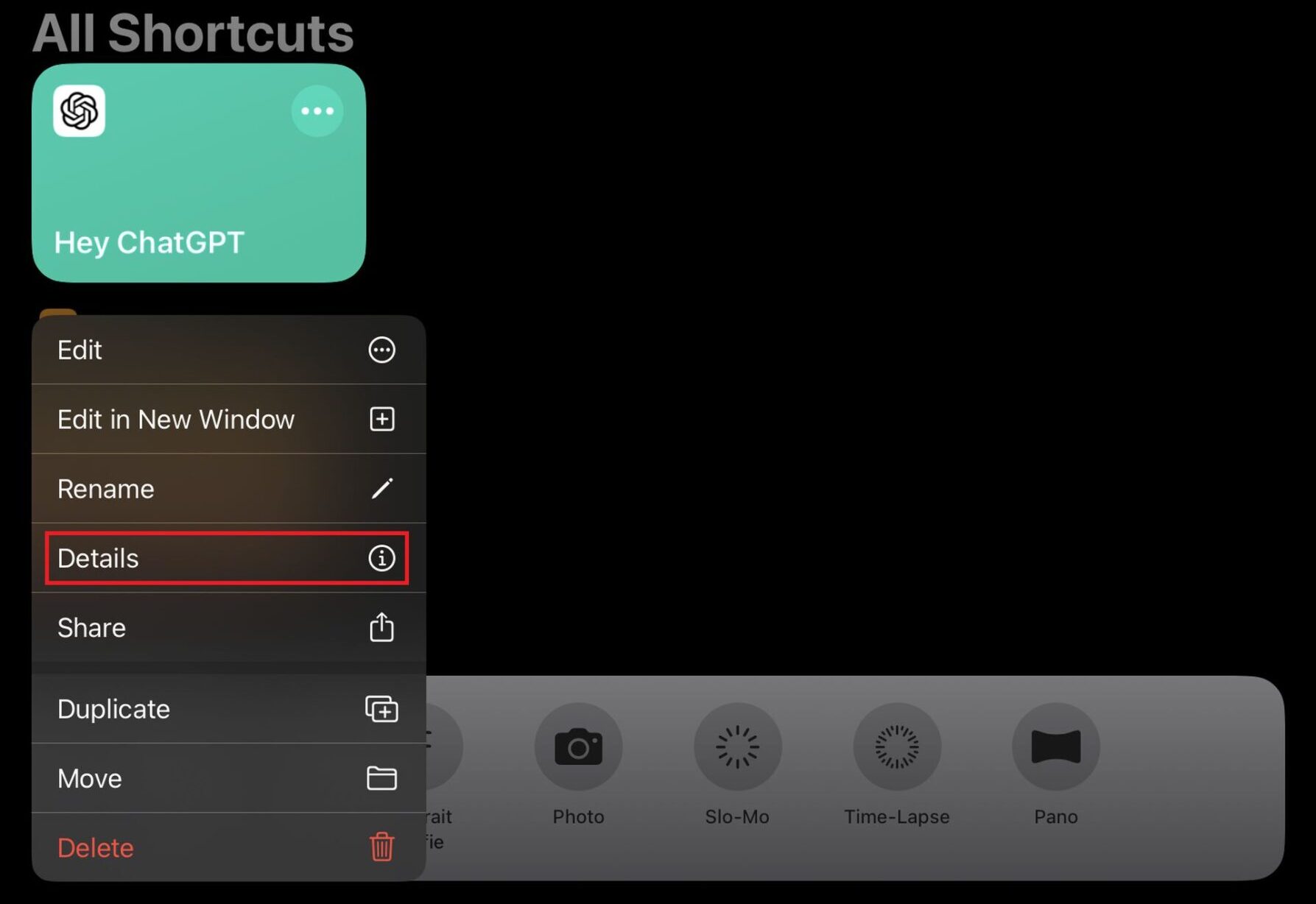
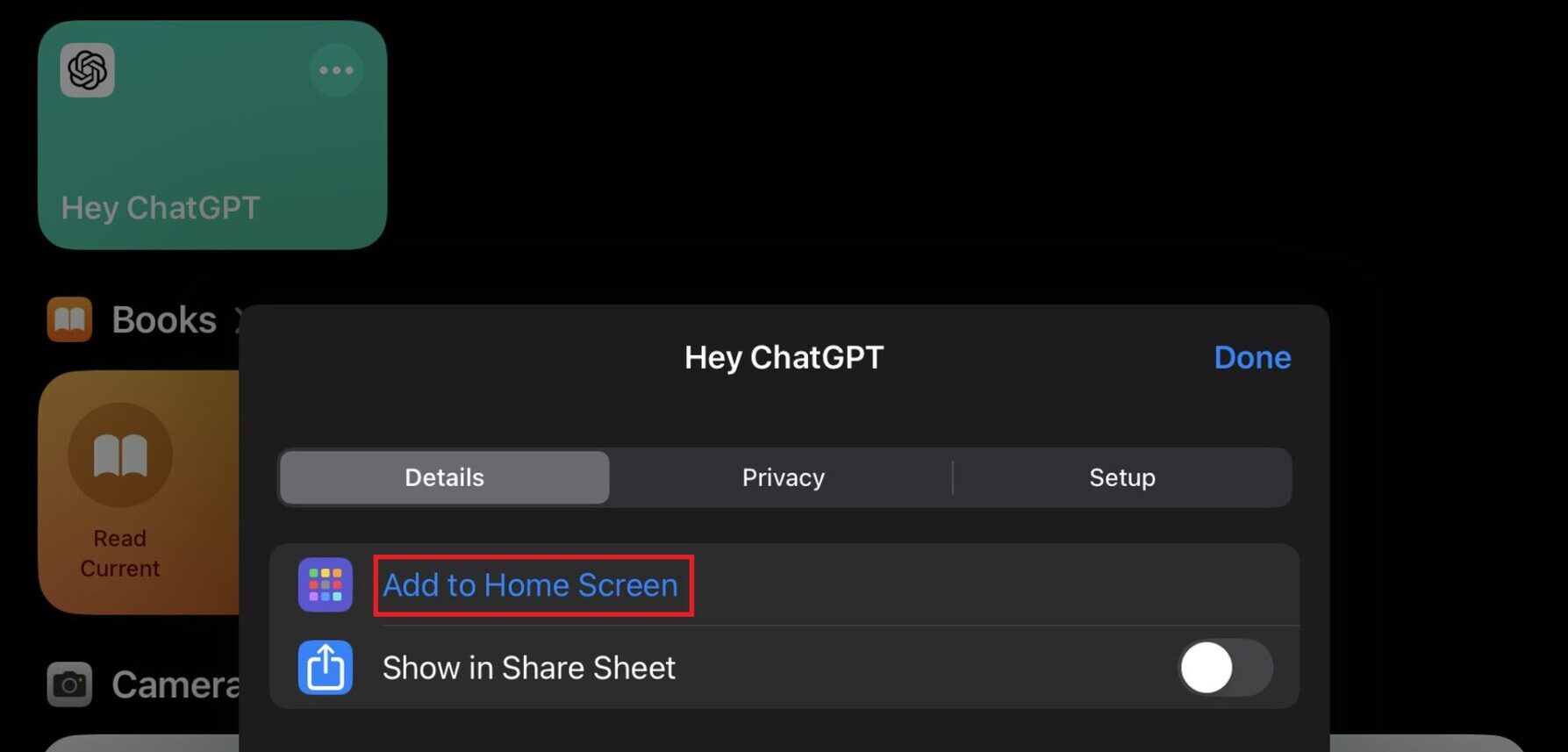
- Adicione-o à sua tela inicial: levante o dedo, passe o mouse sobre ele no novo atalho, clique em Detalhes e escolha Adicionar à tela inicial. Com fácil acesso, você pode até personalizar o ícone e a cor do atalho. Em seguida, no canto superior direito, toque em Adicionar para finalizar.
- Ative ChatGPT com Siri: Mantenha pressionado o botão lateral do seu iPhone e diga “Ei, ChatGPT” e o chatbot estará pronto para ouvir. Se estiver usando um iPhone 15 Pro, Pro Max ou iPhone 16, você pode ativá-lo imediatamente com o botão de ação ou qualquer botão que desejar usar para essa função, fornecendo ChatGPT imediatamente.
Usando ChatGPT como um profissional
Depois de configurar o atalho, ele estará pronto para servir o ChatGPT sob seu comando. Ao usá-lo pela primeira vez, você deve confirmar se deseja permitir o acesso ao seu microfone ou implementar as configurações de voz. Então, é bem simples: você faz uma pergunta ao ChatGPT e ele falará com você. Na verdade, ele permite que você continue uma conversa mesmo que não precise reativar o atalho.
Quando terminar, não se esqueça de tocar no X vermelho para encerrar a sessão – deixar o ChatGPT ouvindo em segundo plano pode ser estranho!
Siri não vai a lugar nenhum… ainda.
Mudar para o ChatGPT não significa que você está desistindo do Siri. Em relação às solicitações básicas do Siri, como configuração de lembretes, criação de eventos de calendário, etc., o Siri ainda tem mais opções do que o ChatGPT. No entanto, o ChatGPT é certamente mais comunicativo e tem muito conhecimento das coisas. Não se preocupe: ambos os assistentes podem ser executados simultaneamente em segundo plano. Segure o botão lateral e diga “Ei, Siri” quando precisar da ajuda da Apple.
Se você deseja atualizar sua experiência com o assistente de voz, mas não quer sair do Siri, este guia o ajudará a fazer isso. Ao pular isso, você pode ter uma discussão mais próxima com o ChatGPT enquanto o Siri ainda cuida de suas tarefas diárias.
Créditos da imagem: Captura de tela ativada Maçã
Source: Como substituir Siri por ChatGPT




