

No artigo de hoje, estamos aqui para mostrar como salvar uma foto ao vivo como vídeo no iOS 16. Seguindo as instruções abaixo, você pode aprender a usar esse recurso como um profissional.
Como salvar foto ao vivo como vídeo no iOS 16?
O recurso Live Photos da Apple combina uma imagem estática com algum vídeo antes e depois, mas não é muito eficaz fora dos produtos da Apple. Para salvar uma Live Photo como um vídeo, siga estes procedimentos. Tanto o iPhone quanto o iPad podem ser usados com essa técnica.
- Abra a Live Photo que você deseja salvar como vídeo no aplicativo Fotos e clique no ícone de compartilhamento.
- Na lista de opções, escolha Salvar como vídeo. A Live Photo será salva imediatamente como um vídeo.
A visualização Fotos, que é o padrão quando o aplicativo Fotos é iniciado, nem sempre mostra o novo vídeo. O arquivo de vídeo pode ser localizado acessando Álbuns e depois Recentes.



Ao usar essa técnica, você pode criar um atalho no seu iPhone ou iPad para salvar Live Photos como vídeos. Isso é útil se você costuma tirar imagens ao vivo ou deseja salvar rapidamente muitas fotos ao vivo em vídeos.
- Para adicionar um novo atalho, abra Atalhos e clique no botão Adicionar no canto superior direito.
- Escolha Adicionar ação.
- No espaço exibido, digite “Live Photos” e clique em “Get Latest Live Photos”.
- Depois de adicionar essa opção, você pode tocar nela para modificar quantas fotos ao vivo serão exibidas quando o atalho for acionado.
- Escolha da Lista clicando. Por padrão, a variável Últimas Live Photos será incluída.
- Para encontrar Encode Media, use a caixa de pesquisa na parte inferior da tela de criação de atalhos. Para incluí-lo no atalho, toque em.
- Procure Salvar no Álbum de Fotos mais uma vez usando a barra de pesquisa. Para incluí-lo no atalho, toque em.
- Para salvar o atalho, feche a tela de criação de atalhos.
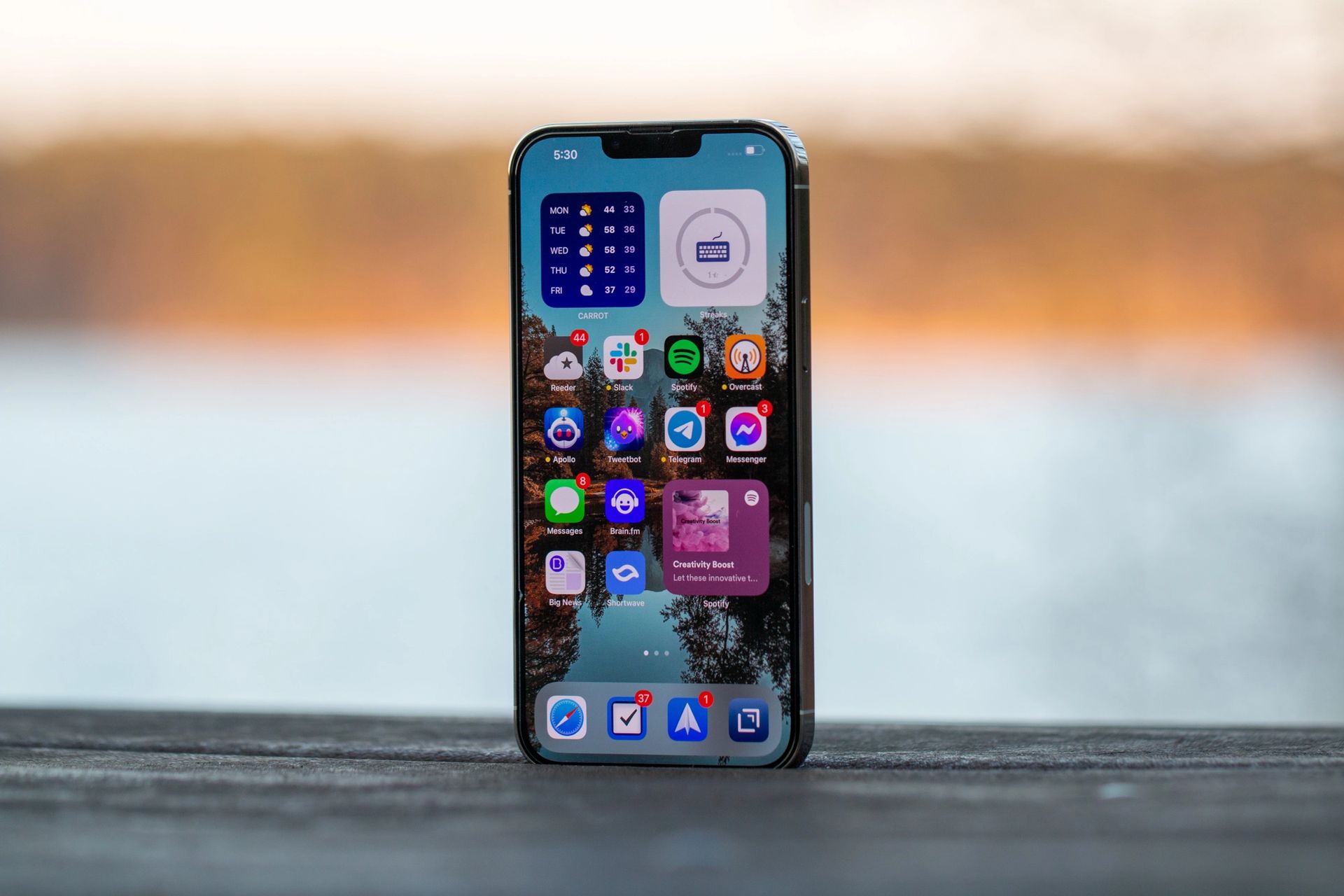
Uma vez criado, você pode adicionar este atalho à sua tela inicial usando o widget de atalho do iOS. É simples localizar e salvar uma Live Photo recente em um vídeo graças a isso.
Este atalho pode ser alterado de várias maneiras. Por exemplo, você pode alterá-lo para salvar vários filmes de uma só vez ou enviar o vídeo diretamente para um aplicativo de rede social em vez de armazená-lo em um álbum de fotos.
Por que salvar uma Live Photo como um vídeo?
O melhor propósito para salvar uma Live Photo como um vídeo é compartilhá-la em uma plataforma que não suporta o recurso. A maioria dos aplicativos de terceiros são exigentes com as Live Photos ou as ignoram completamente. Isso pode ser evitado salvando como um vídeo.
Se você quiser incluir uma Live Photo em um vídeo que está criando em um programa de edição de vídeo, também precisará salvá-la como um vídeo.
Não é possível salvar uma Live Photo como vídeo em um iPhone
Você não terá a opção de “Salvar como vídeo” se tiver usado o editor de fotos ao vivo para adicionar efeitos.
Como desativar o Live Photo em um iPhone?
Vá para Configurações> Câmera> Preservar configurações e desative o controle deslizante Live Photo para desativar as Live Photos. O símbolo da Live Photo pode ser desativado acessando o aplicativo Câmera e tocando nele.
Dessa forma, você aprendeu a salvar fotos ao vivo como vídeo em iOS 16. Você também pode conferir nossa lista das melhores ideias de tela inicial do iOS 16 ou os melhores papéis de parede de Guerra nas Estrelas do iOS 16 para iPhone.




