
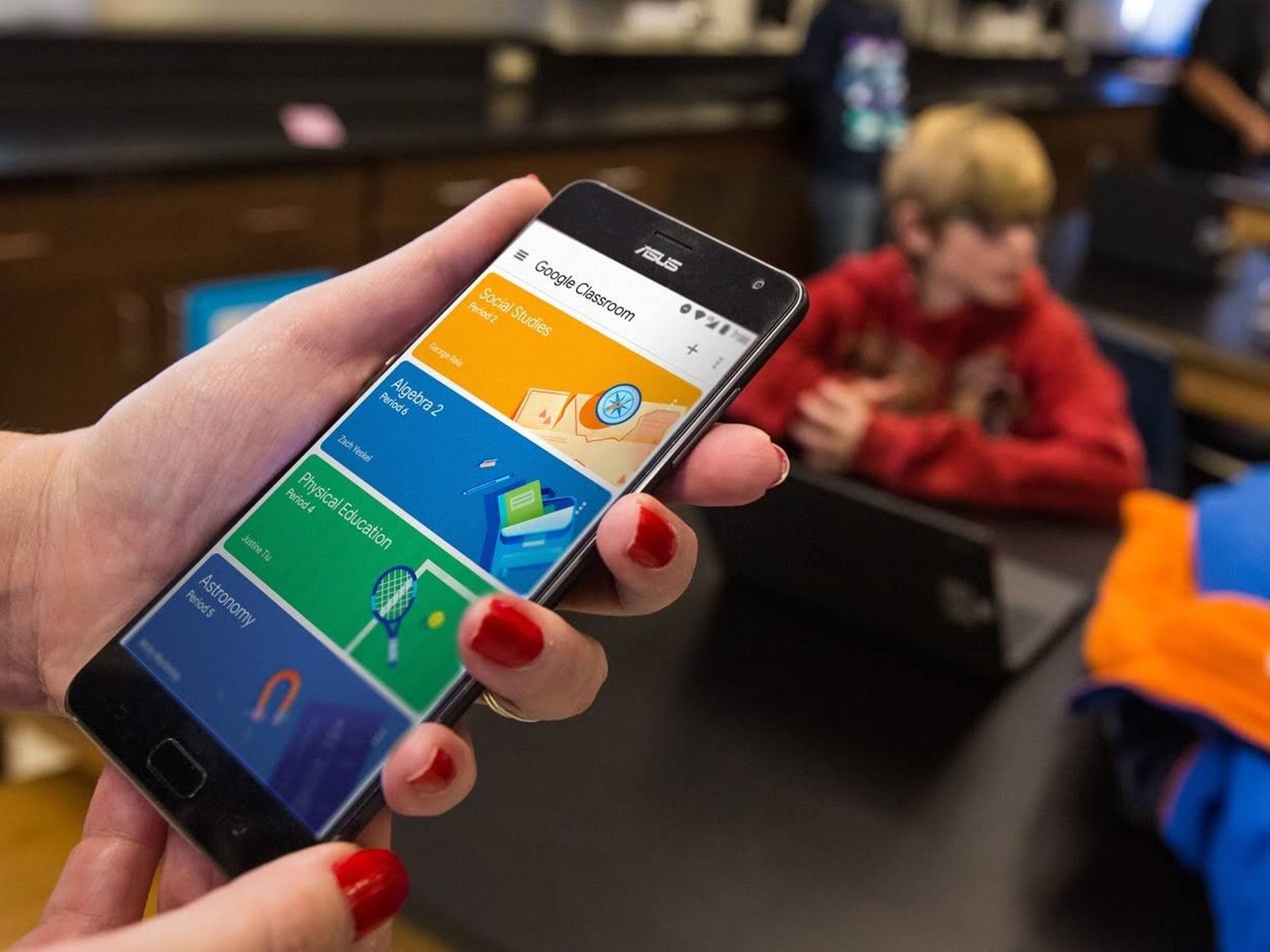

Se você não sabe como sair de uma aula no Google Classroom, estamos aqui para ajudar. Existe uma maneira de sair de uma turma no Google Classroom se você não participar mais dela. Tanto um computador desktop quanto um dispositivo móvel são compatíveis para isso. Vamos demonstrar como.
Se você nunca usou o Google Classroom antes, terá um prazer, pois é uma ferramenta realmente eficaz e bastante simples de usar. Simplifica muito o processo de digitalização de cursos para instrução presencial e online.
Como é desenvolvido pelo Google, é atualizado frequentemente com novas ferramentas e recursos para facilitar o uso dos instrutores. Você já tem acesso a uma variedade de ferramentas gratuitas que podem melhorar o ensino, tornando-o mais fácil e adaptável.


Para ser claro, este não é um LMS (Learning Management System), como o Blackboard, mas pode funcionar de forma semelhante, dando aos professores a capacidade de trocar materiais com os alunos, atribuir trabalhos de casa, realizar apresentações e muito mais – tudo em um único local que funciona com uma variedade de dispositivos.
Para saber tudo o que há para saber sobre o Google Classroom, continue lendo.
O que é o Google Sala de Aula?
Um grupo de tecnologias online conhecido como Google Sala de Aula dar aos professores a capacidade de atribuir tarefas, receber trabalhos dos alunos, avaliar trabalhos e devolvê-los aos alunos. Ele foi desenvolvido em um esforço para se livrar do papel na sala de aula e permitir o aprendizado digital. Inicialmente, ele foi planejado para ser usado em conjunto com computadores em salas de aula, como Chromebooks, para facilitar o compartilhamento de informações e tarefas entre professores e alunos.
Como sair de uma aula no Google Classroom no PC?
Use o site do Google Sala de aula para encerrar uma aula em um computador Windows, Mac, Linux ou Chromebook. Siga esses passos:
- Comece iniciando o site do Google Classroom em um navegador da Web em seu computador. Faça login no site usando sua conta.
- Encontre a turma que deseja deixar no site. Clique nos três pontos no canto superior direito dessa classe.
- Clique em “Cancelar inscrição” no menu de três pontos.
- Um prompt “Cancelar inscrição” será exibido. Clique em “Cancelar inscrição” aqui.
Agora você está pronto para ir. A partir de agora, o Google Classroom removeu você da turma escolhida. Você precisará se juntar a essa classe novamente, assim como fez da primeira vez, para poder participar novamente.
Como sair de uma aula no Google Classroom no celular?
Use o aplicativo Google Classroom se você tiver um iPhone, iPad ou telefone Android para sair de uma aula. Siga esses passos:
- Abra o aplicativo Google Classroom em seu telefone para começar.
- Localize a turma que deseja sair na tela inicial do aplicativo. Toque nos três pontos no canto superior direito dessa classe.
- Toque em “Cancelar inscrição” no menu de três pontos.
- Selecione “Cancelar inscrição” no prompt “Cancelar inscrição”.
E você efetivamente abandonou a turma escolhida no Google Classroom.
Quais dispositivos são compatíveis com o Google Classroom?
O Google Classroom pode ser acessado de alguma forma de praticamente todos os dispositivos que possuem um navegador da web, pois é um serviço online. Como a maior parte do processamento é feita pelo Google, mesmo máquinas mais antigas podem gerenciar a maioria dos recursos do Google.
Para plataformas como iOS e Android, existem aplicativos específicos para dispositivos disponíveis e também funcionam em Mac, PC e Chromebooks. A capacidade de operar off-line na maioria dos dispositivos e fazer upload quando uma conexão é encontrada é um grande benefício do Google.
Tudo isso possibilita que instrutores e alunos utilizem o Google Classroom, pois podem se conectar a ele usando qualquer dispositivo móvel.
Conclusão
Dessa forma, você aprendeu como sair de uma turma no Google Classroom. O Google Classroom viu um aumento significativo no uso à medida que mais escolas mudam para o ensino on-line e os professores adotam rapidamente o ensino sem papel. O Google Classrooms se integra ao Google Docs, Sheets, Slides, Sites, Earth, Agenda e Gmail. O Google Hangouts ou o Meet podem ser adicionados para instruções ou consultas ao vivo pessoalmente. Assim você aprendeu a sair de uma turma no Google Classroom, estamos aqui para ajudar. Se você gostou deste tutorial confira como fazer subscrito no Google Docs e como dobrar espaço no Google Docs, acessando nossos guias.




