
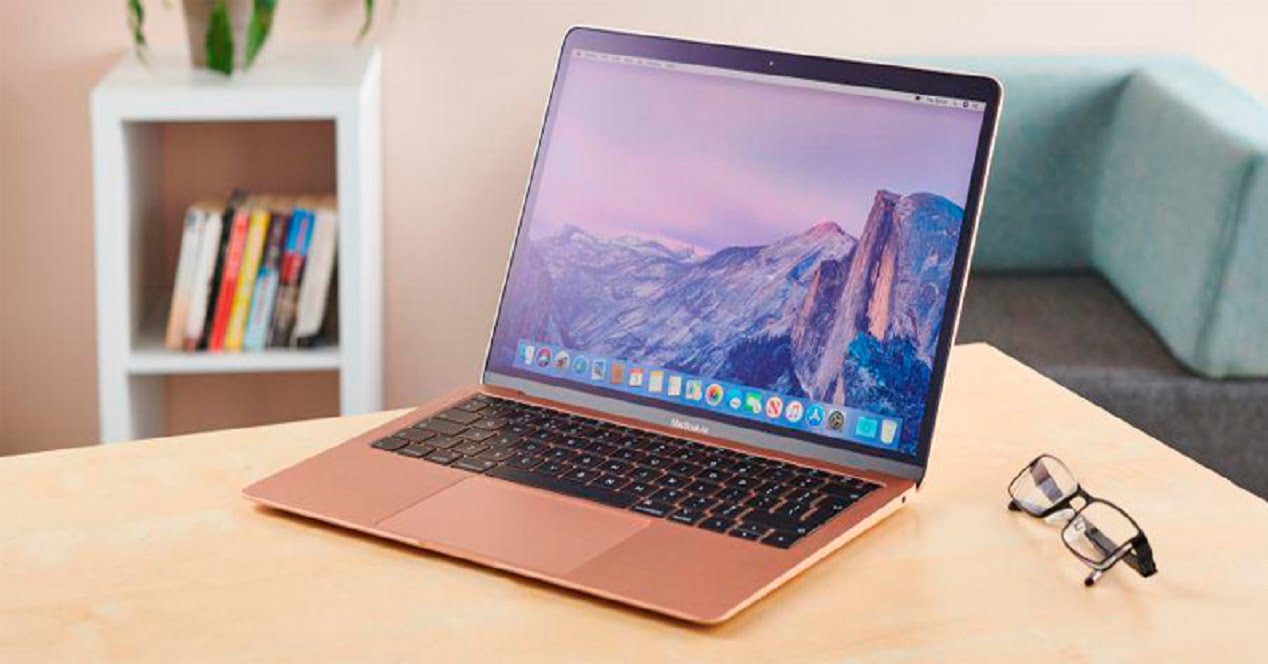

Se você não sabe como remover um objeto de uma foto no Mac, este guia o ajudará. Você tem sorte porque seu Mac tem a capacidade de remover pessoas e objetos sem aplicativos de terceiros.
- Como obter itens gratuitos no Amazon Prime Gaming?
- Como alterar a velocidade de reprodução no Netflix?
- Como criar um Memoji no macOS Big Sur?
No aplicativo chamado Fotos do macOS Big Sur, a Apple aprimorou a ferramenta Retouch. Vamos usar essa ferramenta para completar a tarefa.
Como remover um objeto de uma foto no Mac?
Você pode precisar retocar uma foto por vários motivos. Se houver um objeto indesejado no fundo, será muito fácil removê-lo.



Muitos podem pensar que para fazer isso é necessário ter o Photoshop ou outras ferramentas de edição de imagens, que normalmente custam muito dinheiro. Poucos conhecem esta ferramenta disponível no aplicativo Fotos. Se você estiver pronto, basta seguir as etapas:
- Abra o aplicativo Fotos no seu Mac.
- Encontre a foto que deseja editar e arraste-a para o aplicativo.
- Agora, no canto superior direito, você deve clicar em Editar.
- Você verá muitas opções, entre elas clique em Retocar.
- Ao clicar na seta suspensa, você verá as opções.
- A regra é determinar o diâmetro do pincel, dependendo do que queremos remover devemos escolher o ideal.
 Como remover um objeto de uma foto no Mac?
- Em seguida, você deve clicar no ícone do pincel.
- Agora use o mouse para sombrear o objeto que deseja remover.
- É essencial que o tamanho do pincel seja ajustado ao do objeto que você deseja remover da foto.
- Ao terminar o sombreamento, solte o botão direito do mouse.
- Após alguns segundos, você verá que o objeto desapareceu.
- Agora basta clicar no botão superior direito chamado OK.
O Fotos perguntará se você deseja salvar a foto como uma nova ou editar a que você tinha. Escolha o que você gosta e pronto! Dessa forma, você aprendeu como remover um objeto de uma foto no Mac.




