

Na era digital de hoje, alguns alunos que usam Chromebooks podem sentir vontade de descobrir como remover o administrador escolar do Chromebook para contornar as restrições do administrador e obter acesso a sites bloqueados ou personalizar seus dispositivos. Embora esse desejo de liberdade seja compreensível, é crucial abordar esse assunto responsavelmente.
Neste artigo, exploraremos métodos para remover as restrições do administrador escolar em Chromebooks, enfatizando o uso responsável e o limitações potenciais e riscos envolvido.
Como remover o administrador escolar do Chromebook?
Existem vários métodos que você pode tentar ao descobrir como remover o administrador escolar do Chromebook, mas, como mencionamos, o processo requer um pouco de cautela. Portanto, entender a função do administrador no Chromebook é importante.



Os administradores escolares recebem autoridade para definir restrições e controlar as configurações em Chromebooks emitidos para alunos. Essas medidas são implementadas para garantir que os alunos manter o foco em suas tarefas acadêmicasimpedindo o acesso a sites como YouTube e Netflix, que podem ser distrações em potencial. Com isso dito, vamos dar uma olhada nas coisas mais divertidas.
Ativando o modo de desenvolvedor no Chromebook
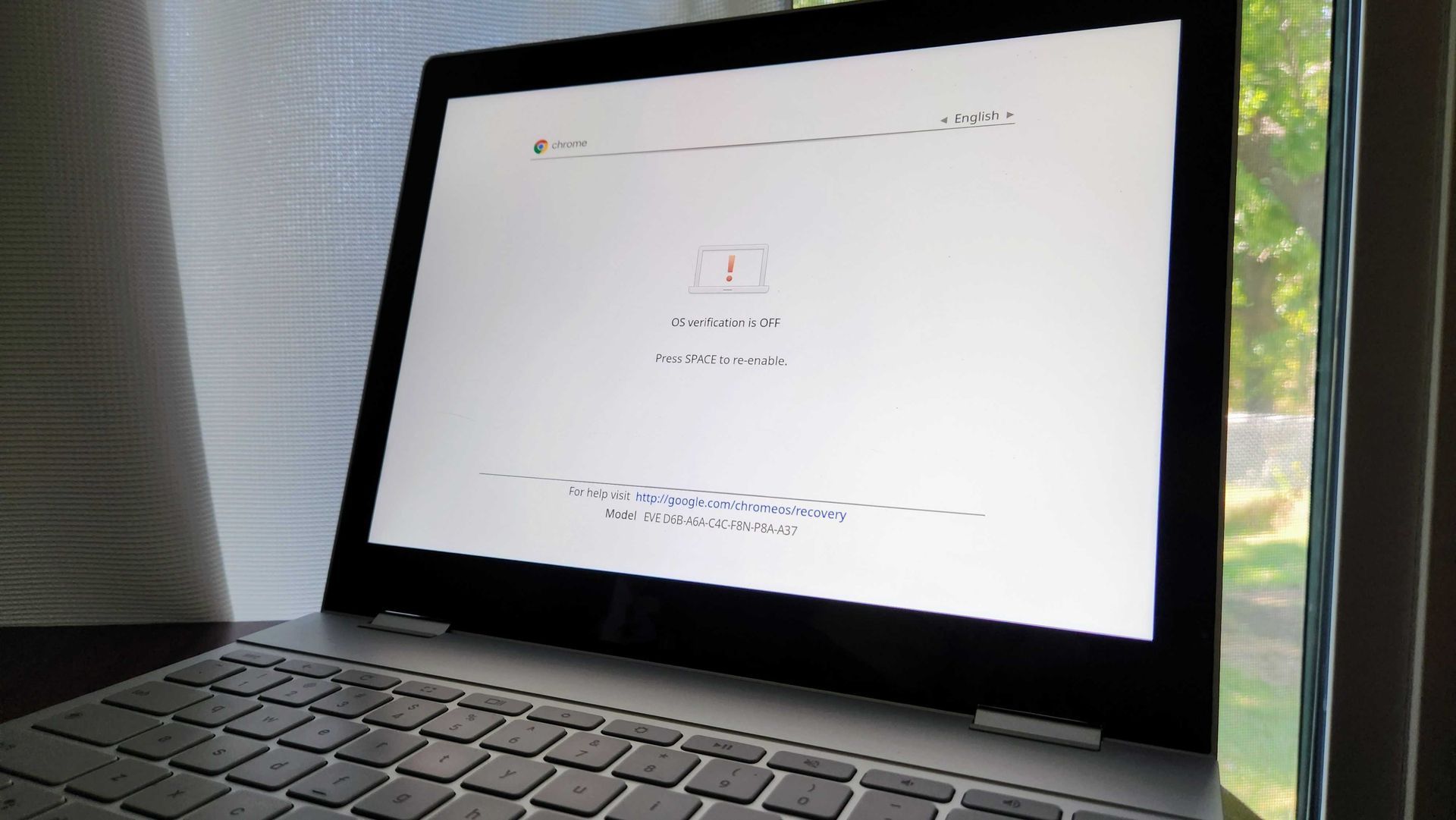
Um dos métodos mais seguros para contornar o controle de um administrador escolar é por ativar o modo de desenvolvedor em um Chromebook. No entanto, é importante observar que esse método tem suas limitações. Antes de iniciar o processo, certifique-se de desconecte todos os dispositivos de armazenamento externo do Chromebook. Siga estas etapas para ativar o modo de desenvolvedor:
- Pressione simultaneamente o ESC + REFRESH + POWER botões.
- Depois de pressionar os botões, pressione CTRL + D.
- Por fim, pressione a tecla ESPAÇO ou “barra de espaço” chave.
Lembre-se de ter cuidado e evite desligar o Chromebook após o início do processo para evitar possíveis danos permanentes.

Métodos alternativos para tentar quando o modo de desenvolvedor está bloqueado
Nos casos em que o administrador da escola desativou o modo de desenvolvedor, métodos alternativos podem ser tentados. No entanto, é fundamental estar ciente de que esses métodos pode anular a garantia do Chromebook e levar riscos adicionais para sua jornada educacional. Prossiga com cautela e somente se você entender completamente os riscos envolvidos. Aqui está uma descrição geral das etapas para habilitar um modo de desenvolvedor bloqueado:
- Desligar o Chromebook e vire-o para acessar a contracapa.
- Desparafuse a bateria e desconecte o cabo de alimentação conectando a placa-mãe à bateria.
- Com a bateria removida, pressione e segure o botão Liga/Desliga por aproximadamente 30 segundos para ignorar o administrador.
- Remontar o Chromebook reconectando a bateria e o cabo de alimentação.
- Aparafuse com segurança a tampa traseira de volta.
- Ligue o Chromebook e pressione o botão Esc + Atualizar + Potência botões.
- A inicialização inicial pode demorar mais do que o normal, aproximadamente 10 minutos.
- Se você encontrar um “Chrome OS ausente ou danificado” mensagem, pressione Ctrl + D para entrar no Modo de Desenvolvedor.
Seguindo estas etapas, você pode desbloquear o modo de desenvolvedor no Chromebook e ignorar as restrições do administrador.

Considerações responsáveis
Embora este guia sobre como remover o administrador escolar do Chromebook forneça métodos para remover as restrições do administrador escolar nos Chromebooks, é de extrema importância abordar esse assunto responsavelmente. Antes de tentar ignorar o administrador, entenda o consequências e possíveis violações das políticas escolares. Os administradores escolares são responsáveis por manter segurança de dados e protocolos de privacidade em Chromebooks para proteger as informações pessoais dos alunos. Proceder com cautela e respeitar as regras e políticas definidas pela sua instituição de ensino é vital.
Seguindo os métodos descritos neste artigo e compreendendo os riscos e limitações potenciais envolvidos, os alunos podem tomar decisões informadas respeitando a autoridade e as políticas definidas pelos administradores escolares. Lembrar, uso responsável e adesão ao As regras asseguram um equilíbrio saudável entre as tarefas educativas e os interesses pessoais.
Com tudo isso de lado, se você está tentando e tendo dificuldade em jogar Fortnite no seu Chromebook, confira como corrigir o problema offline do servidor Fortnite.
Source: Como remover o administrador escolar do Chromebook explicado




