

Você encontrará abaixo as etapas para remover informações de pagamento no iPhone, iPad, Mac, Windows e em outros dispositivos, como Apple TV e Google Chromebook. Apple Pay, PayPal e vários cartões de crédito são aceitos na App Store e no iTunes. Quando você faz uma compra online com a Apple usando seu cartão de crédito ou conta do PayPal, a transação vincula instantaneamente sua forma de pagamento ao seu ID Apple, facilitando a compra na App Store para a próxima vez. Se você não quiser isso, poderá atualizar ou remover uma forma de pagamento vinculada ao seu ID Apple.
Não se esqueça de que, se você excluir as informações do seu cartão de crédito ou do PayPal, não poderá mais fazer compras na iTunes Store e na App Store.
Como remover informações de cobrança no iPhone e iPad?
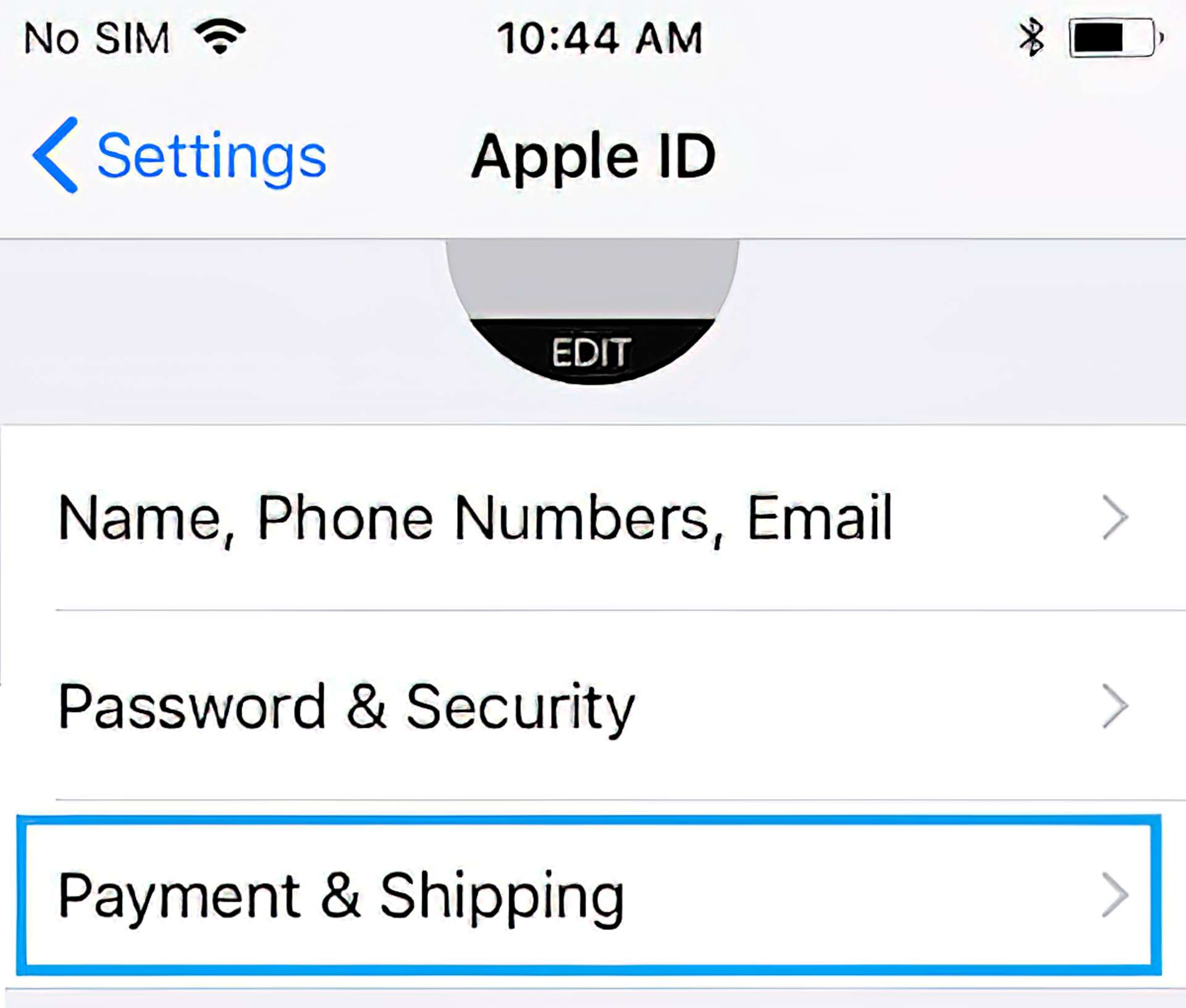
1. Abra Configurações> toque no seu ID Apple> selecione a opção Pagamento e envio.



2. Na próxima tela, toque no seu método de pagamento listado.
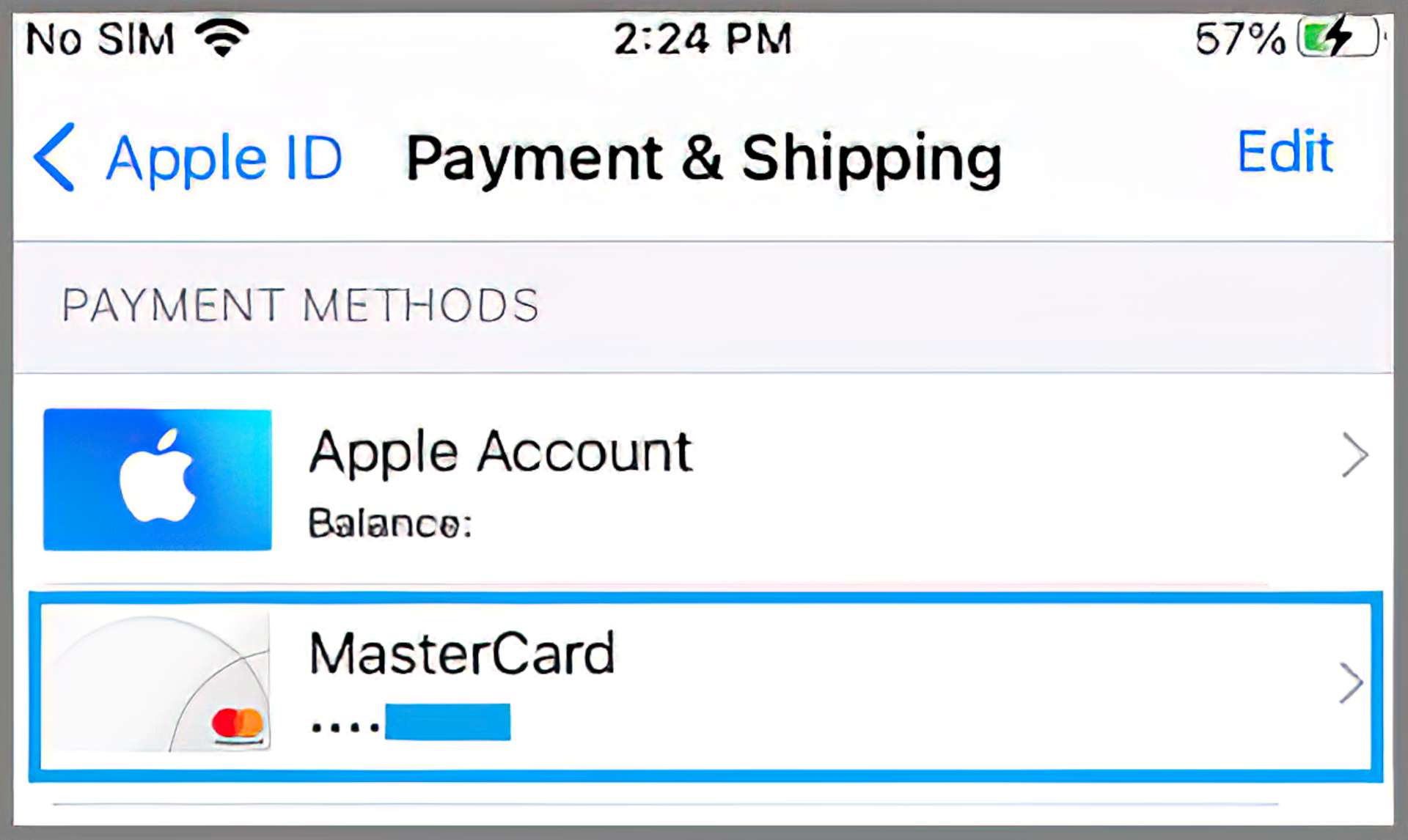
3. Na próxima tela, toque em Editar > role para baixo e toque na opção Excluir.
Observação: você não poderá alterar ou remover suas informações de pagamento se tiver um saldo não pago ou um pagamento a vencer.
Como remover informações de pagamento no Mac ou Windows?
1. Abra a App Store no seu Mac.
2. Clique no seu Nome ou no botão Entrar localizado no canto inferior esquerdo.
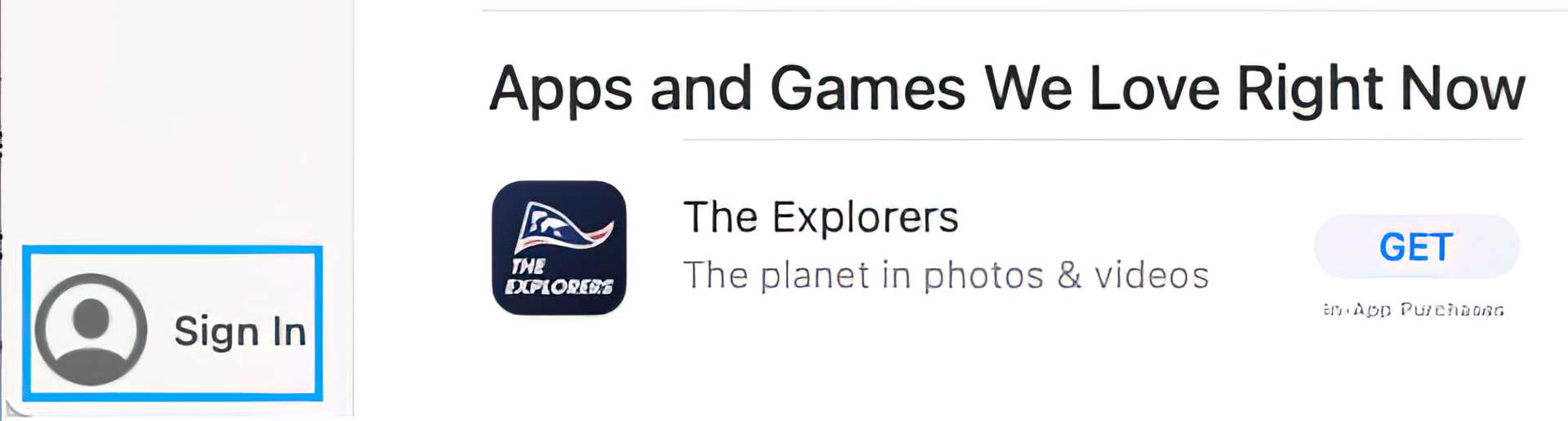
3. Se solicitado, faça login na App Store usando seu ID Apple e senha.
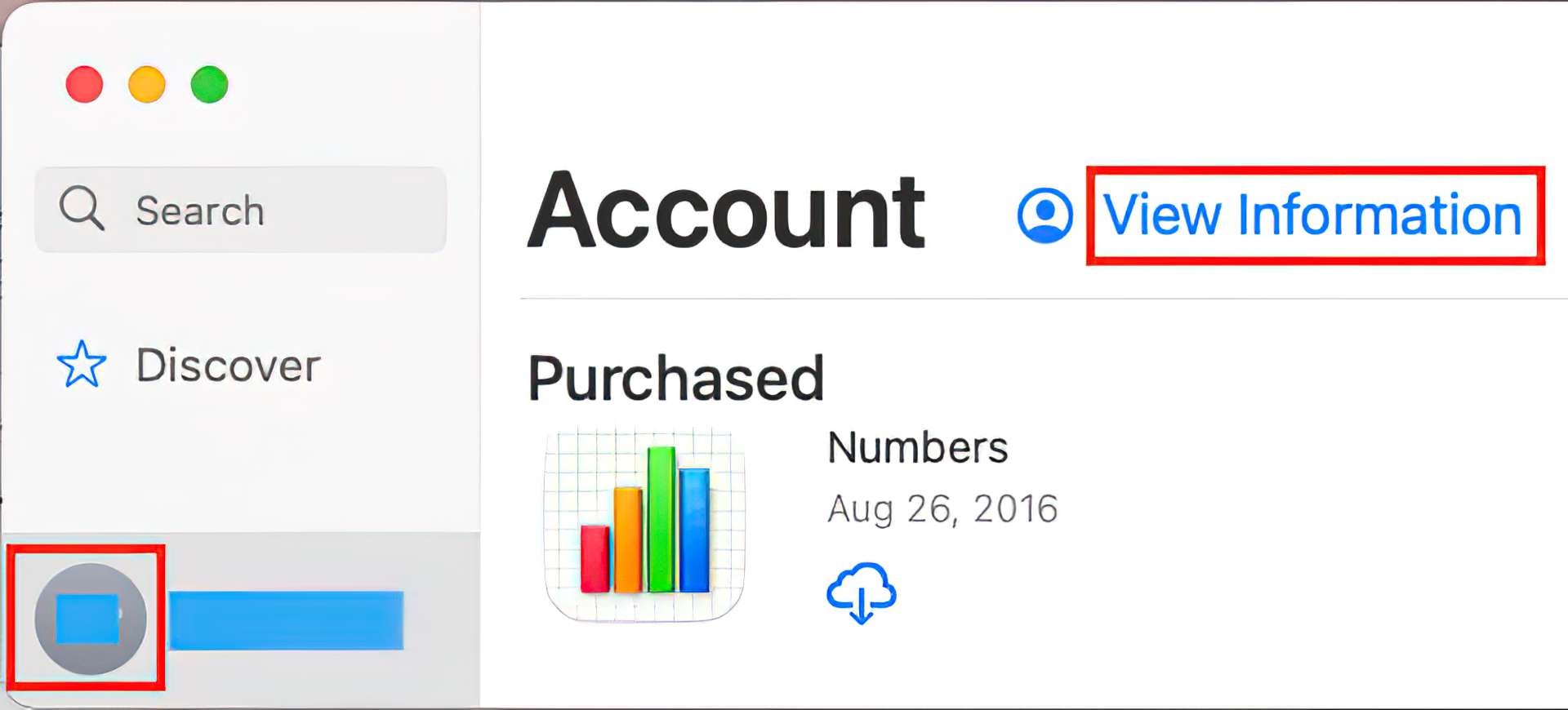
4. Quando estiver conectado, clique no ícone do seu perfil (canto inferior esquerdo) e selecione a opção Exibir informações.
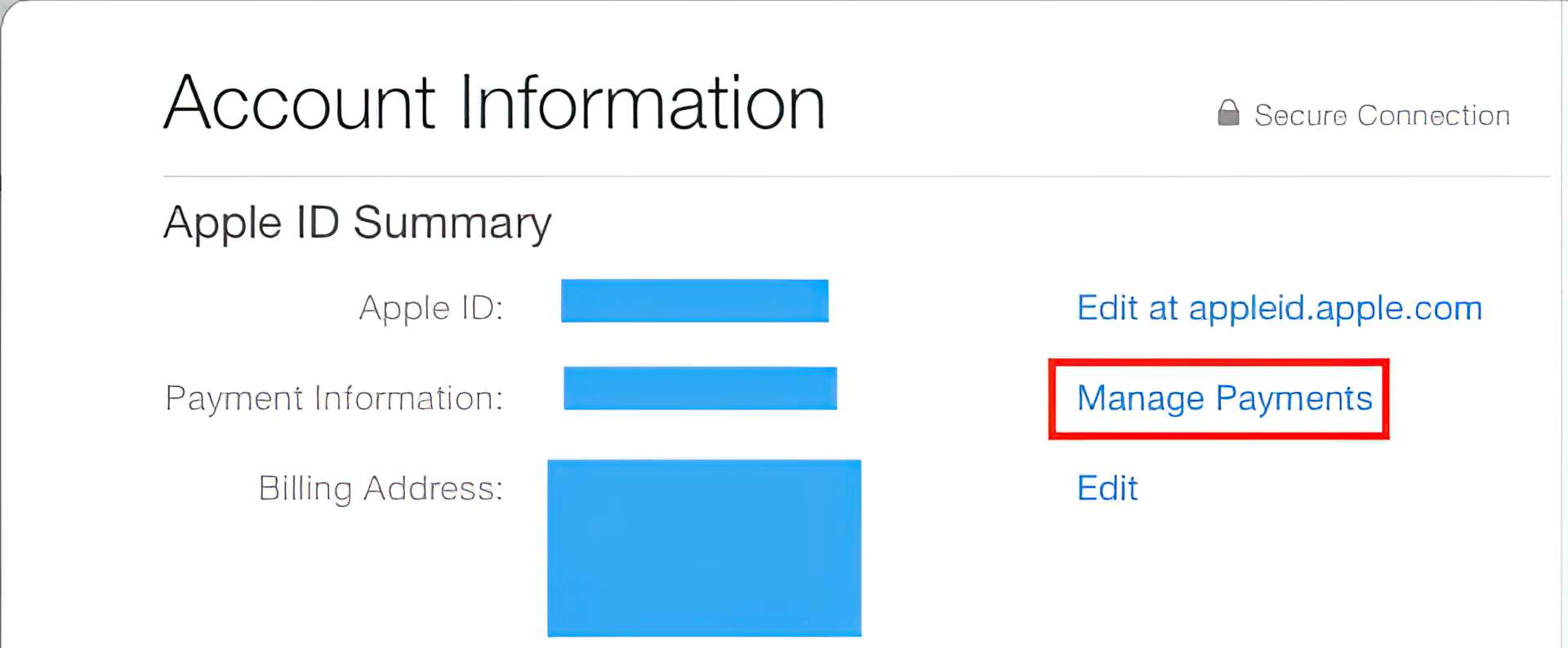
5. Na tela Informações da conta, clique na opção Gerenciar pagamentos listada na seção Resumo do ID Apple.
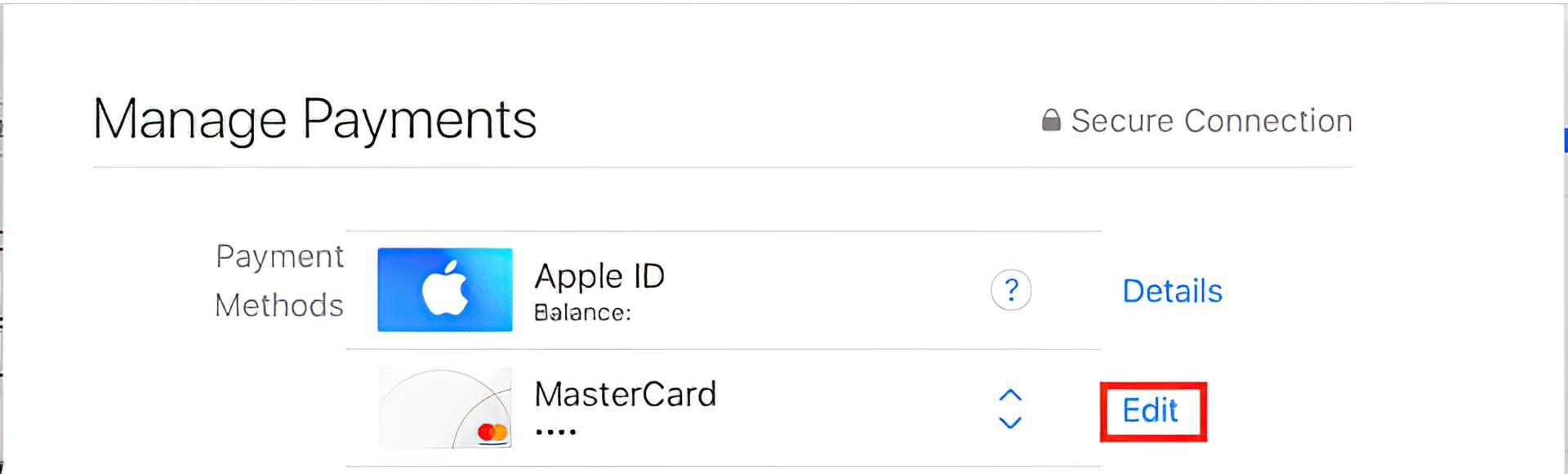
6. Na próxima tela, clique na opção Editar listada ao lado do seu Método de Pagamento e clique em Remover. Se você tiver vários métodos de pagamento, poderá alterar o pedido. A Apple tentará cobrar os métodos de pagamento na ordem de cima para baixo. Você não pode alterar a ordem em que o saldo do ID Apple é cobrado.
Isso deve remover suas informações de pagamento do seu ID Apple.
Como remover informações de pagamento no Android ou Google Chromebook?
- Abra o aplicativo Apple Music no seu dispositivo Android ou Chromebook.
- Toque no botão do menu de hambúrguer no canto superior direito.
- Toque em Conta.
- Toque em Informações de pagamento.
- Altere ou remova suas informações. Para remover a forma de pagamento, selecione Nenhum.
- Certifique-se de que seu nome e endereço de cobrança correspondam exatamente às informações registradas em sua instituição financeira. Em seguida, toque em Concluído.
Como remover informações de pagamento na Apple TV?
- Vamos para tv.apple.com e entre com seu ID Apple.
- Toque ou clique no botão da conta na parte superior da tela.
- Escolha Configurações no menu que aparece.
- Em “Tipo de pagamento”, toque ou clique em Editar.
- Se você tiver vários métodos de pagamento cadastrados, não poderá editar suas informações de pagamento em tv.apple.com.
Isso resume tudo, mas…
Não consegue remover as informações de cobrança no iPhone e iPad?
Para ver suas assinaturas no iPhone ou iPad, vá para Configurações, toque no nome da sua conta e toque em Assinaturas. Se você tiver assinaturas ativas, incluindo iCloud+, deverá ter uma forma de pagamento registrada. Se você deseja remover todos os métodos de pagamento, pode cancelar seu plano do iCloud+ e cancelar outras assinaturas da Apple. Recomendamos usar o iTunes para fazer backup de seus dados primeiro.
Verifique se você não tem nenhuma assinatura
Quando o período de assinatura terminar, tente remover sua forma de pagamento novamente. Falando em fazer backup de dados, se você for verificar backups individuais devido a restrições de armazenamento em seu PC, confira nosso guia sobre como excluir vários contatos no iPhone. Finalmente, você vai parar de se perguntar “quem é essa pessoa” para aquele encanador que você contratou cinco anos atrás.
Desativar o compartilhamento de compras
Se você estiver em um grupo de Compartilhamento Familiar e usar o compartilhamento de compras, o organizador da família deverá ter uma forma de pagamento registrada. Se você for o organizador da família, desative o compartilhamento de compras e tente remover a forma de pagamento novamente. Você deixará muitas crianças com raiva, mas pelo menos o fundo da faculdade de alguém não estará mais no banco da EA ou da Activision.
Pagar um saldo não pago
Pague uma transação não paga ou corrija problemas na forma de pagamento. Depois que o saldo for pago, você poderá remover sua forma de pagamento.
Dessa forma, você aprendeu a remover informações de pagamento no iPhone e em outros dispositivos.



