

Hoje estamos aqui para mostrar como reiniciar um aplicativo na Apple TV. Ocasionalmente, um aplicativo ou jogo pode falhar ou apresentar outro problema que causa uma tela congelada ou outro comportamento sem resposta. Pode ser essencial usar o alternador de aplicativos tvOS para forçar o fechamento do programa para corrigir o problema.
Como reiniciar um aplicativo na Apple TV?
Seguindo estas etapas, você descobrirá como reiniciar um aplicativo no Apple TV:
- Pressione o botão Início
- Abra o alternador de aplicativos
- Use a superfície Touch para percorrer a lista de aplicativos abertos
- Pressione o botão Home para voltar ao menu principal na sua Apple TV

Pressione o botão Início
Para navegar até a tela inicial da Apple TV, você precisará usar o botão Home no Siri Remote. Este botão está localizado na parte superior do controle remoto e é marcado com um ícone de casa.



Para ir para a tela inicial, basta tocar no botão Início uma vez. Isso o levará de volta ao menu principal da sua Apple TV, onde você verá uma lista de todos os aplicativos e canais disponíveis para você.
Se você estiver usando um aplicativo ou assistindo a um vídeo, tocar no botão Início o levará de volta à tela inicial sem sair do aplicativo ou interromper o vídeo. Você sempre pode retornar ao aplicativo ou vídeo selecionando-o na tela inicial ou usando o alternador de aplicativos.
Abra o alternador de aplicativos
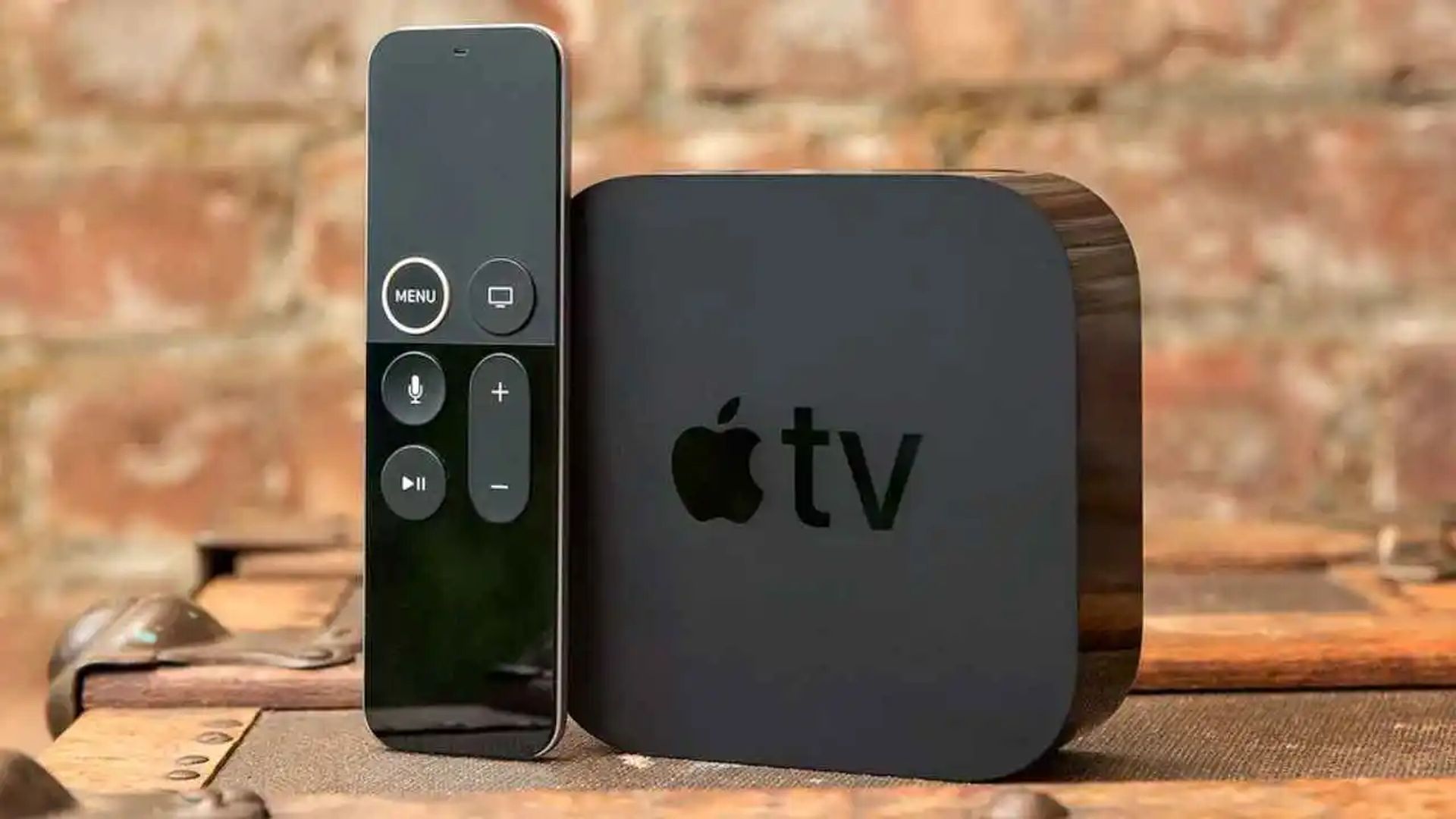
O alternador de aplicativos na Apple TV é um recurso que permite alternar rapidamente entre aplicativos ou canais abertos. Para acessar o alternador de aplicativos, você precisará pressionar duas vezes o botão Home no Siri Remote.
Veja como fazer:
- Verifique se você está na tela inicial da Apple TV. Se você estiver usando um aplicativo ou assistindo a um vídeo, toque no botão Início uma vez para retornar à tela inicial.
- Pressione duas vezes o botão Home no Siri Remote. Isso abrirá o alternador de aplicativos, que exibe uma lista de todos os aplicativos e canais que você abriu na sua Apple TV.
- Deslize na superfície Touch do Siri Remote para percorrer a lista de aplicativos e canais abertos.
- Toque no aplicativo ou canal para o qual você deseja alternar. Isso o levará a esse aplicativo ou canal, permitindo que você continue a usá-lo.
Lembre-se de que o alternador de aplicativos é diferente da tela multitarefa, que mostra todos os aplicativos e canais que você usou recentemente. Para acessar a tela multitarefa, você precisará pressionar três vezes o botão Home no Siri Remote.

Use a superfície Touch para percorrer a lista de aplicativos abertos
Para selecionar um aplicativo usando a superfície Touch do Siri Remote, você precisará deslizar o dedo na direção que deseja ir.
Veja como fazer:
- Pressione duas vezes o botão Home no Siri Remote para abrir o alternador de aplicativos.
- Deslize na superfície Touch para percorrer a lista de aplicativos e canais abertos. Você pode deslizar para a esquerda ou para a direita, ou para cima ou para baixo, dependendo de como deseja navegar pela lista.
- Ao encontrar o aplicativo que deseja selecionar, levante o dedo da superfície Touch. O aplicativo será destacado, indicando que está selecionado.
Lembre-se de que o alternador de aplicativos é diferente da tela multitarefa, que mostra todos os aplicativos e canais que você usou recentemente. Para acessar a tela multitarefa, você precisará pressionar três vezes o botão Home no Siri Remote.

Pressione o botão Home para voltar ao menu principal na sua Apple TV
Para retornar à tela inicial da Apple TV, você precisará tocar no botão Home do Siri Remote. Este botão está localizado na parte superior do controle remoto e é marcado com um ícone de casa.
Veja como fazer:
- Verifique se você está no alternador de aplicativos ou na tela multitarefa ou em qualquer outra tela da Apple TV que não seja a tela inicial.
- Toque no botão Home no Siri Remote uma vez. Isso o levará de volta ao menu principal da sua Apple TV, onde você verá uma lista de todos os aplicativos e canais disponíveis para você.
Escolha o ícone do aplicativo na tela inicial da Apple TV para reiniciar o aplicativo. O problema deve ser resolvido agora que o aplicativo foi atualizado.
Conclusão
Dessa forma, você aprendeu como reiniciar um aplicativo na Apple TV. Você também pode aprender como excluir aplicativos na Apple TV visitando nosso guia!




