
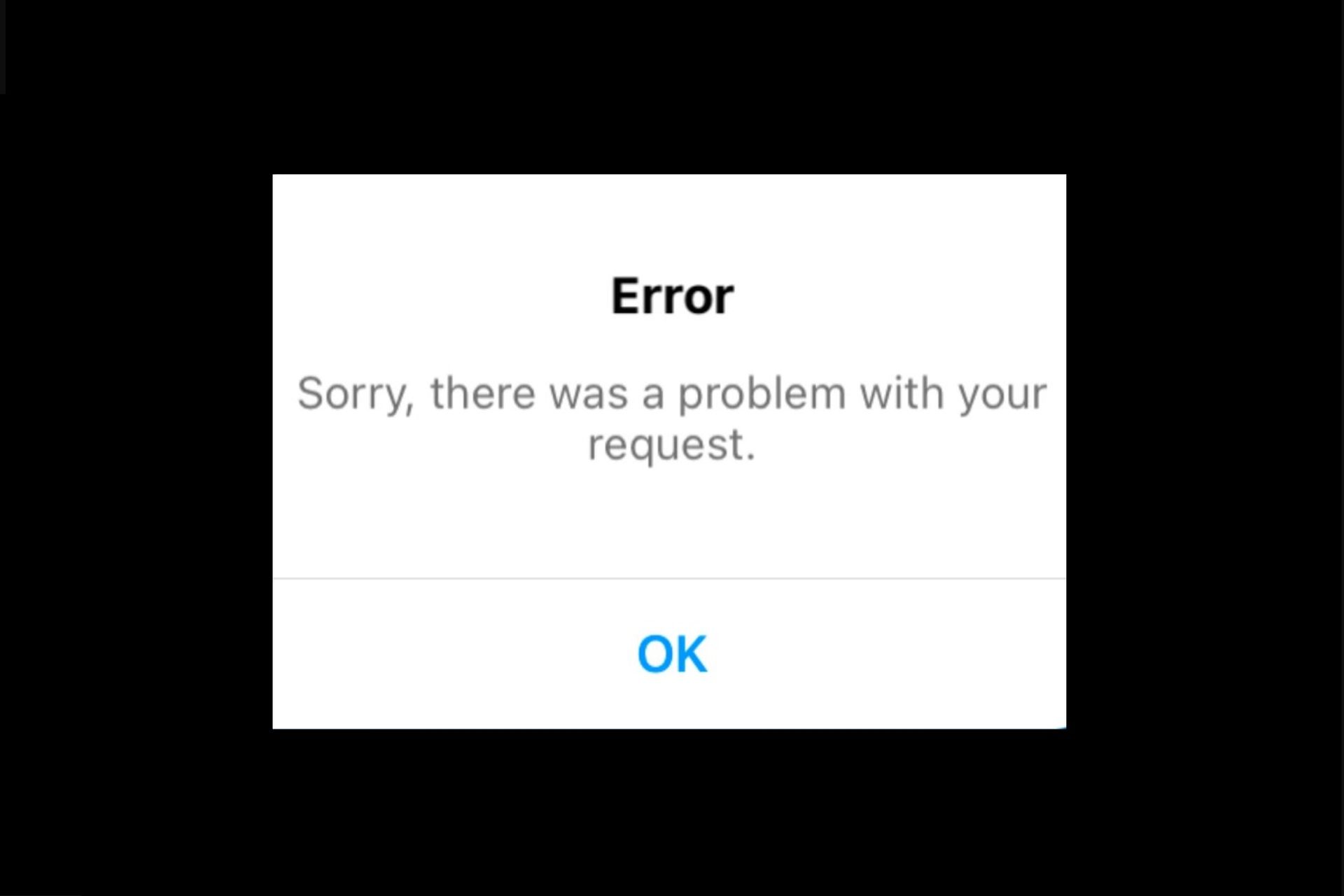

Hoje vamos mostrar como reativar o Instagram. Você está recebendo uma mensagem “Desculpe, houve um problema com sua solicitação” ao tentar fazer login no Instagram? Muitos usuários do Instagram estão recebendo esse erro desde 2018 e continua existindo hoje.
A coisa mais importante a lembrar sobre esse problema é que o Instagram não fornece instruções sobre como corrigi-lo. Além disso, se você já entrou em contato com o atendimento ao cliente do Instagram, saberá o quão desafiador é entrar em contato com eles.
Mostraremos 3 métodos e, em seguida, você aprenderá como reativar o Instagram e corrigir o erro de solicitação do Instagram em 2022.


Por que o Instagram pede desculpas, houve um problema com sua solicitação?
Como o Instagram bloqueou temporariamente seu endereço IP, você recebeu o erro “Desculpe, houve um problema com sua solicitação”. Isso acontece porque você entrou e saiu do Instagram várias vezes em um curto período de tempo.
No entanto, se o Instagram estiver em manutenção, não há muito o que fazer. Você pode verificar se o Instagram está inativo Downdetector.

Independentemente disso, você deve concluir o mesmo procedimento para resolver o problema. Em um esforço para reduzir os bots e a automação em sua plataforma, o Instagram implementou vários bloqueios e proibições temporários dentro do aplicativo, incluindo uma ação de bloqueio, shadowban e agora esse erro.
O Instagram pode bloqueá-lo mesmo se você não estiver utilizando um software ou ferramenta de automação de terceiros. Mesmo se você não estiver usando um, o Instagram pode bloqueá-lo devido à ineficácia dos bloqueios. Mas não se preocupe; o aviso de erro não é permanente e pode ser resolvido.
Como reativar o Instagram?
Você pode tentar usar dados móveis, conectar-se a um Wi-Fi ou redefinir sua senha se “Desculpe, houve um problema com sua solicitação” aparecer no Instagram.
Se você não conseguir fazer login no Instagram depois de algumas horas, tente fazer login novamente. Você também pode tentar acessar sua conta via Facebook (se você a vinculou anteriormente).
Seu endereço IP foi bloqueado temporariamente, razão pela qual você continua recebendo o erro. Na maioria das situações, a correção do problema requer a alteração das configurações de rede. Se você estiver usando dados locais, por exemplo, tente conectar-se ao Wi-Fi; se estiver conectado ao Wi-Fi, alterne para dados locais.
Por fim, se você recebeu um código de confirmação do Instagram, selecionar “Esqueceu a senha” geralmente corrige o problema para a maioria das pessoas.
Como corrigir desculpe seu pedido Instagram?
Abaixo, fornecemos 3 soluções, vamos começar e aprender como reativar o Instagram.
Solução 1: mude para dados móveis
Mude de Wi-Fi para dados móveis (e vice-versa) para superar o erro “Desculpe, houve um problema com sua solicitação” no Instagram.
Como seu endereço IP foi temporariamente restringido pelo Instagram, você recebeu a mensagem de aviso. Como resultado, a mudança para dados móveis deve ser capaz de aliviar o problema.
Desligue sua conexão Wi-Fi e utilize os dados móveis. Se você estiver usando dados móveis, convém conectar-se a uma rede Wi-Fi.
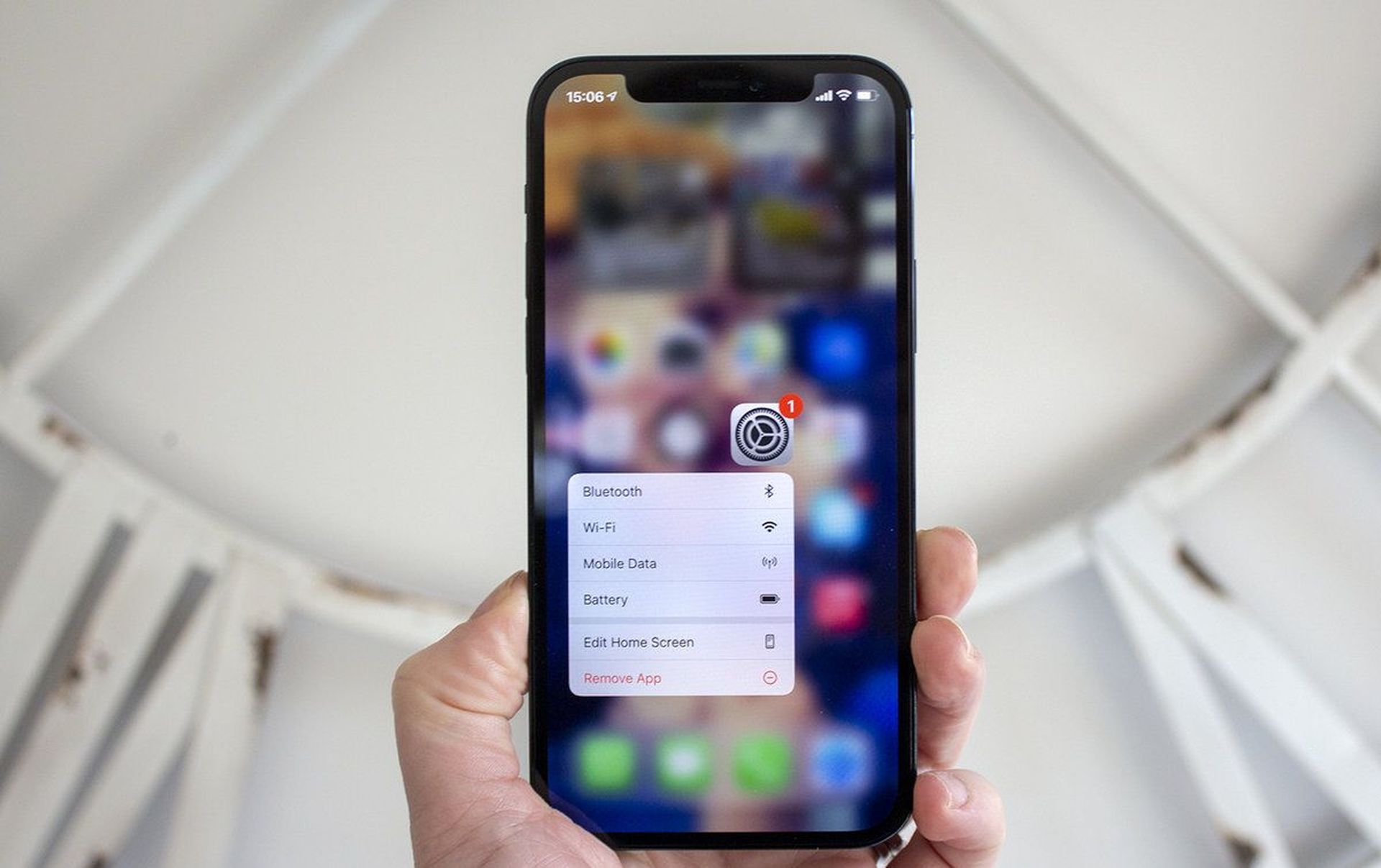
Vá para a tela inicial e deslize para cima. Em dispositivos iOS, vá para Configurações > Wi-Fi e desligue-o. Em dispositivos Android, vá para a tela inicial, deslize para baixo e selecione o ícone Wi-Fi.
Para a maioria das pessoas, a rede é a culpada. Se você não tiver dados locais, peça a alguém que empreste seu ponto de acesso móvel. Você deve conseguir fazer login no Instagram depois de se conectar ao ponto de acesso e não ao Wi-Fi novamente.
Solução 2: Conecte-se ao Wi-Fi
A segunda opção é tentar se conectar ao Wi-Fi para reparar o erro “Desculpe, houve um problema com sua solicitação” no Instagram. Se você estiver usando dados móveis e não Wi-Fi, tentar se conectar a uma rede Wi-Fi pode resolver o problema. Tente se conectar a outra rede Wi-Fi.
Para dispositivos iOS e Android, siga estas etapas para se conectar ao Wi-Fi:
- Vá para as configurações do seu telefone.
- Toque em “Wi-Fi”.
- Conecte-se a um Wi-Fi próximo.
Feche o aplicativo Instagram e tente fazer login novamente depois de acessar os dados locais via Wi-Fi. Desta vez, sua conta do Instagram deve poder fazer login.

Solução 3: redefina sua senha
A abordagem final para remover o erro “Desculpe, houve um problema com sua solicitação” no Instagram é alterar sua senha.
Para começar, acesse o Instagram e clique em “Esqueceu a senha?” sob o formulário de login. Em seguida, forneça seu endereço de e-mail/número de telefone/nome de usuário. Você receberá um código por mensagem de texto/e-mail depois de inseri-los.
Depois de instalar o aplicativo, acesse sua conta do Instagram e faça login usando o código. Se você não receber um código depois de inserir seu número de telefone, tente seu endereço de e-mail e veja se algo acontece.
É possível que você tenha perdido a oferta porque sua caixa de entrada estava cheia quando ela chegou (o que acontece com muita frequência). Verifique também sua pasta de lixo eletrônico/spam, pois o e-mail pode ter sido redirecionado para lá. Se você não recebeu o código depois de digitar seu número de telefone pela segunda vez, tente novamente e você receberá uma mensagem de texto com ele.
Os usuários que utilizaram esse método conseguiram fazer login em suas contas. Se você não recebeu o código de confirmação, vá para a próxima seção.
Por que não estou recebendo o código de confirmação do Instagram?
Se você não recebeu um código de confirmação do Instagram, seu número de telefone deve ser verificado acessando o Instagram por meio de um navegador. Siga esses passos:
- Vamos para instagram.com em um navegador (Chrome, Safari, Edge, Firefox etc.).
- Faça login na sua conta do Instagram.
- Abra seu perfil e toque em “Editar perfil”.
- Vá para a seção chamada “Informações pessoais” rolando para baixo.
- Escolha “Enviar”.
- Abra seu perfil e toque em “Confirmar número de telefone”.
- Você receberá um código de confirmação.
- Digite o código e selecione “Concluído”.
- Toque em “Esqueceu a senha?” no aplicativo Instagram.
- Digite seu número de telefone e pressione “Next” para continuar.
- Toque em “OK”.
- Digite o código de confirmação e selecione “Next”.
- Agora, faça o login normalmente.
Quando entro no Instagram diz desculpe, houve um problema com o seu pedido?
Quando o Instagram afirma “Desculpe, houve um problema com sua solicitação”, isso significa que seu endereço IP foi temporariamente banido. Para resolver isso, tente alternar de Wi-Fi para dados locais/dados locais para Wi-Fi ou digite “Esqueceu a senha?” na tela de login.
Se você não receber o código de confirmação após selecionar “Esqueceu a senha?” você precisará verificar seu número de telefone primeiro fazendo login em sua conta do Instagram em um navegador.
Por que não consigo reativar minha conta do Instagram?
Você não pode voltar à sua conta do Instagram porque foi banido por violar uma ou mais regras do Instagram ou porque o Instagram está inativo. Se você não infringiu nenhuma das regras do Instagram, isso significa que você não poderá acessar sua conta devido a um problema.
Instagram não me deixa reativar minha conta
Ao tentar fazer login no Instagram, você recebe um erro, pois seu endereço IP foi temporariamente proibido. Também é possível que o Instagram esteja atualmente fora do ar.
Sua conta pode ser banida por violar os padrões da comunidade do Instagram em outros casos. Na maioria das situações, você pode ter desencadeado o erro sem querer.
Conclusão
Neste post, você aprendeu como corrigir o erro “Desculpe, houve um problema com sua solicitação” no Instagram.
Em resumo, há várias coisas que você deve tentar, todas listadas abaixo:
- Mude para dados móveis se estiver conectado ao Wi-Fi.
- Conecte-se ao Wi-Fi se estiver usando dados móveis.
- Selecione “Esqueci a senha” na tela de login e siga as instruções.
- Faça login no Instagram com o Facebook.
Se você não receber o código de confirmação do Instagram, seu número de telefone deve ser verificado usando um navegador. Dessa forma, você aprendeu como reativar o Instagram, se quiser aprender a criar bobinas de destaque no Instagram usando o recurso Converter em bobina, entre!
Source: Como reativar o Instagram: Desculpe, houve um problema com sua solicitação Instagram (2022)




