


Neste artigo, veremos como quebrar o texto no Excel, para que você possa editar suas planilhas com facilidade.
Um típico Excel A planilha inclui células com 8,43 pontos de largura e 15 pontos de altura. Isso normalmente tem 64 pixels de largura por 20 pixels de altura. Se os dados de texto forem longos, você poderá aumentar a largura da célula para acomodar o comprimento dos dados. Em vez disso, você pode quebrar o texto para aumentar a altura da linha para que os dados caibam na célula! Neste tutorial, você descobrirá três técnicas diferentes para encapsular seus dados de texto para que caibam dentro da célula.
Como quebrar texto no Excel?
Isso implica que, se o texto for muito longo para caber dentro de sua célula, ele será automaticamente dividido em várias linhas dentro da célula. O conteúdo da célula permanecerá inalterado e nenhum caractere de quebra de linha será adicionado. Apenas numerosas linhas parecerão estruturadas.




No exemplo acima, o conteúdo dentro da célula B2 vai muito além da largura da célula e transborda para a direita. A altura da linha foi alterada para caber em todo o texto assim que o texto de quebra foi aplicado à célula.
Quebra de texto da faixa de opções
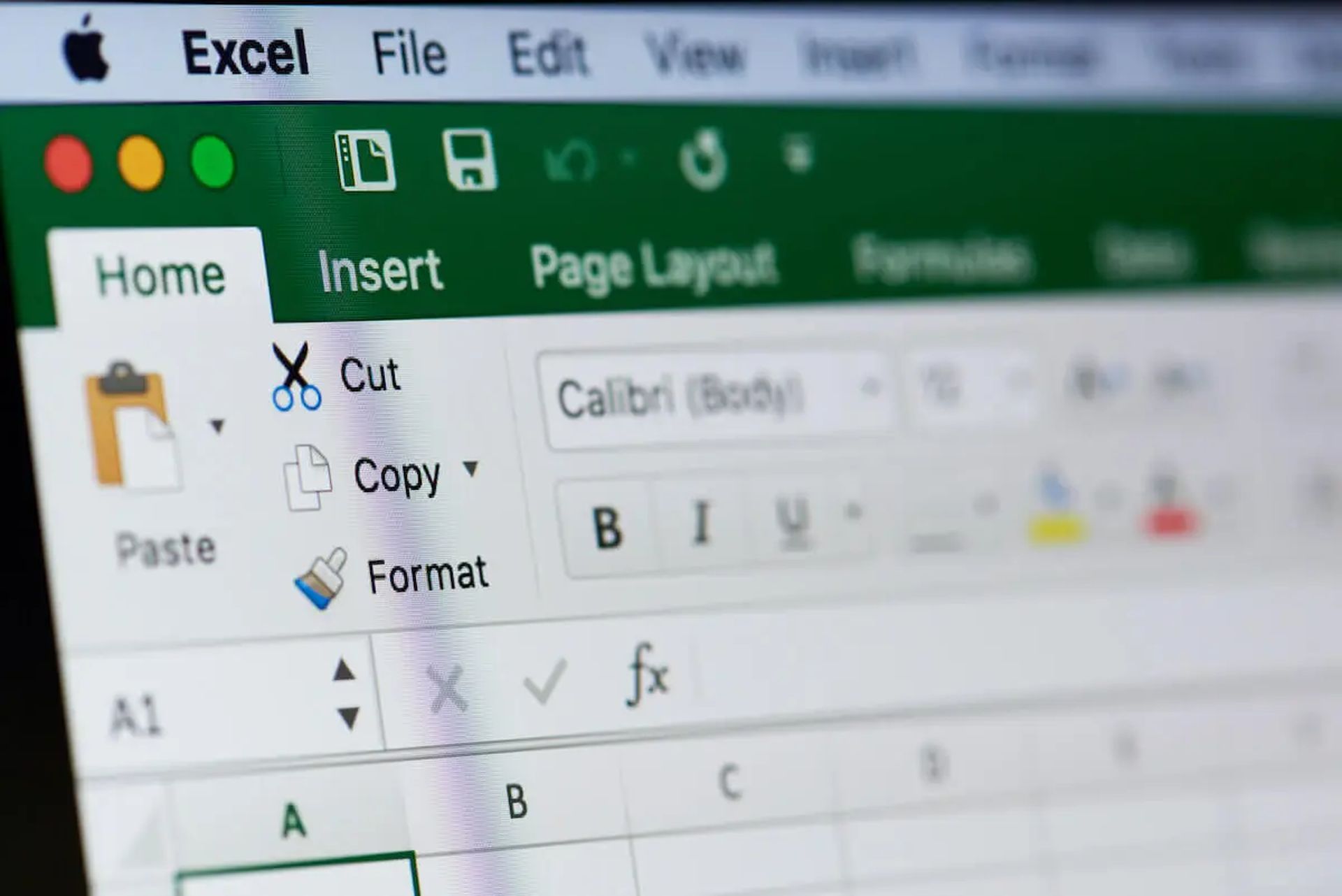
Como essa é uma atividade usada com frequência, ela pode ser encontrada na guia Início dos comandos da faixa de opções. É uma boa ideia escolher primeiro a largura das células, pois a altura das linhas será ajustada de forma que todo o texto caiba dentro da célula.
- Escolha a célula ou o intervalo de células ao qual a formatação de texto de quebra deve ser aplicada.
- Navegue até a guia Início.
- Na seção Alinhamento, selecione o comando Quebrar texto.
- Isso fará com que a formatação apareça em suas células!

Atalho de teclado de quebra de texto
Não há um atalho de teclado específico para quebrar o texto, mas você pode utilizar as teclas de atalho Alt para fazer isso. Escolha as células às quais você deseja adicionar texto de contorno e pressione Alt, depois H e W. Certamente um método rápido e simples de aplicar a formatação.
Quebra de texto na caixa de diálogo Formatar células
A caixa de diálogo Quebrar texto contém todas as opções de formatação disponíveis para uma célula em sua planilha, incluindo a opção de moldar texto. Você pode acessar este menu clicando com o botão direito do mouse nas células e selecionando Formatar células ou usando o atalho de teclado Ctrl + 1. Vá para a guia Alinhamento do menu, marque a opção Quebrar texto na seção Controle de texto e pressione o botão OK. Quando você deseja usar quebra de texto e opções de formatação adicionais ao mesmo tempo, essa é uma alternativa perfeita.
Adicione quebras de linha manualmente para quebrar seu texto
A opção de quebra de texto estruturará seu texto com quebras de linha com base na largura disponível da célula. Você pode controlar onde as quebras de linha aparecem inserindo manualmente os caracteres de quebra de linha em seus dados de texto. Coloque o cursor no texto onde você deseja inserir uma quebra de linha e pressione Enter enquanto mantém pressionada a tecla Alt. Isso insere um caractere de quebra de linha em seus dados de texto, fazendo com que ele apareça em várias linhas na planilha.
Esperamos que você tenha gostado deste artigo sobre como Text Wrap no Excel. Se sim, você também pode conferir nossos outros artigos, como como criar um gráfico de barras no Excel ou como proteger com senha um arquivo do Excel, um PDF ou um documento do Word.
Source: Como quebrar texto no Excel?



