

Se você não sabe como procurar arquivos e aplicativos no Windows 11, não se preocupe porque hoje vamos ajudá-lo.
Como procurar arquivos e aplicativos no Windows 11?
Existem vários métodos para localizar rapidamente aplicativos ou arquivos no Windows 11.
Windows + S
Você pode simplesmente pesquisar aplicativos, documentos e arquivos no Windows 11 pressionando a tecla de atalho Windows + S a qualquer momento. Comece a digitar na janela de pesquisa assim que ela aparecer e os resultados aparecerão abaixo. Se desejar limitar sua pesquisa a uma determinada categoria, clique em um dos cabeçalhos logo abaixo da barra de pesquisa. Por exemplo, se você estiver procurando por um aplicativo, clique em “Aplicativos”.



Use o botão de pesquisa localizado na barra de tarefas
Você pode acessar o menu de Pesquisa do Windows a qualquer momento clicando no ícone de pesquisa na barra de tarefas (que se assemelha a uma lupa). Se você não vir este ícone na barra de tarefas, simplesmente vá para Configurações e entre em Personalização, clique em Barra de Tarefas, escolha Itens da Barra de Tarefas e ative o botão localizado ao lado de “Pesquisar”.
Digite sua pesquisa diretamente no menu Iniciar
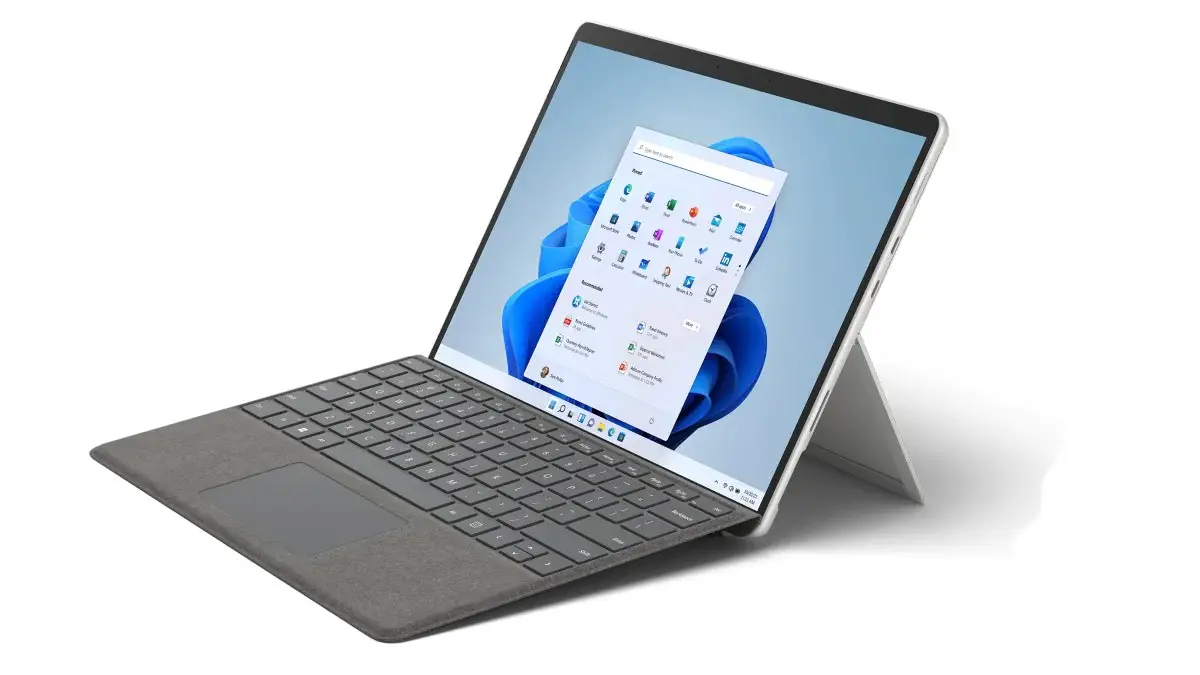
Você só precisa clicar no ícone Iniciar, então você pode pesquisar diretamente por uma palavra. Os resultados serão exibidos instantaneamente e você poderá navegar por eles.
Como personalizar o menu Iniciar do Windows 11 usando Start11?
Explorador de arquivos
Você também pode pesquisar arquivos no Explorador de Arquivos. Você pode usar a tecla de atalho Windows + E para abrir o explorador de arquivos ou pode clicar no ícone da pasta que deve estar localizado na barra de tarefas. Você verá uma barra de pesquisa no canto superior direito, use esta área para realizar sua pesquisa. O File Explorer mostrará os resultados em um momento.




