
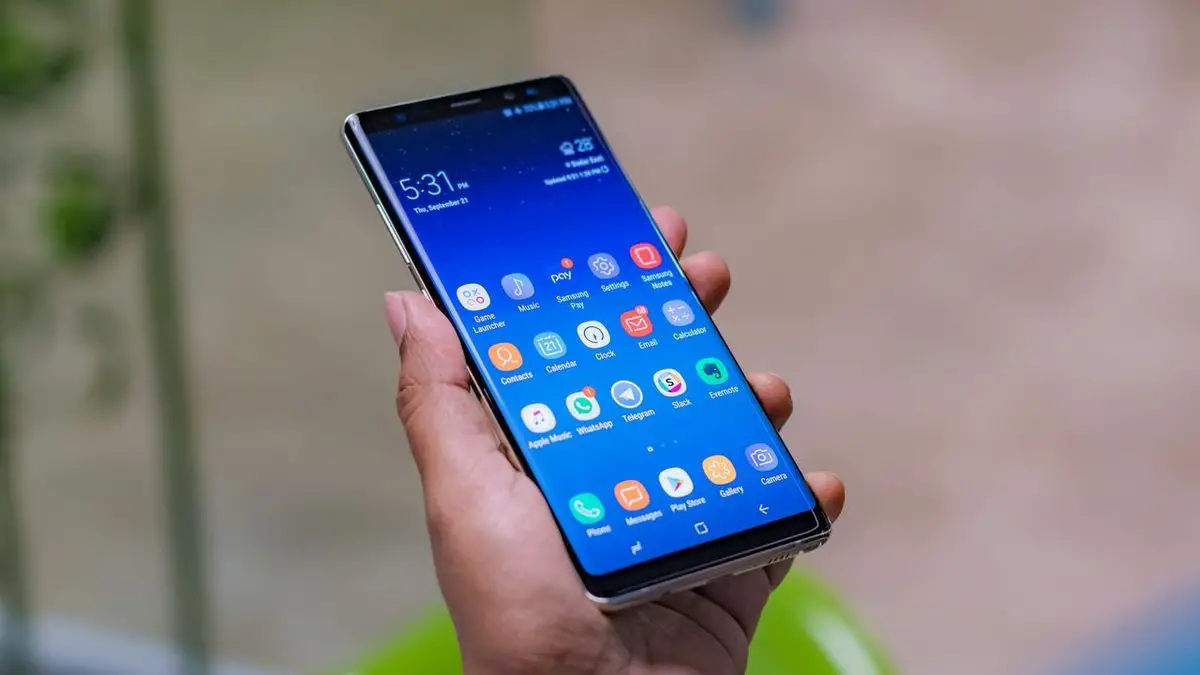

Se você quiser aprender como personalizar a tela de bloqueio no Samsung One UI, siga as etapas abaixo.
A tela de bloqueio no Android é uma seção que normalmente não recebe toda a atenção que merece, mas que muitos usuários em alguns países procuram aproveitar. Existem muitas maneiras de configurá-lo e cada camada de personalização também nos dá várias opções para personalizar sua aparência, como no One UI da Samsung.
Como personalizar a tela de bloqueio no Samsung One UI?
A interface móvel da Samsung nos oferece várias opções para configurar e personalizar a tela de bloqueio ao nosso gosto. Isso nos permitirá tirar o máximo proveito dessa tela em nosso smartphone com One UI e a configuração é muito simples.
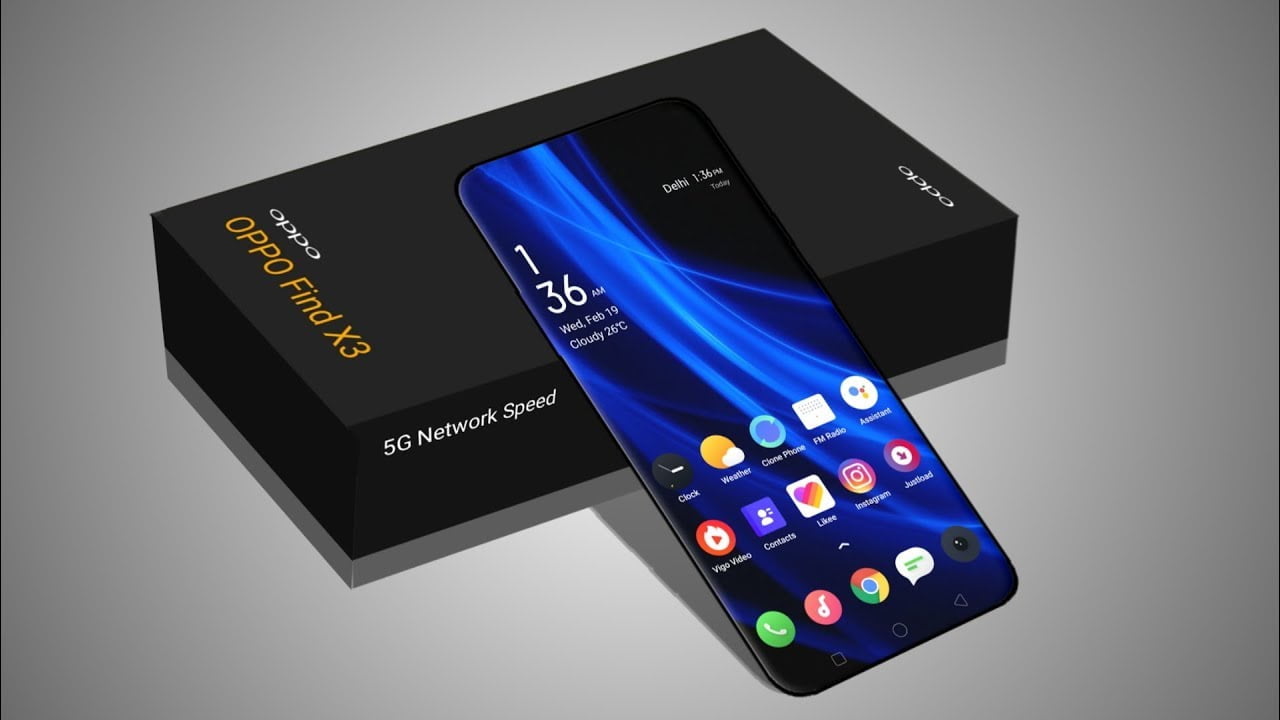


Configure o relógio no Samsung One UI

Na tela de bloqueio, sempre encontramos um relógio e a data atual. A Samsung possui vários layouts para essas informações para que tenhamos o layout de relógio e data que melhor se adapta ao que procuramos. Você pode testar esses layouts e escolher um seguindo estas etapas:
- Abrir configurações.
- Vá para a seção Bloquear tela.
- Vá para Estilo do relógio.
- Selecione o desenho que deseja usar.
- Se você quiser mudar a cor, use uma das cores.
- Depois de escolhido, clique em Concluído.
Notificações
Quando recebemos notificações no telefone, isso geralmente é exibido na tela de bloqueio (a menos que haja um erro). O One UI da Samsung mostra essas notificações, embora elas nos permitam escolher se queremos ver apenas o ícone do aplicativo que emite essa notificação (se recebermos uma mensagem no WhatsApp, será o ícone do aplicativo) ou se quisermos a notificação completa a ser exibida, em detalhes, mostrando no exemplo do WhatsApp o conteúdo da mensagem.
Cada usuário pode escolher a opção de sua preferência, caso utilize apenas o ícone, pressionando e deslizando sobre esse ícone será mostrado o conteúdo da mensagem. Para configurar a aparência dessas notificações na tela de bloqueio do Samsung One UI, temos que seguir estas etapas:
- Abra as configurações.
- Vá para a seção Tela de bloqueio.
- Vá para Notificações.
- Selecione a aparência dessas notificações.
- Se você escolher os detalhes, pode configurar a transparência deles e se deseja que todas as notificações (alerta e silenciosa) sejam exibidas na tela.

Atalhos
Na tela de bloqueio, encontramos atalhos nos cantos inferiores, como você certamente viu. Esses atalhos nos permitem abrir esses aplicativos sem desbloquear o telefone, algo que pode ser útil em emergências ou se precisarmos de algo muito rapidamente. Por padrão, vêm os atalhos para a câmera e o aplicativo de telefone, mas se você quiser, pode alterá-los no seu telefone Samsung. Aqui estão as etapas a seguir:
- Abra as configurações.
- Vá para a seção Tela de bloqueio.
- Vá para Atalhos.
- Se você quiser ter esses atalhos, mantenha a opção ativada.
- Para alterar qualquer um deles, clique no atalho que deseja alterar (esquerda ou direita).
- Selecione o aplicativo que deseja usar.




