
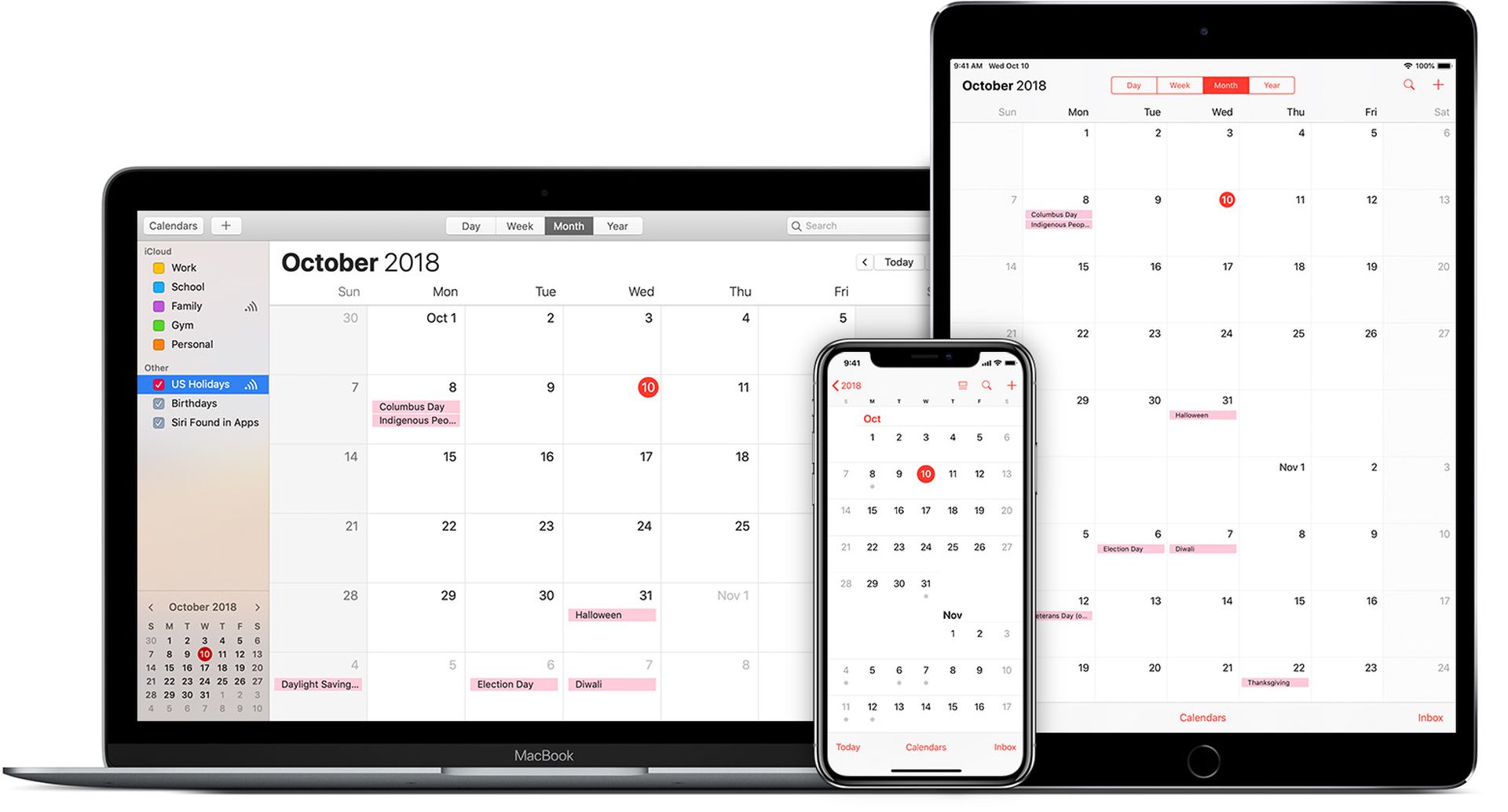

Neste artigo, abordaremos como alterar a cor do calendário no iPhone, bem como no Mac e no iPad.
Se você usa o aplicativo de calendário nativo do iOS, iPadOS ou macOS para se gerenciar melhor, o mais comum é ter muitos calendários. Dessa forma, os eventos em cada um de seus calendários podem ser ocultados ou expostos conforme desejado, e tudo pode ser facilmente classificado por cores com base no tipo de atividade.
Quando você cria um novo calendário ou usa um dos incluídos com iCloud, é atribuída automaticamente uma nova cor que não foi usada anteriormente. No entanto, se você utilizar essa opção, pode ser fascinante alterar a cor associada a cada calendário e selecionar manualmente um novo. Você poderá filtrar melhor todas as suas ações dessa maneira, se desejar.



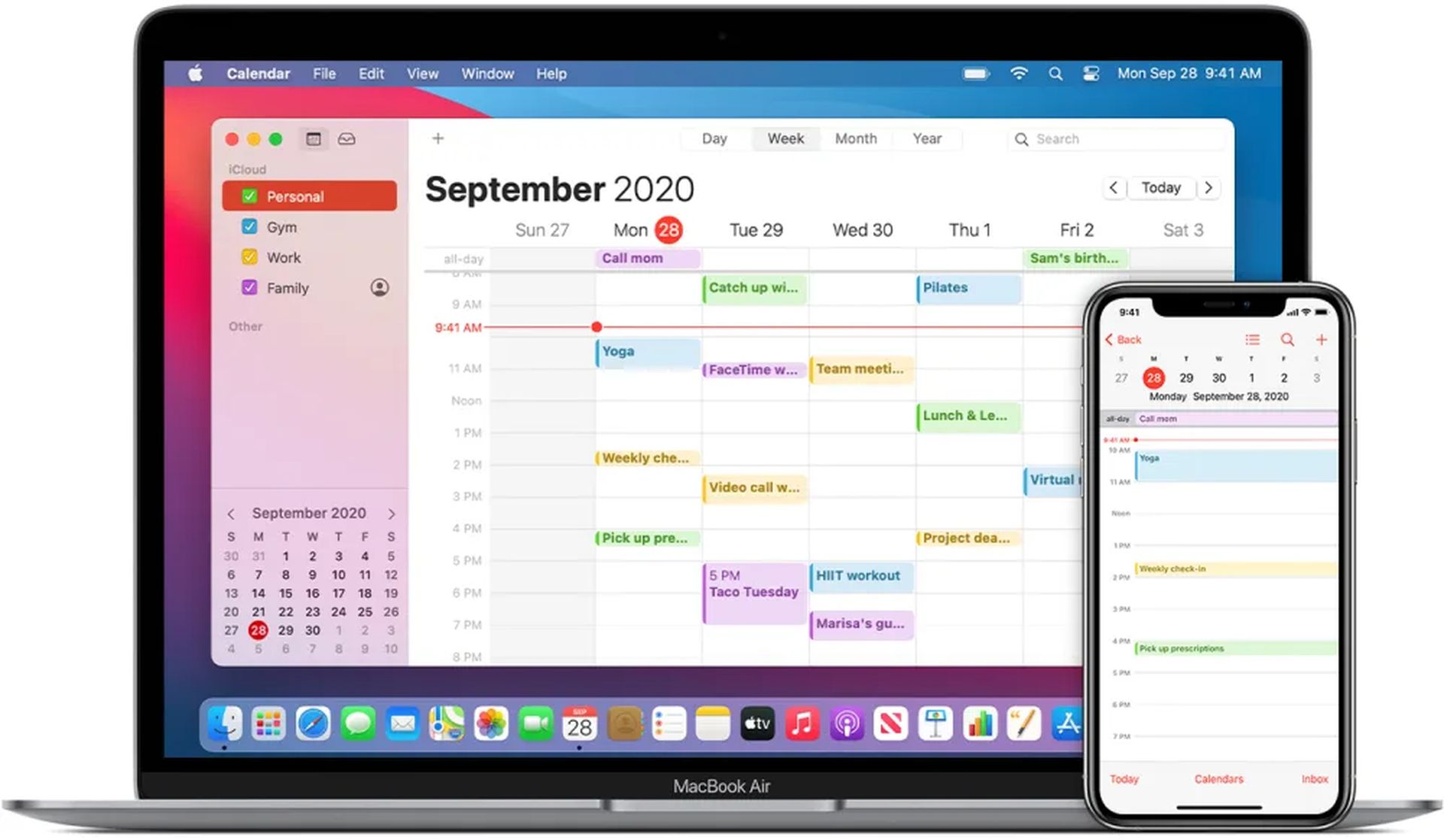
Como dito anteriormente, as cores dos calendários ajudam a identificar rápida e prontamente a qual parte cada evento do calendário pertence. O pano de fundo em que o título aparece no aplicativo oficial é normalmente da mesma cor do calendário, que deve ser alterado.
Como os calendários são salvos no iCloud, se você alterar a cor de um determinado calendário, todos os eventos atribuídos mudarão de cor com ele e o farão em todos os dispositivos em que você decidiu entrar com o mesmo ID Apple. No entanto, os procedimentos para alterar a cor de um calendário diferem significativamente dependendo de você fazer isso em um iPhone ou iPad executando iOS ou iPadOS ou em um Mac executando macOS.

Como alterar a cor do calendário no iPhone ou iPad?
Você pode alterar a cor de um calendário do iOS ou iPadOS seguindo estas etapas:
- Inicie o aplicativo Calendário.
- Selecione a opção “Calendários” na parte inferior. Todos os calendários disponíveis serão apresentados em suas respectivas cores.
- Clique no ícone I ao lado do nome do calendário para o qual você deseja fazer modificações.
- Escolha a sua cor preferida.
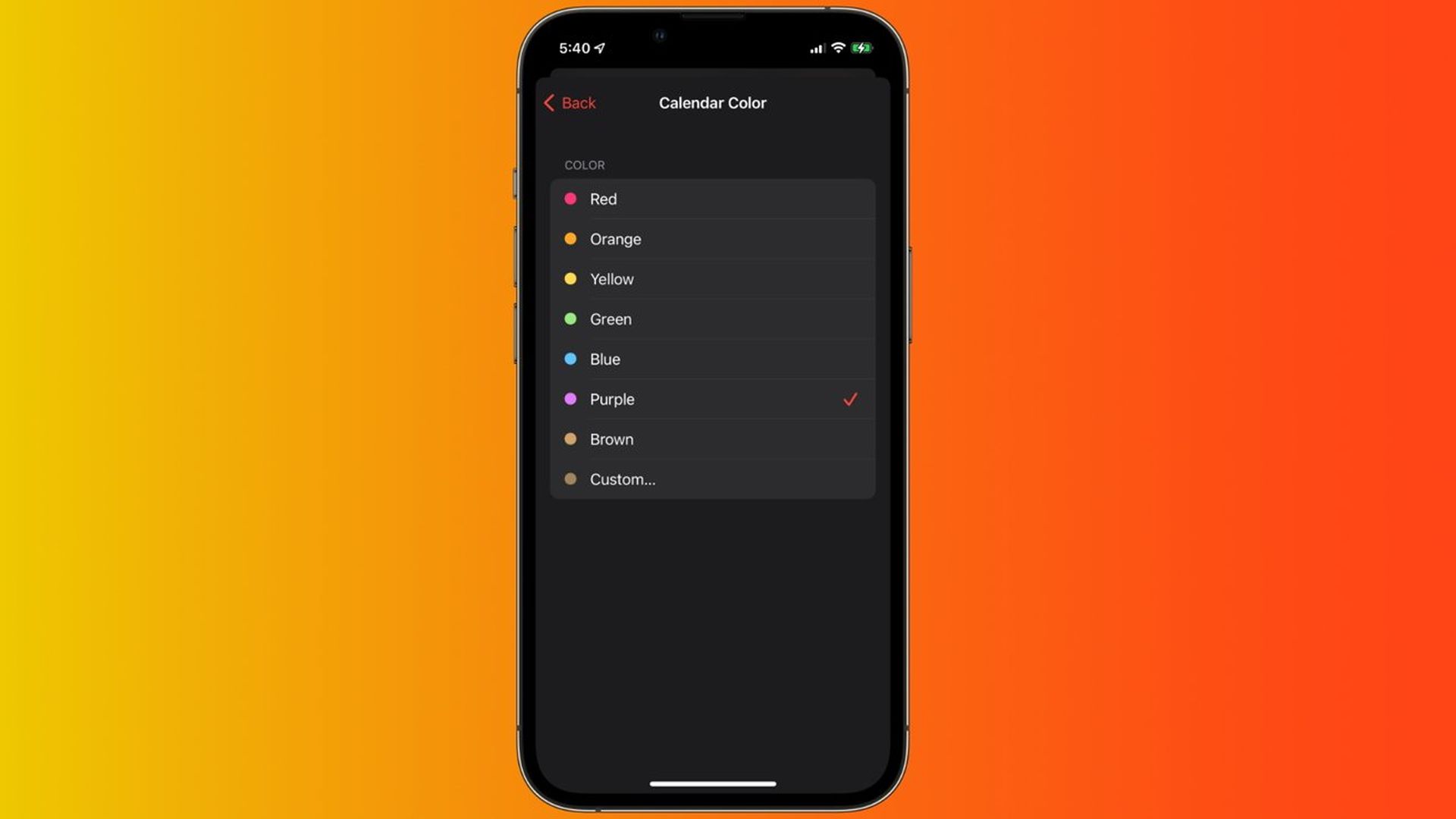
- Escolha uma das cores no menu suspenso. Caso não goste de nenhuma delas, clique no botão “Personalizar…” e escolha outra cor da paleta.
- Quando você retornar, a cor do calendário estará devidamente atualizada.
Como alterar a cor do calendário em um Mac?
A técnica para alterar a cor do calendário em computadores macOS difere significativamente, mas não deve ser muito difícil. Você só precisa seguir estes passos:
- Inicie o aplicativo Calendário no seu Mac.
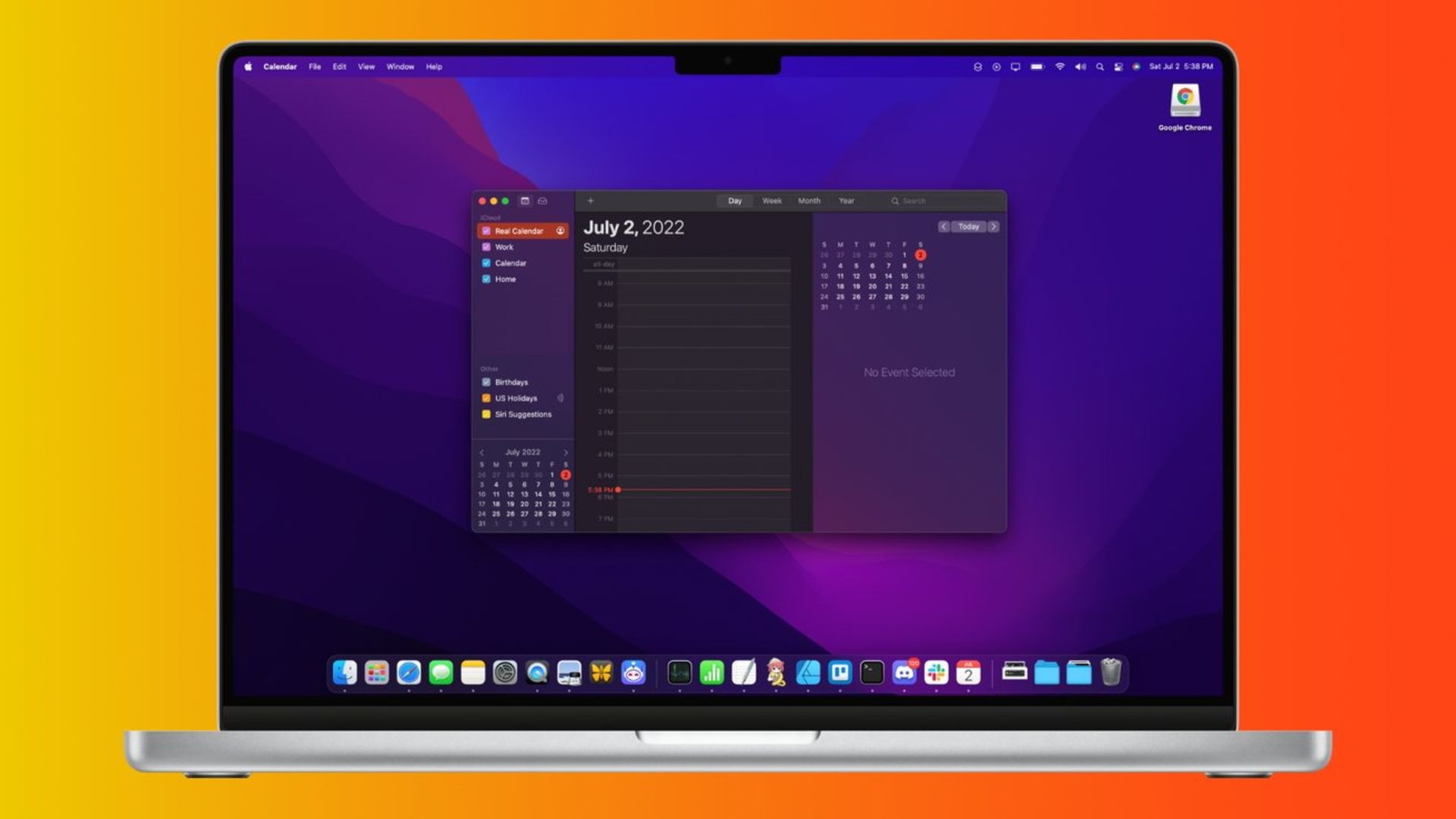
- Para ver a lista completa de calendários, clique no símbolo de calendário no canto superior esquerdo.
- Clique com o botão direito do mouse no calendário que você deseja alterar a cor e selecione Propriedades.
- Selecione uma das cores no menu de contexto. Se nenhum deles o persuadir, escolha “Custom Color…” e escolha manualmente a cor desejada.
- A cor do calendário foi ajustada com precisão clicando fora do menu de contexto.
Se você alterar a cor de cada um dos seus calendários no iOS, iPadOS ou macOS, toda a sua agenda ficará consideravelmente melhor organizada. Como todos os eventos serão da mesma cor, você não terá problemas para identificar de onde eles vieram.
Esperamos que você tenha gostado deste artigo sobre como alterar a cor do calendário no iPhone. Se sim, temos certeza de que você também gostará de ler nossos outros artigos, como o Apple Pay no iOS 16 pode funcionar com Chrome, Firefox e Edge, ou o que é o TikTok Music e por que está ameaçando o Spotify e a Apple.



