
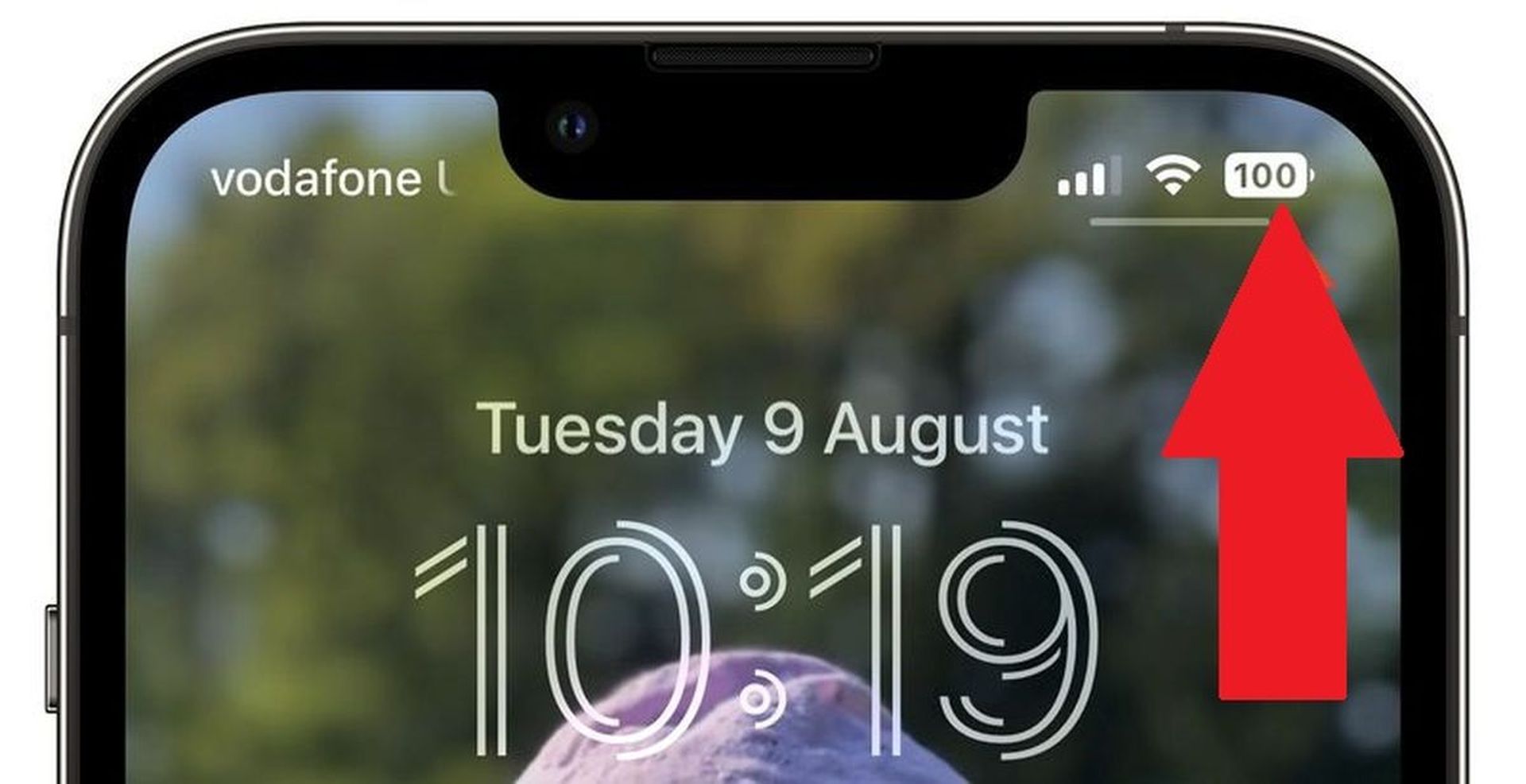

Hoje estamos aqui para mostrar como mostrar a porcentagem de bateria no iPhone. Se você estiver em dúvida e se perguntando “Devo atualizar para o iOS 16?” Estamos aqui para ajudar. Este artigo explica como iOS 16O novo recurso do , que permite visualizar a porcentagem precisa da vida útil restante da bateria do seu iPhone na barra de status, mesmo que tenha Face ID, funciona.
No passado, apenas os modelos pré-iPhone X e iPhone SE sem notch tinham a opção de exibir % de bateria na barra de status porque esses modelos tinham mais espaço na parte superior da tela.
Você deve deslizar para o Centro de Controle ou utilizar o widget de bateria para ver a % de bateria restante se tiver um iPhone mais recente com Face ID executando o iOS 15. O ícone da bateria exibe um visual do nível da bateria, mas não revela uma porcentagem exata.

A porcentagem de bateria pode ser exibida por padrão se você tiver um iPhone mais antigo, mas não houver espaço suficiente na barra de status para modelos posteriores. Felizmente, temos todos os conselhos que você precisa para mostrar permanentemente essa porcentagem um pedaço de bolo, independentemente da idade do seu iPhone ou se você o comprou ontem. Agora vamos aprender como mostrar a porcentagem de bateria no iPhone.
Aliás, se você estiver enfrentando o efeito de profundidade do iOS 16 que não está funcionando ou o háptico do teclado não está funcionando, você pode aprender como corrigi-lo visitando nosso guia!
Como mostrar a porcentagem da bateria no iPhone?
Tudo isso mudou com o iOS 16, e alguns iPhones mais novos com entalhes agora têm a indicação de porcentagem da barra de status disponível.
Com exceção do iPhone 12 mini de 5,4 polegadas e do iPhone 13 small, a opção de nível de bateria está acessível no iOS 16 para os modelos iPhone 12 e iPhone 13. O iPhone X, iPhone XS e iPhone 11 Pro/Max também têm, mas o iPhone XR e o iPhone 11 normal não. A razão pela qual nem todos os iPhones com entalhes suportam o recurso é atualmente desconhecida.
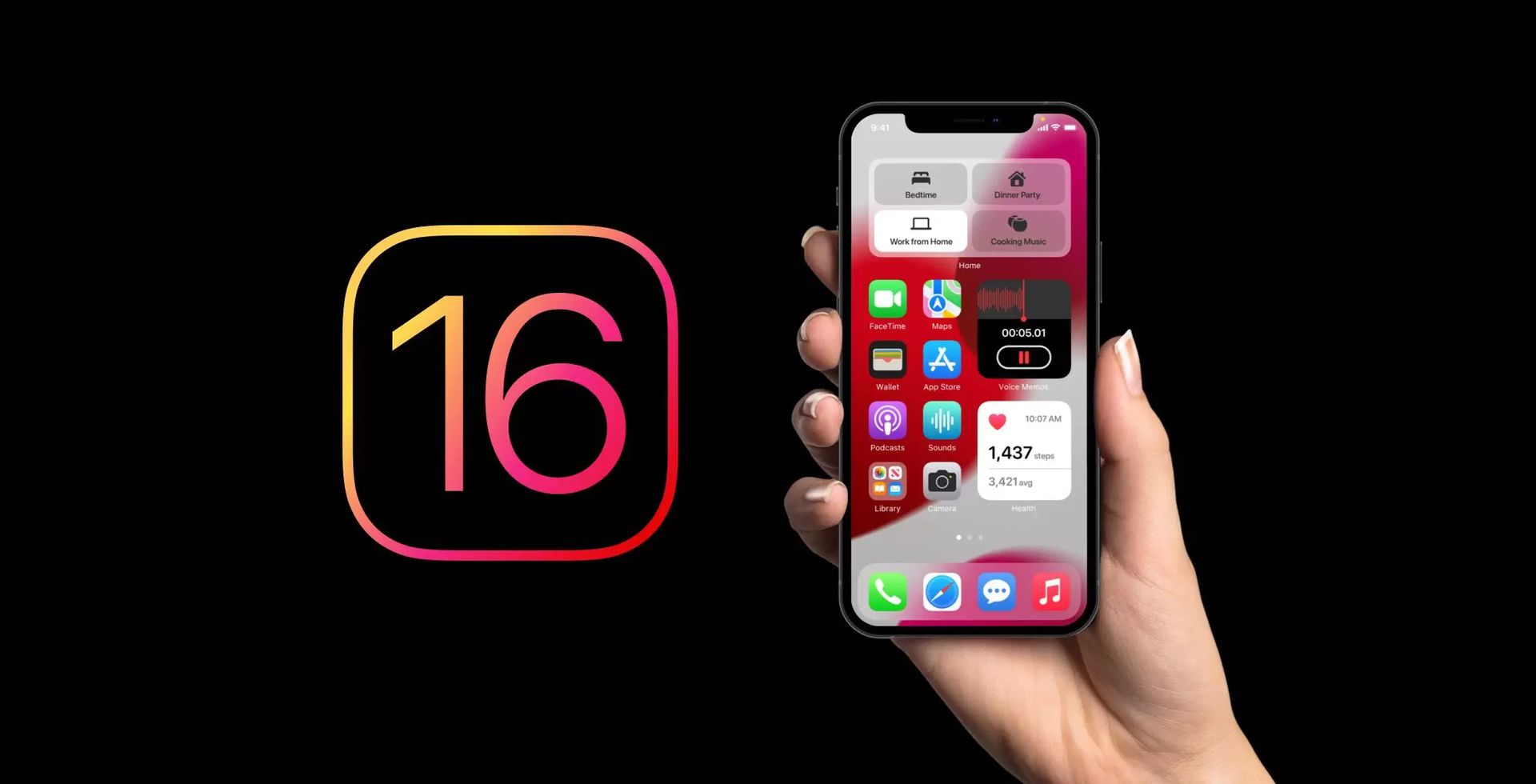
Veja como ativar o indicador de porcentagem em um iPhone com iOS 16 e compatível com Face ID.
- Faça login nas configurações do seu iPhone.
- Toque em Bateria depois de deslizar para baixo.
- Ative a alternância da porcentagem da bateria.
É isso! Tanto na tela de bloqueio quanto na tela inicial, o símbolo da bateria agora exibirá um nível preciso da bateria, dando a você uma noção mais clara de seu status rapidamente.
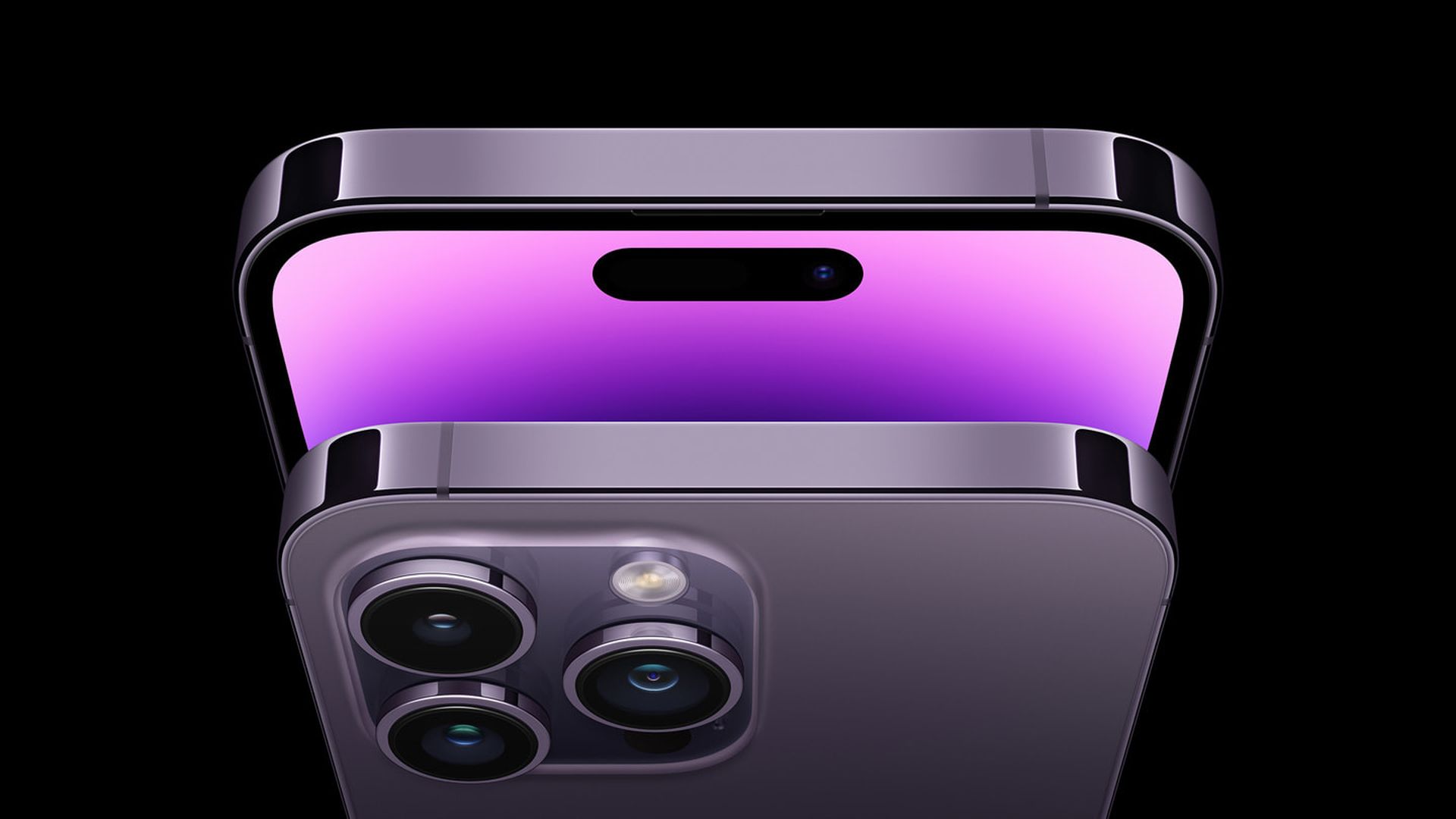
A cor do ícone da bateria mudará dependendo da condição da bateria e da cor de fundo do iPhone. O símbolo da bateria, por exemplo, ficará verde e exibirá um indicador de carregamento quando estiver carregando. O ícone da bateria ficará vermelho quando a carga estiver abaixo de 20%.
Você ainda pode usar algumas técnicas diferentes para obter o nível preciso da bateria se o seu iPhone não for compatível com a nova opção.
Devo atualizar para o iOS 16?
Os recursos do iOS 16 são fantásticos, mas sua melhor aposta é esperar pelo iOS 16.1, junto com o iPadOS 16.1, e talvez o macOS Ventura, que será lançado em outubro. Uma experiência mais estável e novos recursos estão disponíveis. Esperar até depois do primeiro lançamento é frequentemente uma jogada inteligente, mesmo se você quiser atualizar para o iOS 16 imediatamente. Você pode pelo menos esperar uma ou duas semanas para a Apple lançar a atualização de correção de bug do iOS 16.0.1. Se você quiser saber mais, verifique se devo atualizar para o iOS 16 agora ou esperar.
Esperamos que você tenha gostado deste artigo. Se sim, temos certeza de que você também gostará de ler alguns de nossos outros artigos, como novos recursos do iOS 16 e se vale a pena atualizar, ou o Apple Pay no iOS 16 pode funcionar com Chrome, Firefox e Edge.




