

Seguindo este guia, você aprenderá a inverter cores no iPhone, iPad ou iPod Touch. Dessa forma, as cores usadas na interface de usuário do iOS e iPadOS serão alteradas e os ícones e o texto serão mais fáceis de ver e ler.
O que são cores invertidas no iPhone?
Você também pode usar cores de tela invertidas em combinação com os recursos de Contraste aumentado e Filtros de cores.
No iOS 11 e posterior, a Apple fez alguns ajustes nesses recursos e ofereceu duas opções:


- Inversão Inteligente: Todas as cores da tela, com exceção notável de imagens, vídeo e alguns aplicativos com uma interface de usuário escura, são invertidas.
- Inversão clássica: Inverte todas as cores na tela, incluindo fotos e vídeos.
Como inverter cores no iPhone?
O processo realmente não é tão difícil. Basta seguir as instruções que vamos detalhar abaixo:
- Abrir configurações.”
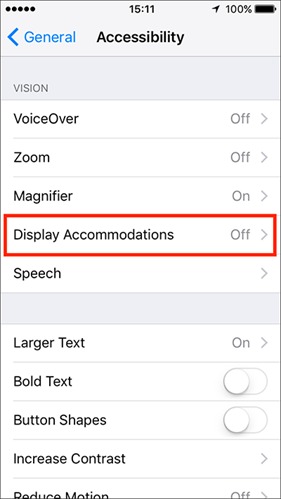
- Vá para a seção “Geral”.
- Vá para Configurações de acessibilidade.
- Toque em “Exibir acomodações”, ele deve estar localizado na seção Visão
- Agora você precisa tocar em “Inverter cores”
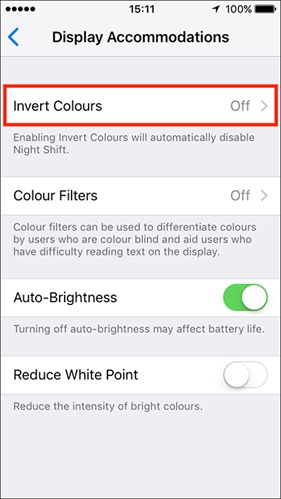
- Escolha “Inverter Inteligente” ou “Inverter Clássico”
- Você observará que o iOS se adaptará às mudanças imediatamente.
- Volte para a tela inicial.
Você pode revisar os melhores jogos de controle para iPhone (2022) se estiver procurando diversão. Se você estiver com vontade de assistir a um filme, saiba como assistir ao Disney Plus na TV, iPhone, Android, laptop e muito mais.




