
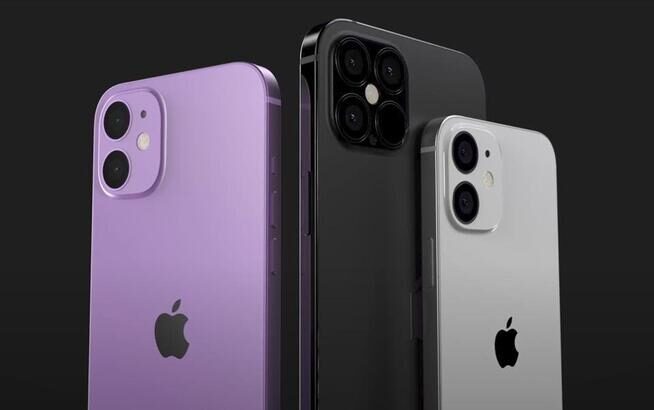

Como impedir que a tela do iPhone gire? Quando Steve Jobs apresentou o iPhone, um dos recursos que impressionou a todos foi a capacidade de girar a tela. Girar a tela do iPhone ou iPad é muito útil em muitas situações, assistir vídeos ou imagens, navegar na Internet ou jogar, mas em outras, podemos não gostar e preferir bloquear esta opção.
Como evitar que a tela do iPhone gire?
Existe uma configuração para habilitar ou desabilitar o bloqueio, então se a tela do seu iPhone ou iPad não girar, é o que você deve levar em consideração.


Se a tela do seu iPhone ou iPad não girar, provavelmente é devido a isto:
Se, após desligar o bloqueio de tela, seu iPhone ou iPad ainda não girar, recomendamos que você atualize seu dispositivo ou reinicie-o.
Como girar a tela do seu iPhone ou iPad se ele estiver bloqueado?
Se você quiser que a tela do seu iPhone ou iPad gire quando estiver bloqueado, lamento informar que isso não é possível. Existem alguns aplicativos ou jogos que giram automaticamente a tela mesmo quando ela está bloqueada, mas não há botão para girá-la manualmente.
Tudo o que você pode fazer é deslizar o centro de controle e desligar o botão de bloqueio de rotação da tela e ligá-lo novamente quando não quiser mais girar.
 Como impedir que a tela do iPhone gire?
Se você deseja bloquear a função de rotação da tela do iPhone 12, iPhone 11, iPhone XS ou qualquer iPhone com Face ID, isso é feito da mesma forma, como em um iPad com a versão mais recente do iPadOS. Você deve seguir estas etapas:
Se você tem um iPhone SE, iPhone 8, iPhone 7 ou outro iPhone com Touch ID, siga estas etapas:
üClique no ícone com um cadeado e uma seta para bloquear a virada da tela.
Esperançosamente, você aprendeu como parar de girar a tela do iPhone com este botão simples que todos nós temos no Centro de Controle.


