

Como fazer configurações de privacidade no Windows 10? A privacidade de nossos dispositivos se torna cada vez mais importante. Além disso, muitas das informações que fornecemos aos fabricantes e desenvolvedores de software permitem que eles aprimorem os produtos e refinem sua funcionalidade. Claro, isso não é exclusivo para sistemas operacionais móveis. Isso também acontece na área de trabalho. Portanto, se você está preocupado com sua privacidade e deseja evitar ser rastreado, explicamos algumas configurações no Windows 10 que tornarão seu dispositivo mais privado.
Como fazer configurações de privacidade no Windows 10?
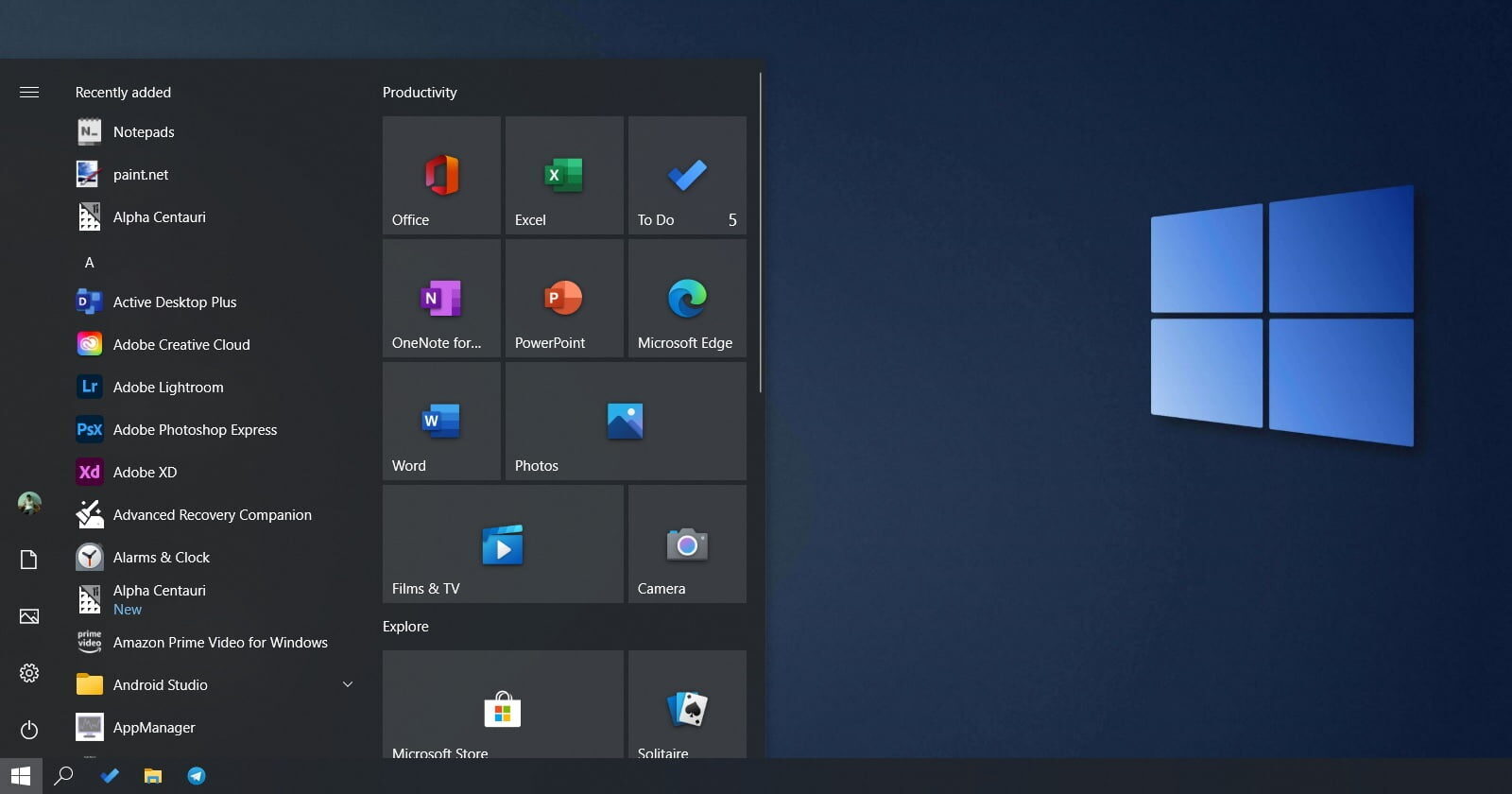
A maioria das configurações relacionadas à privacidade no Windows 10 está localizada na seção Privacidade do aplicativo Configurações. Para acessá-lo, abra o menu Iniciar e clique na engrenagem. Em seguida, clique em Privacidade.


Em seguida, vá para a seção Geral. Lá você encontrará quatro opções que muito lhe interessam. A primeira opção impede que os aplicativos acessem o ID de publicidade. A consequência: publicidade genérica e não personalizada. Ao desabilitar o segundo, você impedirá que sites acessem a lista de idiomas do sistema. Em seguida, desative o terceiro e o quarto para bloquear o rastreamento dos aplicativos abertos e remover o conteúdo sugerido no aplicativo Configurações, respectivamente.
Depois de modificar essas quatro funções, é hora de se concentrar no reconhecimento de voz online. Clicar em Voz leva você a uma seção com uma configuração. Ao desabilitá-lo, você proíbe explicitamente o Windows 10 de enviar sua voz a servidores externos para reconhecimento e processamento. Observe que, ao desativá-lo, você perderá recursos como a Cortana. Isso não inclui serviços de reconhecimento de voz de terceiros.
O Windows 10 também analisa sua escrita à mão usando o teclado na tela e a escrita à mão livre para melhorar o reconhecimento e sugestões inteligentes. A Microsoft conta com seus padrões e histórico para essa finalidade. Ao desativar essa opção, lembre-se de que seu dicionário pessoal será removido e a precisão das sugestões do teclado e do reconhecimento de manuscrito ficará pior. Esta análise se aplica apenas ao nosso uso do teclado na tela.
Para melhorar o funcionamento do Windows, a Microsoft pode conhecer os sites que você visita, o uso que você faz de aplicativos ou informações sobre seu dispositivo e sua atividade. Este envio em massa de dados pessoais não pode ser desativado, mas pode ser limitado. Escolha a opção “Dados de diagnóstico necessários” para evitar que o Windows 10 se torne um espião real.
 Como fazer configurações de privacidade no Windows 10?
Sem sair desta tela, role para baixo até encontrar experiências personalizadas. Desative-o para evitar todas as informações que a Microsoft extrai para permitir a você publicidade personalizada.
Finalmente, é hora de descobrir quais dados o Windows coletou sobre nós. A opção Exibir dados de diagnóstico irá ajudá-lo. Se você ativá-lo e usar o botão Abrir visualizador de diagnóstico, poderá ver uma lista completa dos dados que o sistema operacional enviou à Microsoft. Para remover essas informações, clique no botão excluir logo abaixo dela.
Finalmente, é hora de nos livrarmos de outra função que compromete nossa privacidade. Referimo-nos ao histórico de atividades. Isso permite que você acompanhe todas as suas atividades, sincronize-as na nuvem e as visualize em outros dispositivos. Pode ser útil se você usar mais de um computador ou o Microsoft Launcher em um dispositivo Android. Mas se você não fizer isso, a única coisa que esse recurso fornece são dados gratuitos para a Microsoft. Desmarque as duas primeiras caixas. Além disso, desvincule sua conta, se achar apropriado, clique no botão Excluir para remover seu histórico.
Dessa forma, seu dispositivo ficará muito mais privado e seguro, você aprendeu como fazer configurações de privacidade no Windows 10 neste artigo.


