
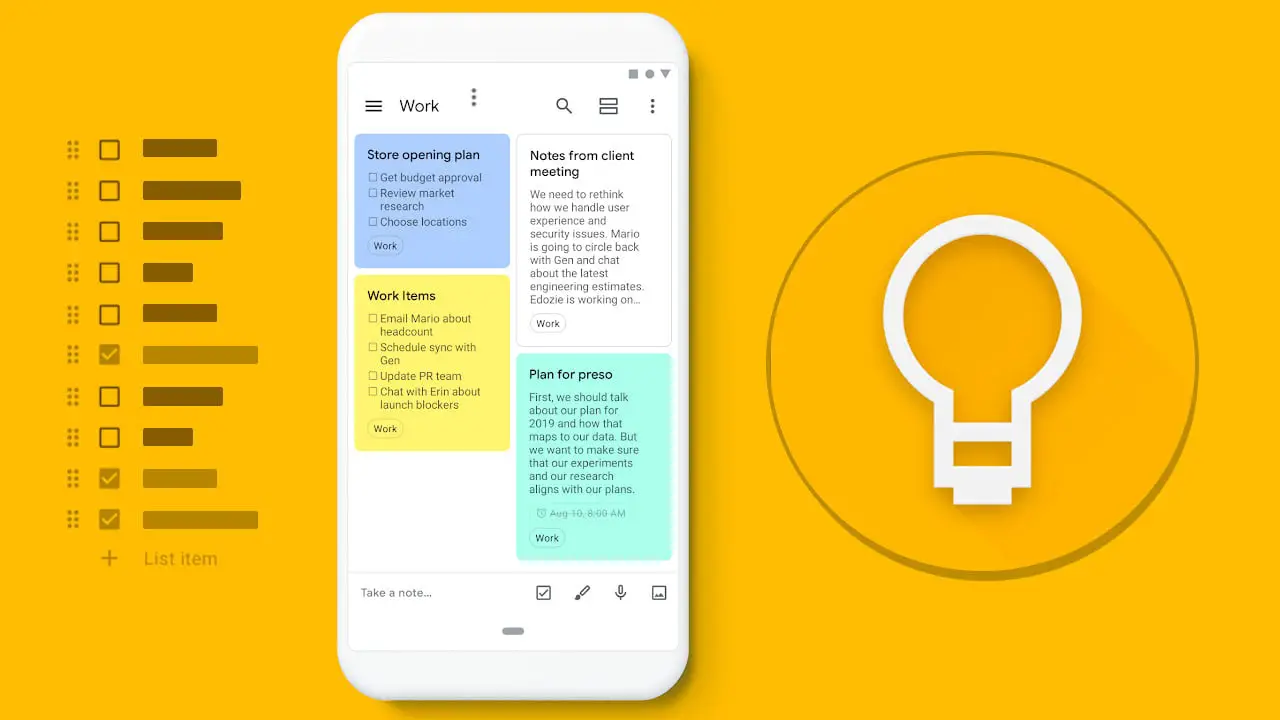

Se você quiser saber como fazer backup de todas as notas do Google Keep, vamos ajudá-lo. O Google Keep é um dos melhores aplicativos de notas que temos para Android, embora não seja o único. Se você quiser mudar para outro aplicativo, é uma boa ideia fazer backup de todas as suas anotações primeiro.
O Google Keep permite que você compartilhe uma nota específica com qualquer aplicativo que suporte texto, embora se você quiser copiar todas as notas, é mais prático usar o Google Takeout.
Como fazer backup de todas as notas do Google Keep?
O Google Keep tem a opção de compartilhar com outros aplicativos por nota, mas se você tiver dezenas de notas, salvá-las uma por uma não é muito prático. Em vez disso, você pode usar o Google Takeout, o sistema para baixar seus dados de todos os serviços do Google.


No Google Takeout, você pode solicitar um backup de qualquer produto, incluindo o Google Keep. Para fazer isso, você precisa abrir o site do Google Takeout e clicar em Desmarcar tudo e, em seguida, marcar a caixa ao lado de Manter.
Cada nota é salva em um arquivo HTML, fotos e memos de voz são incluídos, e um arquivo JSON com todos os metadados de cada nota também está incluído.
No site do Google Takeout, role para baixo e clique em Próxima etapa. Em seguida, serão mostradas opções adicionais, como frequência ou formato de exportação, embora as opções padrão sejam recomendadas. Clique em Criar exportação para permitir que o Google comece a trabalhar nisso.
Ao contrário de outros backups mais complexos, como o Google Fotos, a exportação de todas as notas do Keep não deve demorar mais do que alguns minutos. Para descobrir se ele está pronto, atualize o site até obter o botão Download.

O backup será baixado no formato .ZIP. Cada nota estará em arquivo HTML e JSON e, além disso, as fotos e notas de áudio que você teria incorporado estão incluídas.
Enquanto o arquivo JSON contém a nota com todos os seus metadados em um formato mais adequado para importação para outros aplicativos, o arquivo HTML de cada nota é fácil de consultar em qualquer navegador.
Na visualização, você pode ver a nota, suas caixas, incluindo fotos, e a data em que foi criada. Infelizmente, não há índice, então você terá que abri-los um por um ou ver o nome do arquivo. Dessa forma, você pode transferir suas notas para qualquer aplicativo ou fazer backup delas no seu PC.




