Hoje estamos aqui para mostrar como fazer adesivos no iOS 16. Você pode remover um assunto de uma imagem e depois fazer um adesivo usando a ferramenta Visual Look Up aprimorada na atualização do iOS 16 que permite cortes de fotos. É uma ferramenta incrível que permite que até os usuários mais inexperientes construam um bastão para si mesmos, seus amigos, sua família ou qualquer pessoa ou qualquer coisa.
A capacidade de extrair tópicos de qualquer imagem é uma das várias modificações que iOS 16 fez para Visual Look Up. O processo demorado de separar manualmente seu tópico do pano de fundo antes de usar esse recurso não é mais necessário. Ao usar equipamentos contemporâneos, você pode automatizar um pouco esse processo, a capacidade de levantar um assunto é um divisor de águas.
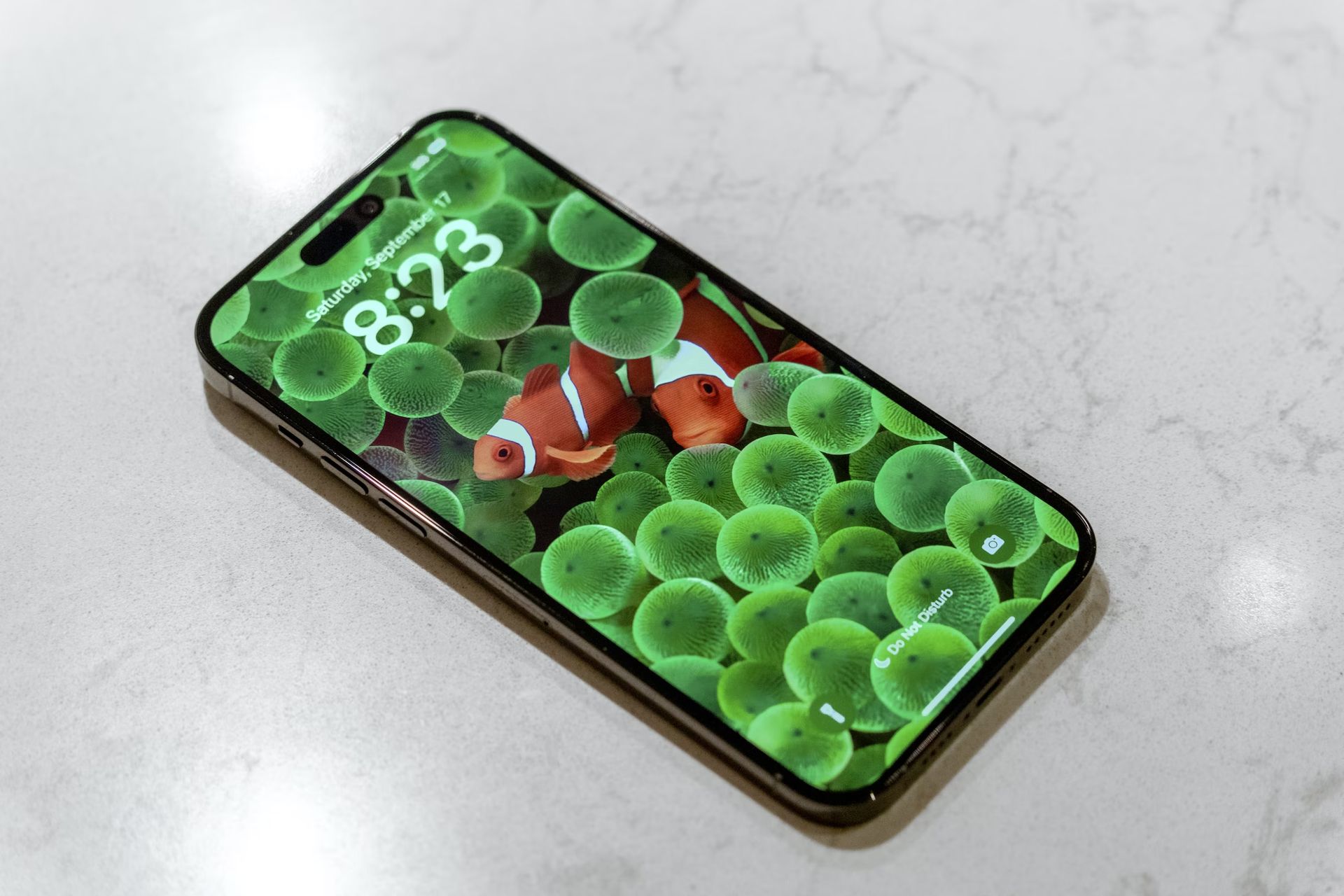
Com a ajuda do novo recurso Visual Look Up, você pode tocar rapidamente e tirar os assuntos de qualquer imagem. E o que você faz com os assuntos que levantou? Claro, você pode criar adesivos e entregá-los aos seus entes queridos. Aqui está um ponto de partida para este procedimento. Agora vamos aprender a fazer adesivos no iOS 16 juntos.


Como fazer adesivos no iOS 16?
Para habilitar o corte e a cópia de assuntos suportados de qualquer imagem, o Visual Lookup Up no iOS 16 agora permite que você liste um assunto em uma foto. Vamos aproveitar isso e fazer adesivos para o seu iPhone. O aplicativo Arquivos, que vem pré-instalado no iOS, e Sticker Drop, um software de terceiros que você deve baixar da Apple App Store, são as duas formas mais comuns de criar adesivos.
O Sticker Drop é preferível ao aplicativo Arquivos, pois salva seus adesivos no iMessage automaticamente. De qualquer forma, aplique as estratégias que funcionam melhor para você selecionando as da lista abaixo.
Solução 1: crie um adesivo no seu iPhone com o aplicativo Arquivos
Devemos primeiro mover a imagem relevante para o aplicativo Arquivos para criar um adesivo usando esse aplicativo. Você pode pular as primeiras etapas do processo a seguir se sua fotografia já estiver no aplicativo Arquivos. Siga estas etapas para aprender a fazer adesivos no iOS 16:
- Abra o aplicativo Fotos e toque para abrir a imagem que deseja usar como assunto.
- Clique no ícone Compartilhar agora.
- Selecione Salvar em Arquivos tocando.
- Toque em Salvar depois de escolher um local para a foto.
- Quando terminar, inicie o aplicativo Arquivos e encontre a imagem que acabamos de salvar. Uma vez localizado, toque e segure a imagem.
- Selecione Ações Rápidas.
- Selecione Remover fundo em seguida.
O pano de fundo agora será apagado de uma nova imagem. Para eliminar o espaço adicional em seu adesivo, talvez seja necessário cortar partes de suas fotos.
Isso é tudo, então! Esta imagem agora pode ser compartilhada no seu iPhone por meio de todos os aplicativos e mensagens instantâneas.
Solução 2: crie um adesivo no seu iPhone com o aplicativo Sticker Drop
Os adesivos criados no Sticker Drop são sincronizados instantaneamente com o iMessage. Ao fazer isso, você pode evitar o inconveniente de enviar seu adesivo produzido como uma foto. Para produzir adesivos com Soltar adesivosiga as instruções mostradas abaixo.
- Usando o URL mencionado acima, baixe e execute o Sticker Drop no seu iPhone. Na parte inferior, clique em Continuar.
- Abra o aplicativo Fotos em vez de dispensar o programa do menu multitarefa. A foto da qual você deseja criar um adesivo agora está aberta.
- Para remover o assunto do fundo, toque e segure neles e mova o dedo. Mantenha pressionado o botão enquanto volta para o Sticker Drop.
- No espaço designado na parte superior, solte o tópico levantado.
- A parte inferior agora terá um adesivo. Para editar seu adesivo, toque nele.
- Como achar melhor, adicione texto na parte superior e inferior.
- Como alternativa, se você quiser uma borda ao redor do adesivo, ative a opção Borda da imagem. A detecção de borda não funcionará bem para recortes e assuntos levantados, portanto, isso não é recomendado.
- Vá para a parte inferior e selecione Salvar adesivo.
Isso é tudo, então! Seu adesivo personalizado agora será produzido e sincronizado com o iCloud automaticamente. Além disso, você pode selecionar a exportação para sincronizar seus adesivos com o WhatsApp.
A capacidade do Visual Look Up para levantar um assunto foi implementada pela primeira vez no iOS 16; como resultado, ainda é relativamente novo. Por esse motivo, aqui estão algumas perguntas frequentes sobre isso.
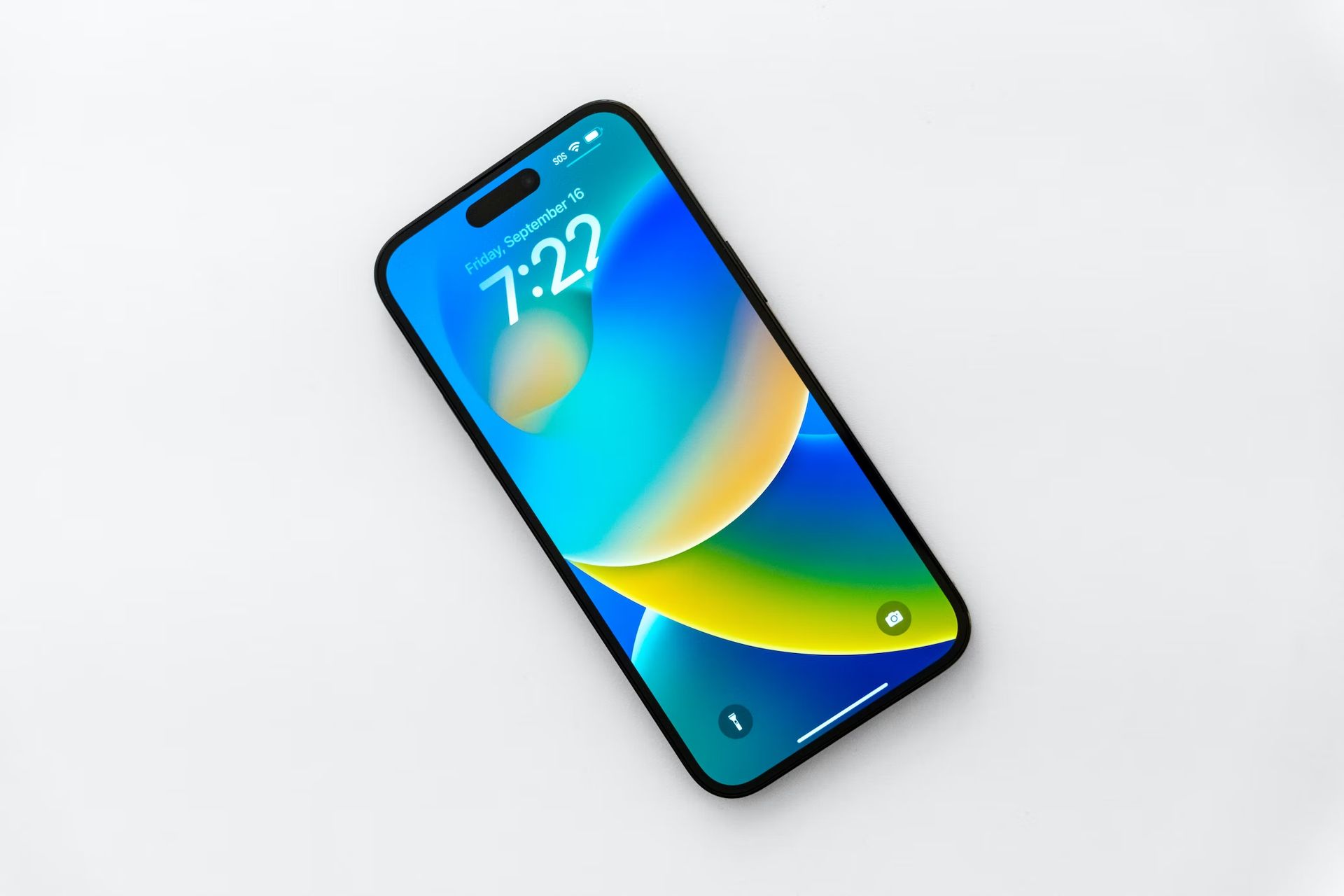
Você pode criar adesivos de qualquer foto?
Sim, desde que a imagem suporte assuntos, você pode fazer adesivos de qualquer imagem. Os seguintes assuntos são atualmente suportados pela Apple no Visual Look Up e em Assuntos de Levantamento posteriores.
- Insetos
- Pessoas
- Animais
- Aves
- Estátuas
Por que alguns adesivos não têm fundo transparente?
Se as imagens enviadas forem convertidas pelo seu IM ou programa, alguns adesivos não terão um fundo transparente. Uma boa ilustração disso é o Whatsapp, que adiciona um plano de fundo ao seu assunto levantado e adesivo depois que a imagem é convertida em JPEG. Desta forma, você aprendeu a fazer adesivos no iOS 16, você também pode conferir nossa lista das melhores ideias de tela inicial do iOS 16 ou os melhores papéis de parede de Guerra nas Estrelas do iOS 16 para iPhone.