

Se você está lidando com o problema de atraso no jogo do Victoria 3, estamos aqui para ajudar. Victoria 3 é um videogame de grande estratégia de 2022 produzido pela Paradox Interactive e desenvolvido pela Paradox Development Studio. É uma continuação do Victoria II de 2010. Como este jogo foi lançado recentemente, vários jogadores reclamaram de lags, travamentos e travamentos ao jogar em seus PCs.
O jogo precisa de uma quantidade suficiente de configuração de hardware para funcionar corretamente, especialmente em um PC, pois nem todos podem ter essa configuração para executar o jogo em seu FPS mais alto e resolução total. Considerando o desempenho intensivo da maioria dos jogos para PC, isso acontece com frequência. Aqui estão algumas instruções para resolver os problemas de gagueira e atraso do Victoria 3.
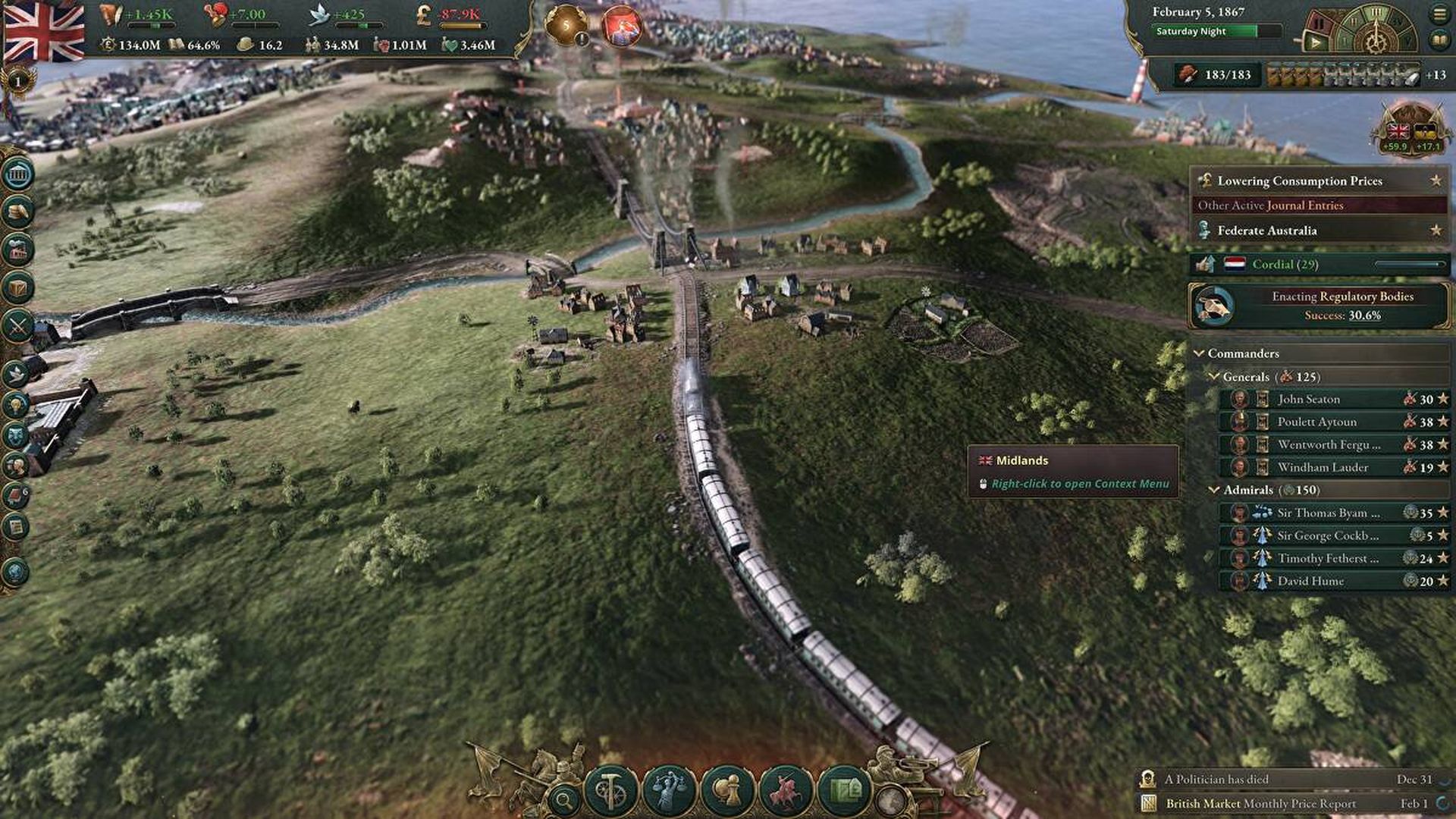
É triste que alguns usuários de PCs do Victoria 3 estejam vendo muitos problemas durante os jogos, incluindo travamentos, lags, travamentos, quedas de quadros, etc. Pode ser um problema sério para alguns PCs, dependendo do aspecto de compatibilidade. Portanto, é sempre preferível resolver o problema para que você possa pelo menos jogar o jogo com um nível de FPS respeitável. Esse problema pode ser causado por vários fatores, mas pode ser corrigido usando este conselho.
Se você não consegue entender o padrão de vida do mecânico Victoria 3, temos um guia especial para você! Agora vamos aprender como corrigir o problema de atraso no jogo Victoria 3.
Lag no final do jogo Victoria 3: como corrigi-lo?
Corrigir atrasos no jogo ou problemas de queda de quadros é difícil, pois eles dependem de várias variáveis, incluindo hardware do PC, resolução da tela do jogo, limite máximo de FPS, aplicativos de terceiros incompatíveis e muito mais. Portanto, até que o problema seja resolvido ou minimizado, aconselhamos que você tente aplicar cada estratégia por vez. Alterar as configurações gráficas do jogo ou mantê-las baixas resolverá rapidamente vários problemas.
A resolução de tela do jogo, resolução de textura no jogo, resolução de sombra, taxa máxima de quadros, número de caracteres mostrados ou outros efeitos visuais que exigem mais gráficos ou memória podem ser incluídos nesta lista. Portanto, além do FPS, você pode tentar as medidas abaixo para reduzir os atrasos ou quedas de quadros até certo ponto, dependendo da resolução e da qualidade do jogo que você está jogando.
- Verifique os requisitos do sistema
- Utilize as opções de inicialização
- Atualize o driver da GPU
- Execute o jogo como administrador
- Definir alta prioridade no gerenciador de tarefas
- Verifique a integridade dos arquivos do jogo
- Altere as configurações da sua placa gráfica
- Desativar tela cheia
- Atualizar Vitória 3
Verifique os requisitos do sistema
Para ter certeza de que a configuração do seu PC está em conformidade com os requisitos de sistema do Victoria 3, consulte a lista abaixo.
Requerimentos mínimos:
- SO: Windows® 10 Home 64 bits
- Processador: Intel® Core
 i3-3250 ou AMD® FX 8370 (é necessário suporte a AVX)
 - Memória: 8 GB de RAM
- Gráficos: Nvidia® GeForce GTX 660 (2 GB) ou AMD® R7 370 (2 GB) ou Intel® HD Graphics 630 ou AMD Radeon Vega 8
- Armazenar: 10 GB de espaço disponível
Requisitos recomendados:
- SO: Windows® 10 64 bits ou Windows® 11
- Processador: Intel® Core i5-6600K ou AMD® Ryzen 5 2600X (suporte AVX necessário)
- Memória: 16 GB de RAM
- Gráficos: Nvidia® GeForce GTX 1660 (6 GB) ou AMD® RX 590 (8 GB)
- Armazenar: 10 GB de espaço disponível
Utilize as opções de inicialização
- Inicie o cliente Steam. Clique com o botão direito do mouse em Victoria 3 indo para Biblioteca.
- Escolha Propriedades. As opções de inicialização estão localizadas na guia Geral.
- Digite fullscreen nas opções de inicialização para forçar o motor a iniciar no modo de tela cheia.
Atualize o driver da GPU
- Para obter o Menu de Acesso Rápido, clique com o botão direito do mouse no Menu Iniciar.
- Gerenciador de dispositivos deve ser selecionado na lista.
- Para expandir a lista, clique duas vezes na categoria Adaptadores de vídeo.
- Depois disso, clique com o botão direito do mouse no nome da placa gráfica específica.
- Escolha Atualizar driver > Pesquisar drivers automaticamente.
- Se uma atualização estiver disponível, a versão mais recente será baixada e instalada automaticamente.
- A reinicialização do computador após a conclusão alterará o impacto.
Execute o jogo como administrador
Execute o arquivo .exe do jogo como administrador para evitar o problema de atraso no jogo Victoria 3 com o gerenciamento e os privilégios da conta do usuário. No seu computador, você também deve iniciar o cliente Steam como administrador. Como fazer isso:
- No computador, clique com a tecla Control pressionada no arquivo de atalho Victoria 3 .exe.
- Escolha Propriedades em seguida, clique na guia Compatibilidade.
- Certifique-se de marcar a caixa ao lado de Executar este software como administrador clicando nele.
- Para salvar as alterações, selecione OK após clicar em Aplicar.
Definir alta prioridade no Gerenciador de Tarefas
Torne seu jogo uma prioridade mais alta no Gerenciador de Tarefas para instruir o Windows a executar o jogo corretamente. Como fazer isso:
- Selecione Gerenciador de Tarefas clicando com o botão direito do mouse no Menu Iniciar.
- Clique com o botão direito do mouse na tarefa do jogo para Victoria 3 na guia Processos.
- Selecione Alta para Definir prioridade.
- Desligue o Gerenciador de Tarefas.
- Execute o Victoria 3 novamente para ver se o problema persiste.
Verifique a integridade dos arquivos do jogo
Use este método para identificar rapidamente o problema de atraso no jogo do Victoria 3. Se houver um problema com os arquivos do jogo e eles estiverem corrompidos ou ausentes de alguma forma. Para fazer isso:
- Inicie o Steam > Selecionar Biblioteca.
- Na lista de jogos instalados, selecione Victoria 3 com o botão direito.
- Em seguida, selecione Propriedades > Arquivos Locais.
- Selecione Verificar integridade dos arquivos do jogo no menu.
- Você terá que esperar até que o procedimento seja concluído.
- Basta reiniciar o computador quando terminar.
Altere as configurações da sua placa gráfica
Siga as instruções abaixo para ajustar as configurações da placa gráfica do PC e veja se o problema foi resolvido.
Para Nvidia:
Clique com o botão direito do mouse na tela da área de trabalho enquanto o Painel de controle da Nvidia estiver aberto. O Painel de Controle da Nvidia deve aparecer. Vá para Gerenciar configurações 3D e clique. Escolhendo as configurações do programa Se “Victoria 3” ainda não estiver na lista, procure e adicione o jogo manualmente:
- Tecnologia do monitor: G-Sync (se disponível)
- Máximo de quadros pré-renderizados: 2
- Otimização de threads: ativado
- Gerenciamento de energia: prefira o desempenho máximo
- Filtragem de textura – Qualidade: Desempenho
Para AMD:
- Tecnologia do monitor: G-Sync (se disponível)
- Máximo de quadros pré-renderizados: 2
- Otimização de threads: ativado
- Gerenciamento de energia: prefira o desempenho máximo
- Filtragem de textura – Qualidade: Desempenho
Desativar tela cheia
O Windows vem com otimização de tela cheia e configurações de DPI por padrão. Tente desativá-lo executando as seguintes etapas:
- Vá para o diretório do jogo Victoria 3.
- Localize Victoria 3.exe e selecione-o com o botão direito.
- Clique na guia Compatibilidade depois de escolher Propriedades.
- A caixa de seleção “Desativar otimizações de tela cheia” deve ser marcada.
- Clique na opção “Alterar configurações de DPI alto” para continuar.
- Marque a caixa ao lado de “Substituir comportamento de dimensionamento de DPI alto” e clique no menu suspenso para escolher “Aplicativo”.
- Escolha Aplicar e, em seguida, selecione OK.
Atualizar Vitória 3
Siga as instruções abaixo para verificar se há atualizações e instalar o patch mais recente caso não tenha atualizado o Victoria 3 há algum tempo (se disponível). Como fazer isso:
- Ative o cliente Steam. Visite a biblioteca. Selecione Victoria 3 no painel esquerdo clicando.
- Ele procurará automaticamente a atualização mais recente. Certifique-se de clicar em Atualizar se houver uma atualização disponível.
- A instalação da atualização pode levar algum tempo. Depois de terminar, certifique-se de desligar o cliente Steam.
- Por fim, reinicie o computador para implementar as modificações antes de tentar abrir o jogo novamente.
Esperamos que você tenha conseguido corrigir o problema de atraso no jogo do Victoria 3. Você também pode aprender as localizações do óleo Victoria 3 visitando nosso guia! O jogo é disponível no Steam.




