
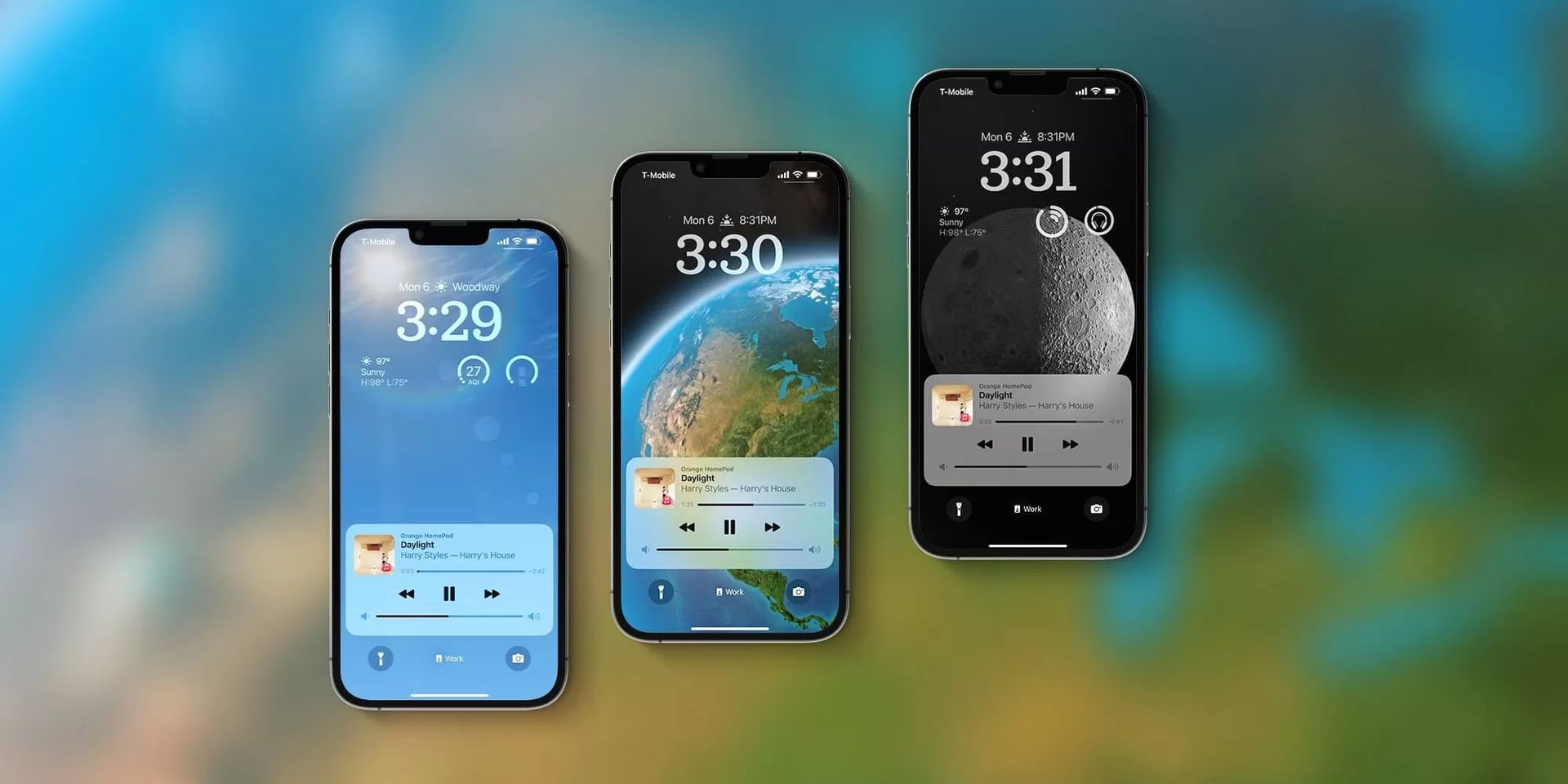

Hoje estamos aqui para mostrar como excluir uma tela de bloqueio no iOS 16. Como você sabe, iOS 16O recurso mais atraente do é a capacidade de usar widgets de tela de bloqueio e criar várias telas de bloqueio. Produzimos dezenas de telas de bloqueio para o seu iPhone e testamos o iOS 16 desde a versão beta do desenvolvedor. Embora tenha sido ótimo experimentar essas telas de bloqueio, é hora de eliminar a maioria delas e apenas preservar as que queremos utilizar. No entanto, você notará que não há uma maneira direta de remover uma tela de bloqueio no iOS 16. Agora vamos explicar como excluir uma tela de bloqueio no iOS 16.
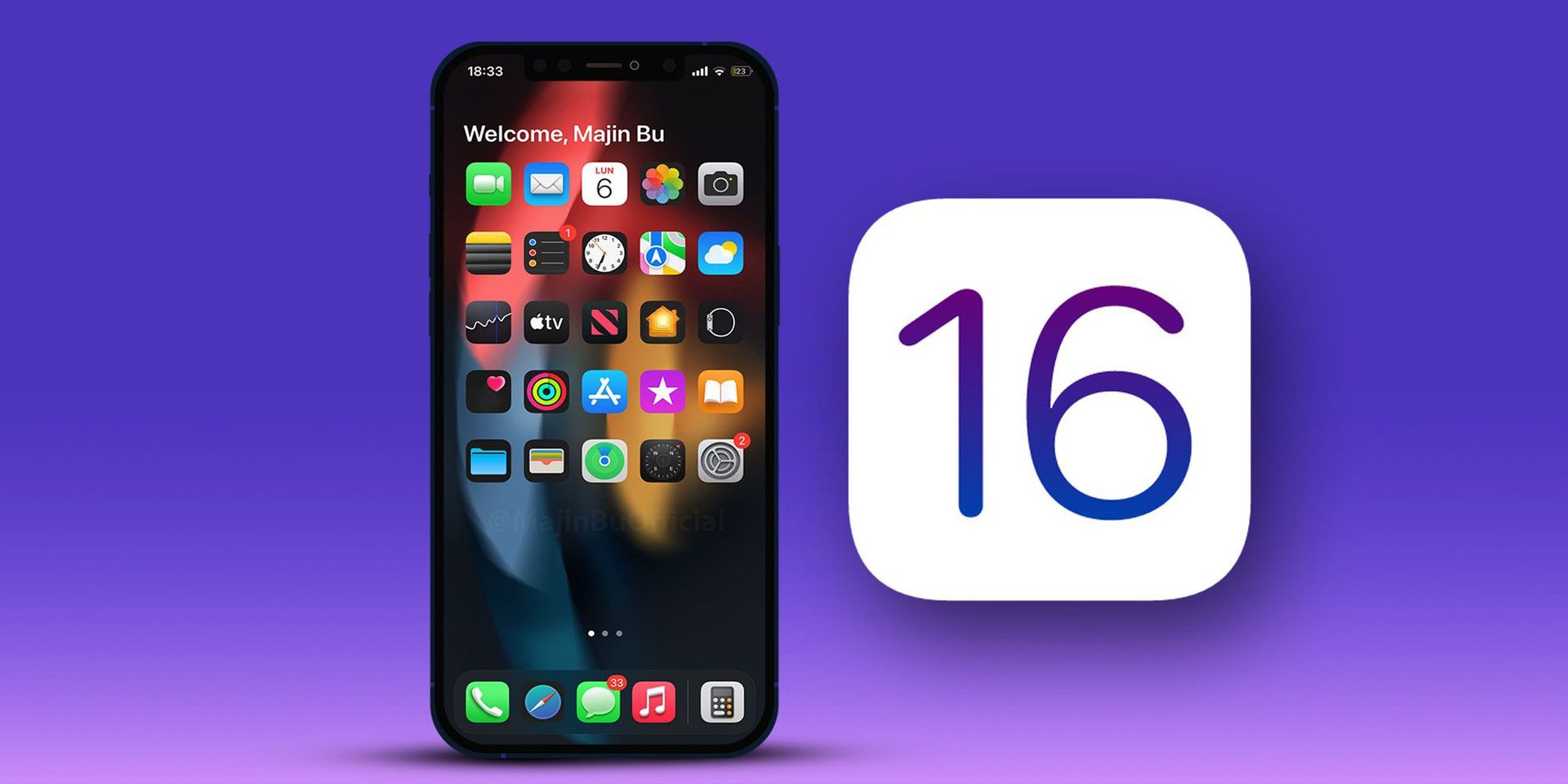
Como excluir uma tela de bloqueio no iOS 16?
Você vai adorar a tela de bloqueio redesenhada do iOS 16. Além de permitir que você use widgets, também permite definir alguns papéis de parede adoráveis. Papel de parede de clima dinâmico, papel de parede gradiente e até mesmo o ciclo automático de imagens como papel de parede em intervalos predeterminados são todas as opções.
Como dissemos anteriormente, mexer na tela de bloqueio do iOS 16 é muito divertido, mas também leva à criação de um número excessivo deles, dificultando o gerenciamento.
- No iOS 16, pressione e segure na tela de bloqueio para acessar o modo de edição antes de excluir uma tela de bloqueio.
- Agora, deslize para cima para limpar os aplicativos da tela de bloqueio, como faria no alternador de aplicativos.
- Para remover a tela de bloqueio, toque no ícone Lixeira e selecione a opção Excluir este papel de parede.
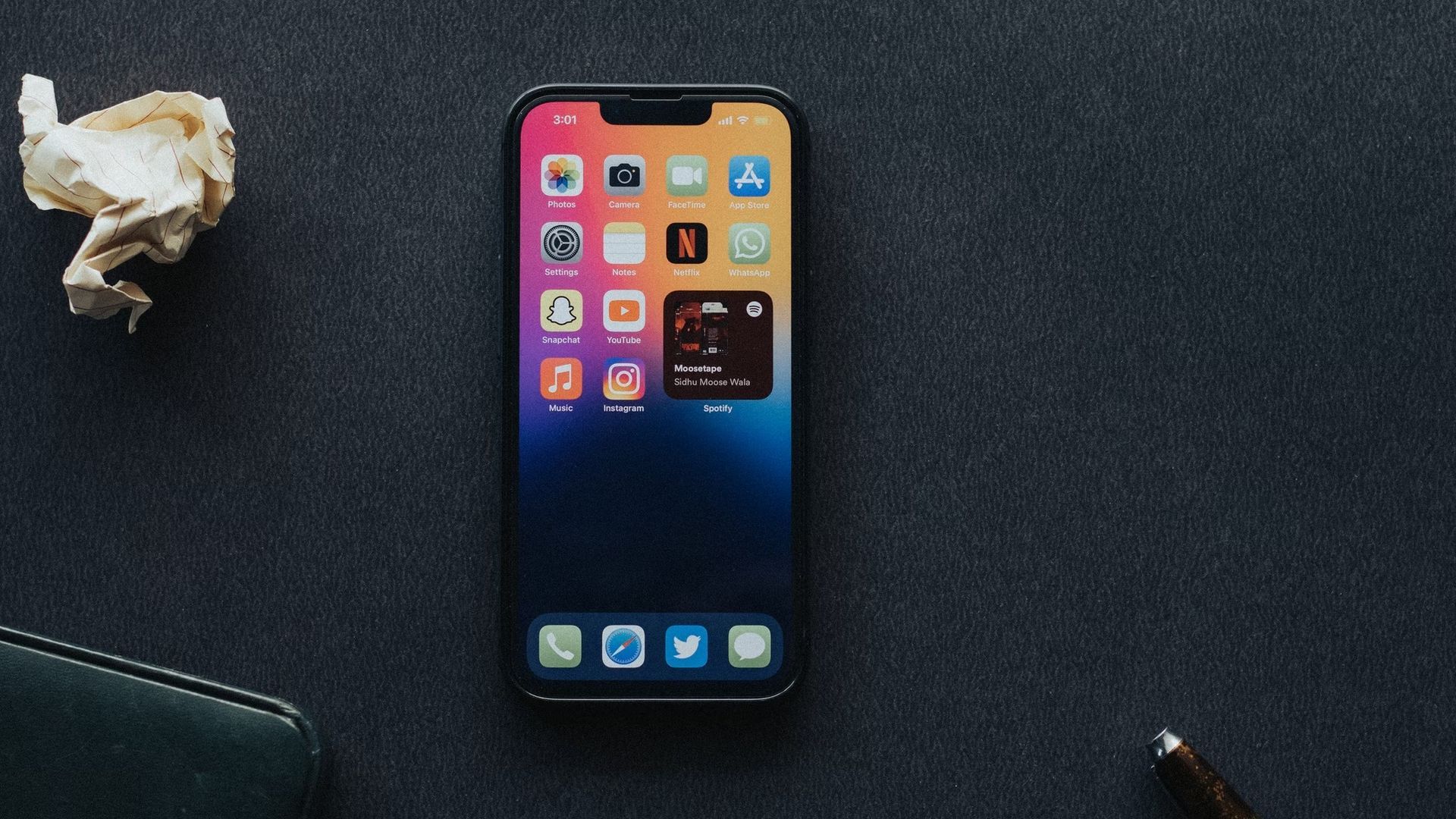
Removendo uma tela de bloqueio no iOS 16
Como você pode ver, o iOS 16 torna bastante simples remover uma tela de bloqueio, mas não é imediatamente aparente. Para facilitar a localização dos consumidores, a Apple poderia fornecer um botão de exclusão em algum lugar na interface do usuário de personalização. Como desinstalar cada tela de bloqueio individualmente é um incômodo, também adoraríamos ver uma solução para excluir várias telas de bloqueio. O que você acha das mudanças na tela de bloqueio do iOS 16?
A tela de bloqueio de música do iOS 16 não está funcionando: como corrigi-lo?
A imagem do player de música em tela cheia é uma das adições impressionantes que você apreciará na tela de bloqueio após a atualização para o iOS 16 no seu iPhone. É um ótimo recurso que permite mais controle sobre sua audição de música e melhora a experiência geral do usuário.
No entanto, se você não souber como exibi-lo ou se tentar várias vezes sem sucesso, seu reprodutor de música em tela cheia não aparecerá na tela de bloqueio do iOS 16 beta. Para que o reprodutor de música da tela de bloqueio beta do iOS 16 apareça no modo de tela cheia, analisamos todas as correções e conselhos. Confira nosso guia para mais detalhes!
Como adicionar o widget de distância na tela de bloqueio do iOS 16?
Os fãs estão especialmente fascinados com as opções de personalização adicionais no sistema operacional mais recente da Apple, lançado em 12 de setembro. Pela primeira vez, os usuários podem personalizar sua tela de bloqueio, alterando a fonte e a cor da hora e data e adicionando série de fotos que serão embaralhadas automaticamente. Os widgets do iPhone facilitam a observação de coisas como o clima, compromissos do calendário e manchetes de notícias, fornecendo informações de aplicativos rapidamente. Um novo chamado Distance Apart Widget ganhou popularidade esta semana. Se você quiser aprender a usá-lo, confira nosso guia especial!
Dessa forma, você aprendeu a excluir uma tela de bloqueio no iOS 16, também pode conferir nossa lista das melhores ideias de tela inicial do iOS 16 ou os melhores papéis de parede de Guerra nas Estrelas do iOS 16 para iPhone.
Source: Como excluir uma tela de bloqueio no iOS 16 (3 etapas fáceis)?




