


Este guia passo a passo explica como redefinir telefones ou tablets Samsung Galaxycom dicas de especialistas em reparos eletrônicos Brehima Traore.
Guia passo a passo para redefinir seu dispositivo Samsung Galaxy
Escolha o método apropriado abaixo com base na necessidade de uma reinicialização simples ou de uma limpeza completa dos dados.
Método 1: reinicialização total (redefinição de fábrica)
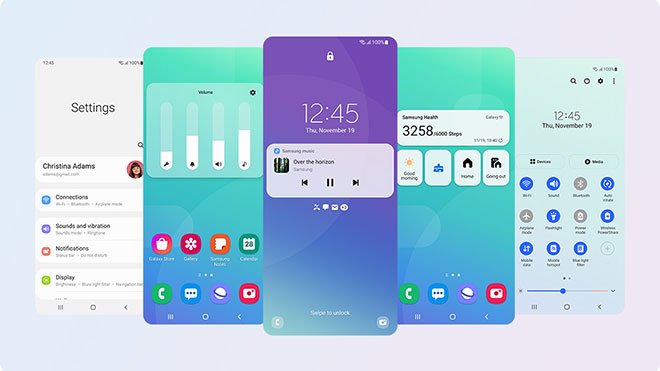
- Abra o Configurações aplicativo. Observação: Isso apaga completamente tudo no seu dispositivo.
- TocarGestão Geral.
- Role para baixo e tocarReiniciar.
- TocarRedefinição de dados de fábrica.
- TocarReiniciar.
- Digitar seu PIN e tocarContinuar.
- TocarExcluir tudo. Seu dispositivo será reiniciado com as configurações de fábrica.
Método 2: redefinir sem apagar dados
- Abra o Configurações aplicativo. Observação: Isso mantém seus aplicativos e dados intactos.
- TocarGestão Geral.
- Role para baixo e tocarReiniciar.
- TocarRedefinir todas as configurações.
- TocarReiniciar para confirmar. O dispositivo será reiniciado com dados preservados.
Método 3: reinicialização suave
- Pressione e segureDiminuir volume + Lado botões:
- Em alguns modelos: Usar Aumentar o volume + Poder em vez de.
- TocarReiniciar. O dispositivo será reiniciado.
Método 4: forçar reinicialização
- Pressione e segureDiminuir volume + Lado botões até a tela ficar preta:
- Em alguns modelos: Usar Aumentar o volume + Poder em vez de.
- Solte quando o Logotipo da Samsung aparece.
Método 5: reinicialização total no modo de recuperação
- Desligar seu dispositivo.
- Conectar para um computador via cabo USB.
- Imprensa os botões de recuperação até que o Logotipo da Samsung aparece:
- Nota 10/20, S20, S21, Dobrar, Z Flip:Aumentar o volume + Lar + Lado.
- S8, S9, S10 (sem botão Home):Aumentar o volume + Bixby + Poder.
- Outros modelos:Aumentar o volume + Lar + Poder.
- SelecioneLimpar dados / reinício fábrica ou Exclua todos os dados do usuário.
- Confirmar com Sim ou Redefinição de dados de fábrica. O dispositivo irá limpar os dados e reinicializar.
Método 6: Redefinição de fábrica usando um código (dispositivos mais antigos)
- Abra o Telefone aplicativo.
- Discar*2767*3855#.
- Aguarde até que a redefinição seja concluída automaticamente.
O que fazer a seguir?
Após a redefinição, seu dispositivo solicitará que você o configure como novo. Siga as instruções na tela para conectar-se ao Wi-Fi, fazer login na sua conta Google ou Samsung e restaurar a partir de um backup, se disponível. Instale aplicativos essenciais e ative recursos de segurança como desbloqueio biométrico e autenticação de dois fatores imediatamente. Teste o dispositivo completamente para confirmar se o problema foi resolvido. Se os problemas persistirem após uma redefinição, considere verificar se há atualizações de software em Configurações >Atualização de software ou entrando em contato com o suporte da Samsung para diagnóstico de hardware.

Source: Como escolher o método de redefinição correto para dispositivos Samsung Galaxy




