

Você está percebendo que outros aplicativos no seu computador Windows ficam mais silenciosos quando você está no Discord? Isso pode ser devido a um recurso chamado Automatic Discord Ducking. Ele foi projetado para reduzir o volume de outros aplicativos quando você ou outra pessoa está falando, mas às vezes pode ser mais um incômodo do que uma ajuda.
Felizmente, há maneiras simples de ajustar ou desabilitar o Discord ducking automático para que seu volume permaneça consistente. Neste guia, você aprenderá como fazer esses ajustes no Discord e por meio de algumas outras configurações do Windows.
Discord automático e soluções simples
Temos 3 maneiras diferentes de desativar o Discord Ducking automático. Esse recurso não é exclusivo do Discord, mas aqueles que usaram Skype no passado pode saber que o Windows também tem esse recurso e que o volume fica mudo por causa das decisões que ele toma sem perguntar ao usuário. Vamos para as soluções:



Ajustando a configuração de atenuação do Discord para controlar o ducking automático do Discord
O primeiro passo para impedir que o Discord ducking automático abaixe seu volume é alterar a configuração de atenuação. Veja como:
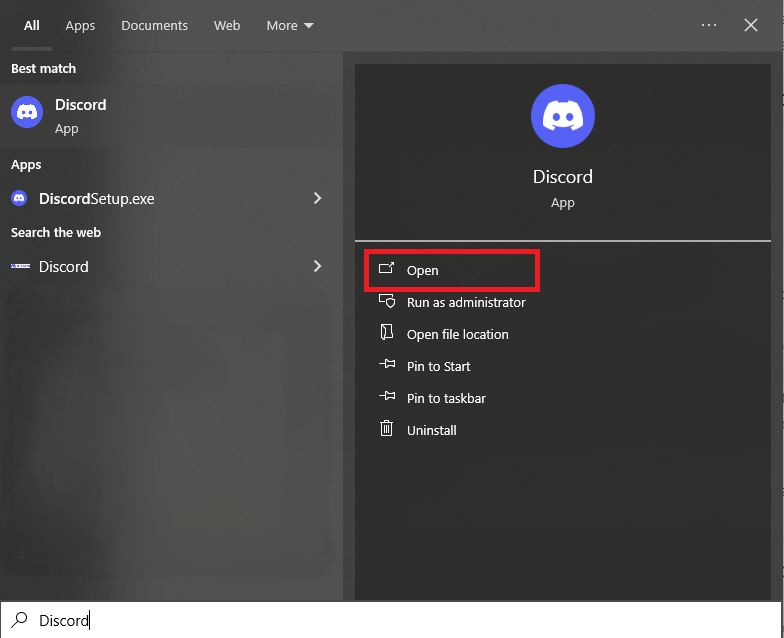
- Abrir Discord: Encontre o ícone do aplicativo Discord na sua área de trabalho ou no menu Iniciar e clique para abri-lo.
- Configurações de acesso: Procure o ícone de engrenagem na parte inferior da janela do Discord, ao lado da sua foto de perfil, e clique nele.
- Navegue até Voz e Vídeo: No lado esquerdo do menu de configurações, localize e clique em “Voz e Vídeo”.
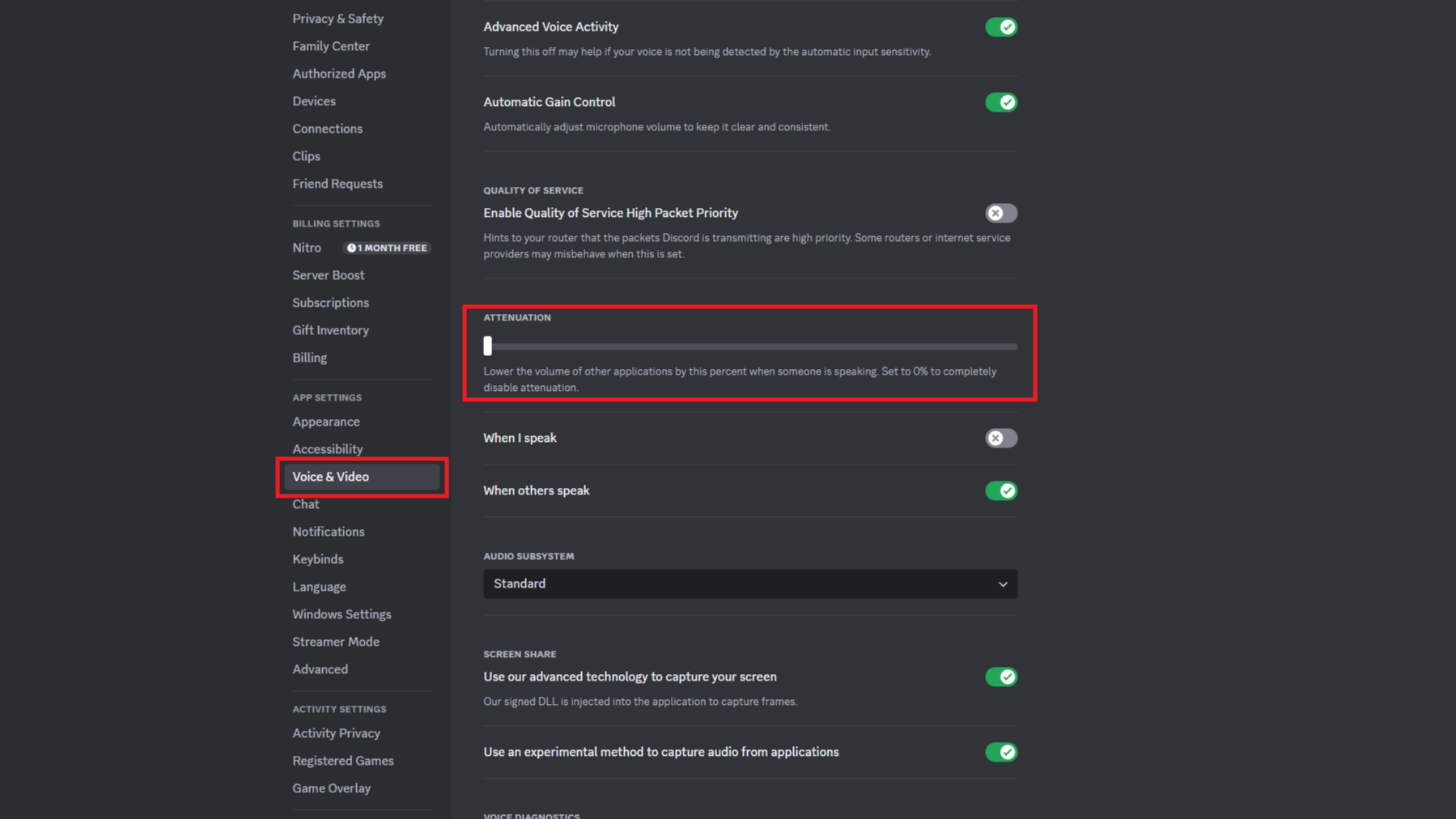
- Atenuação mais baixa: Role para baixo até encontrar o controle deslizante “Atenuação”. Arraste o controle deslizante para a esquerda, configurando-o para 0%. Isso impedirá que o Discord ducking automático abaixe o volume de outros aplicativos quando você ou outra pessoa falar.
Ajustar essa configuração deve ajudar a gerenciar o cancelamento automático do Discord, mas se o problema persistir, há outras medidas que você pode tomar.
Desativando o controle exclusivo para melhorar o Discord Ducking automático
Às vezes, o problema de redução automática do Discord continua mesmo depois de ajustar a configuração de atenuação. Se for esse o caso, você pode desabilitar um recurso no Windows que permite que os aplicativos assumam o controle exclusivo dos seus dispositivos de áudio. Aqui está o que você precisa fazer:
- Abra as configurações do Windows: Pressione a tecla Windows + I para abrir o menu Configurações.
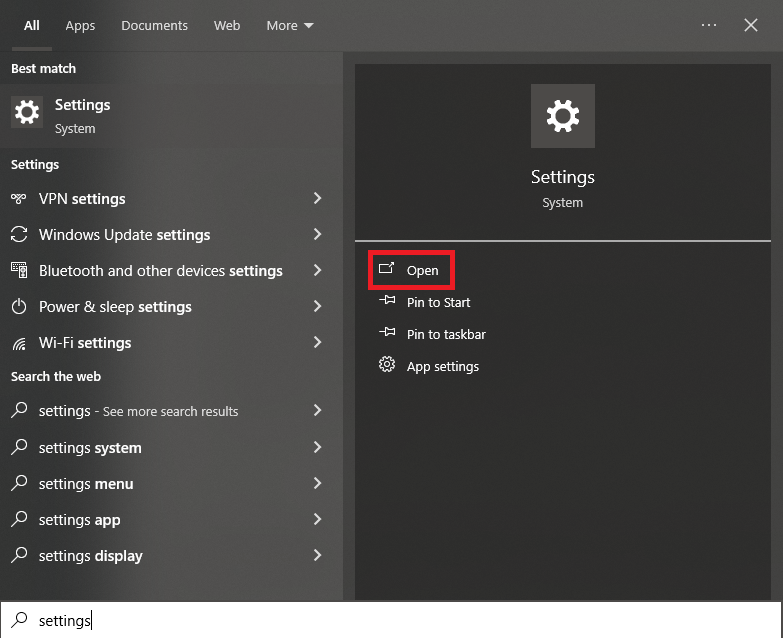
- Vá para Configurações de som: Clique em “Sistema” e depois selecione “Som” no menu.
- Abra o Painel de Controle de Som: Nas configurações de Som, role para baixo até encontrar a seção “Configurações Relacionadas”. Clique em “Painel de Controle de Som” no Windows 10 ou “Mais configurações de som” no Windows 11.
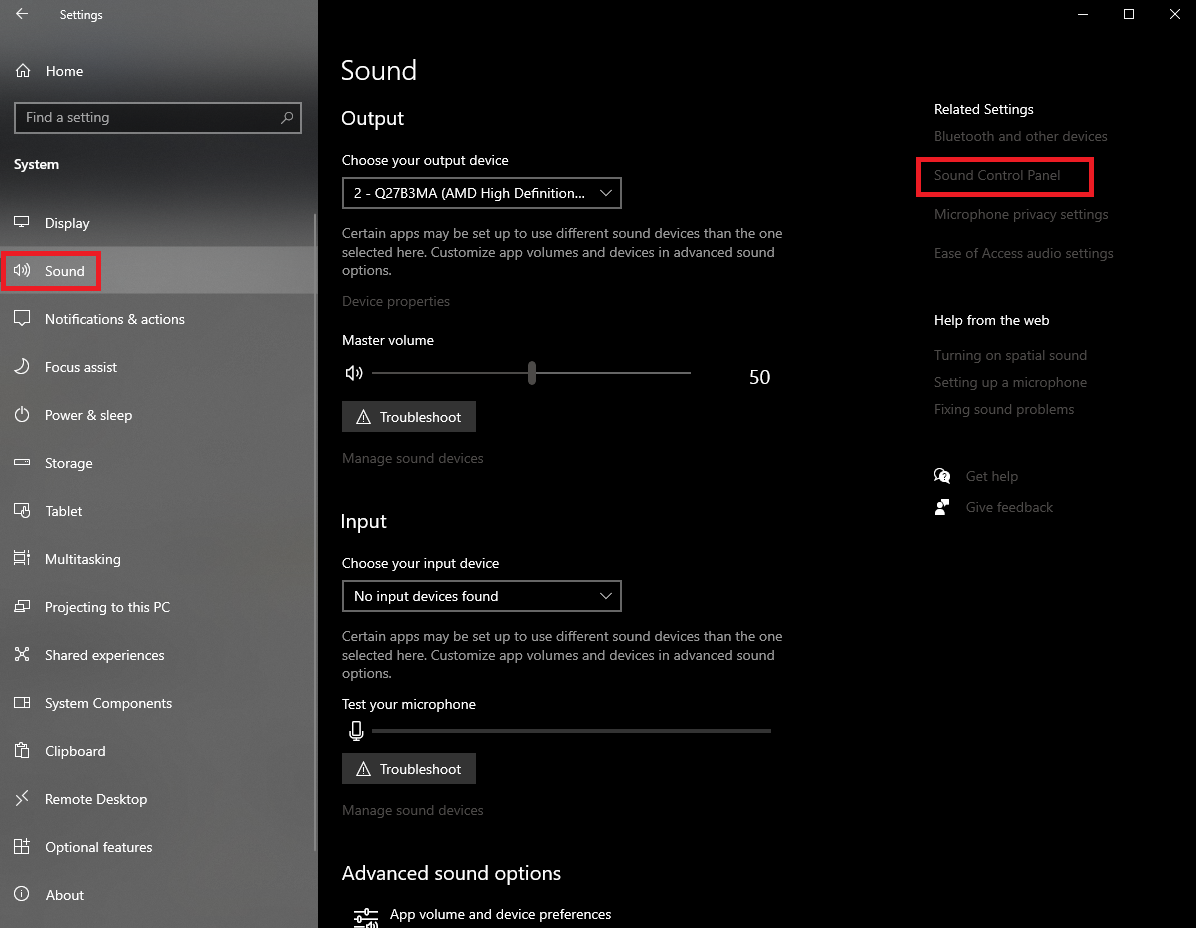
- Acessar propriedades do dispositivo: No Painel de Controle de Som, encontre o dispositivo que está causando problemas (como fones de ouvido ou alto-falantes), clique com o botão direito nele e selecione “Propriedades”.
- Desativar controle exclusivo: Clique na aba “Avançado” e desmarque a caixa “Permitir que os aplicativos assumam o controle exclusivo deste dispositivo”.
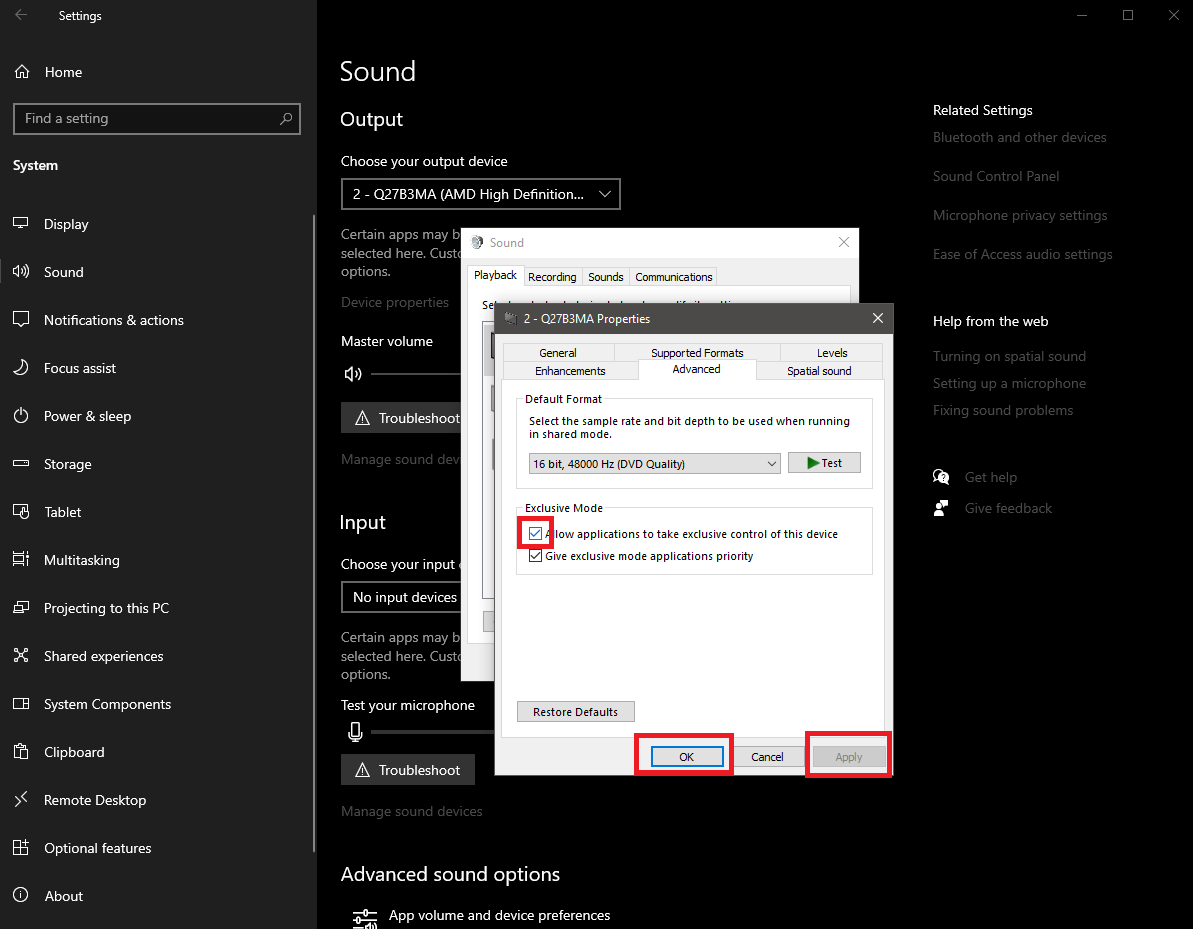
- Aplicar alterações: Clique em “Apply” e depois em “OK” para salvar suas alterações. Repita esse processo para qualquer outro dispositivo de áudio que você usar.
Desabilitar o controle exclusivo pode ajudar a melhorar os efeitos do controle automático do Discord e manter os níveis de volume estáveis.
Desabilite a atividade de comunicação do Windows para gerenciar o Discord Ducking automático
Se você ainda estiver enfrentando problemas após tentar os métodos acima, há uma última configuração que você pode ajustar. Às vezes, o Windows diminui o volume de outros aplicativos quando detecta que você está usando um aplicativo de comunicação como o Discord. Esta é outra forma de redução automática do Discord que pode interferir na sua experiência de áudio. Veja como desabilitar esse recurso:
- Abra as configurações do Windows: Novamente, pressione a tecla Windows + I para abrir o menu Configurações.
- Navegue até Configurações de som: vá em “Sistema” e depois em “Som”.
- Acessar configurações de comunicação: Nas configurações de som, clique em “Painel de controle de som” (Windows 10) ou “Mais configurações de som” (Windows 11).
- Desativar atividade de comunicação: Clique na aba “Comunicações” no topo da janela. Selecione “Não fazer nada” na seção “Quando o Windows detecta atividade de comunicação”.
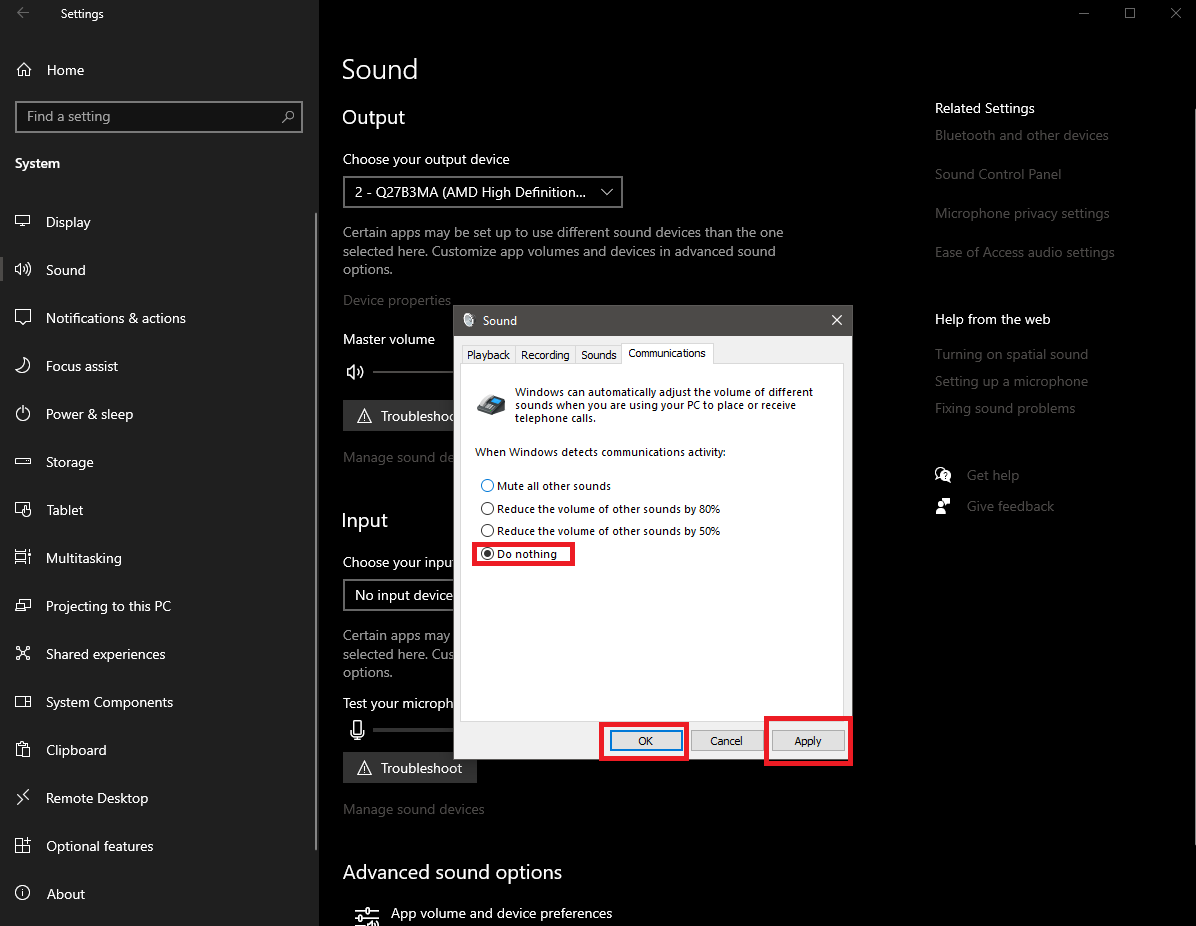
- Aplicar e confirmar: Clique em “Aplicar” e depois em “OK” para salvar as alterações.
Ao desabilitar esse recurso, você pode gerenciar o cancelamento automático do Discord de forma mais eficaz e evitar que o Windows diminua o volume de outros aplicativos.
Encerrando
Seguindo essas etapas, você deve conseguir controlar o Discord ducking automático e aproveitar um nível de volume consistente em todos os seus aplicativos, mesmo ao usar o Discord. Seja ajustando a atenuação do Discord, ajustando o controle exclusivo do Windows ou desabilitando a atividade de comunicação, essas soluções são fáceis de implementar e devem ajudar você a evitar mais interrupções. Lembre-se, é tudo uma questão de encontrar o equilíbrio certo em suas configurações para tornar sua experiência mais suave e agradável.
Crédito da imagem em destaque: ELLA DON / Unsplash




