
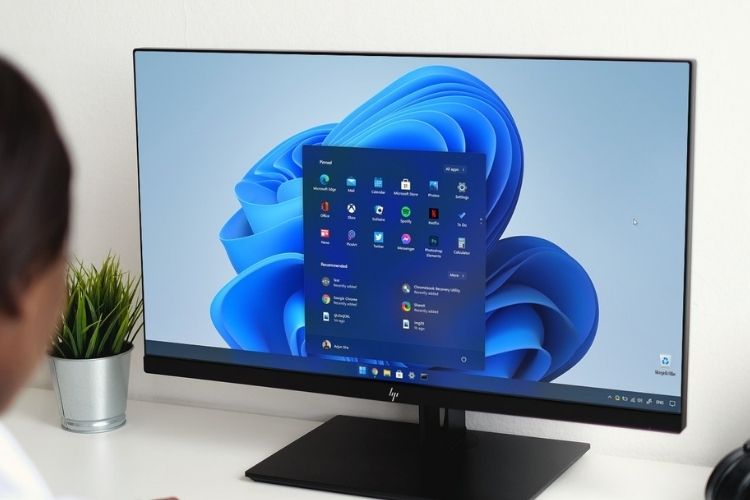

Se você não sabe como desativar os gestos do touchpad no Windows 11, vamos ajudá-lo no guia de hoje.
Quem usa o Windows 11 com trackpads pode achar os gestos multitoque muito úteis, mas se você acidentalmente acionar alguma coisa e não quiser usar essa ferramenta, não se preocupe, pois vamos dar as instruções necessárias para desligá-la.
Como desabilitar os gestos do touchpad no Windows 11?
O processo é muito fácil, basta seguir estas etapas:


- Abra as configurações do Windows.
- Se não souber como, basta apertar a tecla de atalho Windows + i ou clicar com o botão direito do mouse no ícone Iniciar e escolher “Configurações” no menu que aparece.
- Em seguida, escolha “Bluetooth e dispositivos” e digite “Touchpad”.
- Role para baixo e clique na seção “Rolar e aplicar zoom”.
- Se você deseja desativar os gestos de dois dedos, desmarque “Arrastar dois dedos para rolar” e “Beliscar para ampliar”.

- Em seguida, clique na seção “Gestos com três dedos”.
- Selecione “Deslizar” no menu suspenso e escolha “Nada”.
- Repita o processo com o menu suspenso “Toque”.
- Vá para a seção “Gestos com quatro dedos” e escolha “Nada” na seção “Deslizamento”.
- Feche as configurações.
Você pode reativar esses gestos seguindo as mesmas etapas. Assim você aprendeu como desabilitar os gestos do touchpad no Windows 11, é fácil, não é?




