

Hoje vamos mostrar como desabilitar dispositivos de som no Windows 11. Se você não quiser usar o dispositivo de saída de áudio do seu PC com Windows 11, como alto-falantes, fones de ouvido ou um headset, você pode desligá-lo em Configurações sem desinstalar isto.
Como desabilitar dispositivos de som no Windows 11?
O processo é muito fácil, basta seguir estas etapas:
- Abra as configurações do Windows.
- Se você não sabe como, basta apertar a tecla de atalho Windows + i ou clicar com o botão direito do mouse no ícone Iniciar e escolher “Configurações” no menu que aparece.
- Em seguida, entre em “Sistema” e vá para “Som”.
- Ou você pode apenas clicar com o botão direito no ícone do alto-falante e selecionar “Configurações de som” no menu.
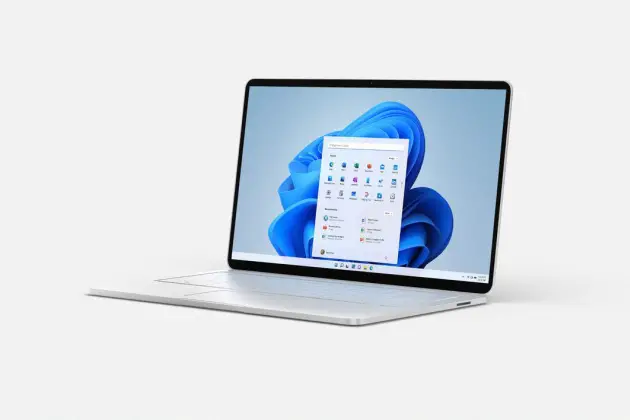
- Na página de configurações, navegue até a seção “Som”, procure a opção “Saída” e clique no ícone de seta localizado próximo ao dispositivo de som que você deseja desativar.
- Entre na seção “Geral” da página “Propriedades” do dispositivo de som.
- Encontre a opção “Áudio” chamada “Permitir que aplicativos e Windows usem este dispositivo para áudio”
- Selecione “Não permitir”.
- Feche as configurações.
Você desabilitou com sucesso aquele dispositivo de som sem entrar no Gerenciador de Dispositivos.



Como reativar um dispositivo de som no Windows 11?
O processo é bastante semelhante. Siga esses passos:
- Basta clicar com o botão direito no ícone do alto-falante e selecionar “Configurações de som” no menu.
- Em seguida, entre em “Sistema” e vá para “Som”.
- Procure a seção “Avançado”.

- Escolha “Todos os dispositivos de som”.
- Procure o dispositivo que você deseja ativar na lista.
- Clique no botão “Permitir” em “Áudio” na página Propriedades do dispositivo.
- Feche as configurações.




