


O PlayStation 5 trouxe muitos recursos novos, mas nem todas as mudanças foram recebidas de braços abertos. Uma decepção para usuários antigos do PlayStation foi remover o recurso de pasta personalizável do PS4. Para aqueles que gostavam de organizar seus jogos, essa função ausente deixou uma lacuna em como eles gerenciavam suas bibliotecas.
Felizmente, uma atualização de firmware introduziu Gamelists, um novo recurso que permite aos jogadores criar algo semelhante a pastas. Embora não funcionem como o original, eles ajudam a organizar sua coleção de jogos. Se você quiser uma configuração mais organizada no seu PS5, veja como aproveitar ao máximo o Gamelists.
Como criar uma lista de jogos no PS5
Primeiro, certifique-se de que seu PS5 esteja atualizado para a versão mais recente do firmware, pois as Gamelists só estão disponíveis com esta atualização recente do sistema. Depois que isso for feito, você estará pronto para começar a organizar seus jogos.



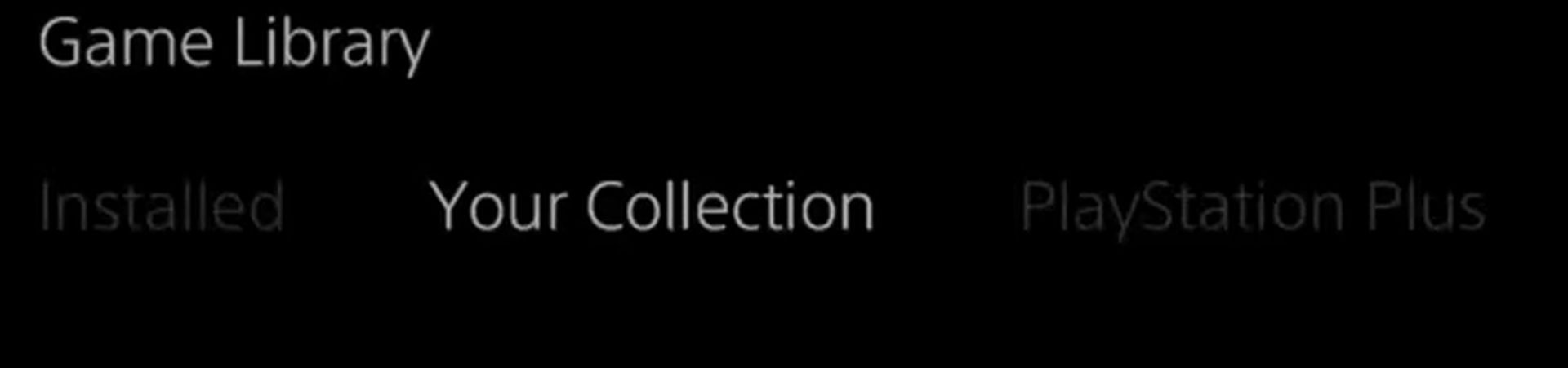
- Acesse a biblioteca de jogos: Após ligar seu PS5, navegue até sua Biblioteca de Jogos. A partir daqui, você pode acessar todos os seus jogos e começar a organizar.

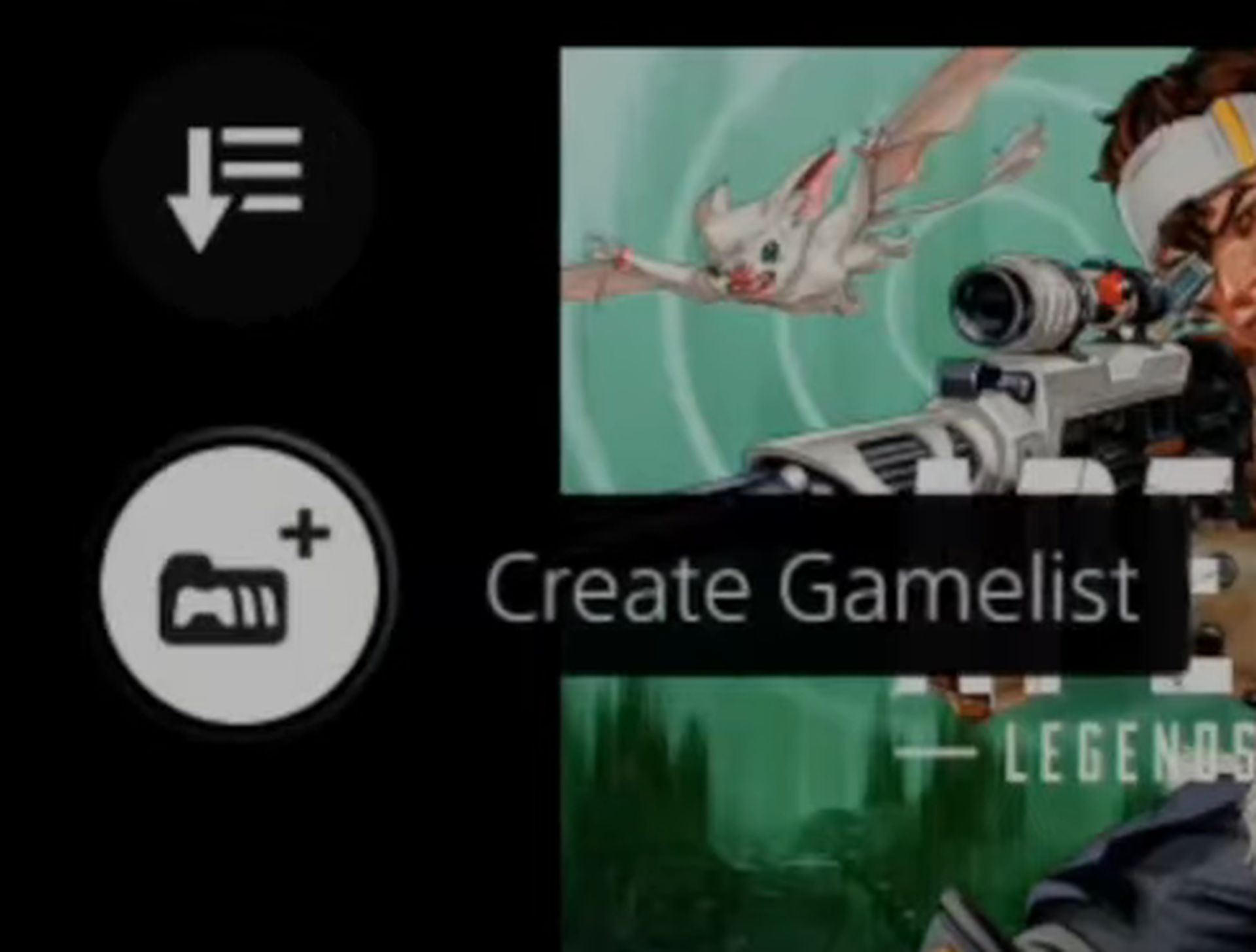
- Comece a criar suas listas de jogos: Selecione “Sua coleção” na Biblioteca de jogos para visualizar todos os seus títulos. Escolha o Criar lista de jogos ícone no lado esquerdo ou realce um jogo, pressione Opçõesentão selecione Adicionar à lista de jogos, seguido por Criar lista de jogos.
- Escolha seus jogos: Assim que o Gamelist for iniciado, role pela sua biblioteca e selecione os jogos que você quer agrupar. Esta é uma ótima maneira de organizar gêneros como jogos multijogador ou campanhas single-player.
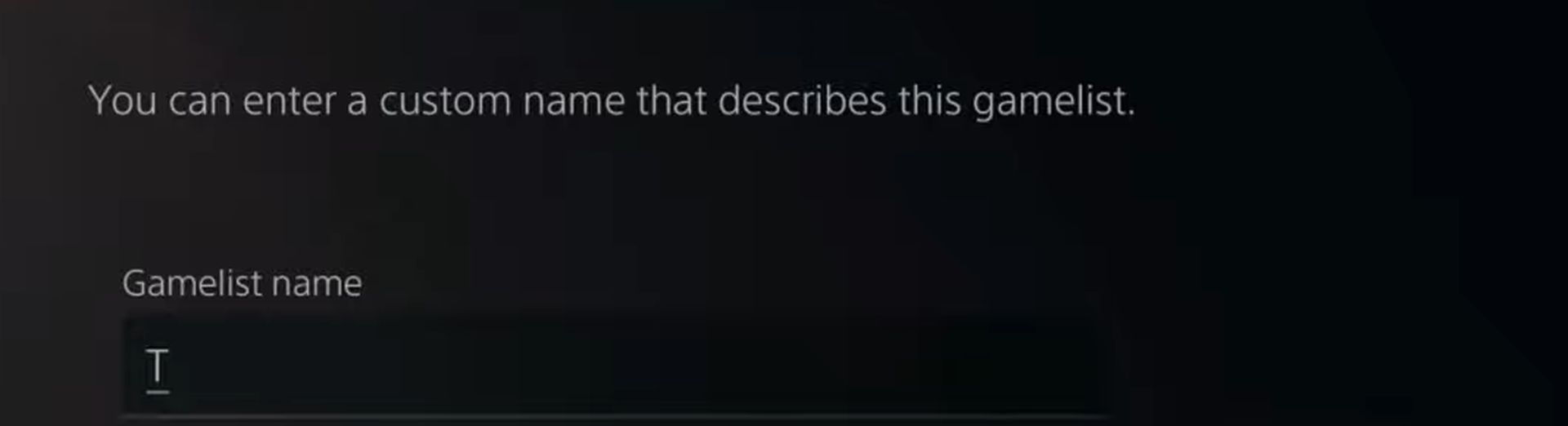
- Terminar:Quando você tiver escolhido seus jogos, clique em Adicionar para finalizar a lista. Você será solicitado a nomear esta Gamelist, após o que ela será armazenada no Sua coleção aba.
Limitações das listas de jogos e otimize sua biblioteca do PS5 para melhor navegação
Embora as Gamelists forneçam uma maneira de classificar seus jogos, existem algumas limitações. Ao contrário das pastas do PS4, essas listas não podem ser colocadas diretamente na tela inicial, e você está limitado a criar apenas 15 Gamelists. No entanto, apesar dessas restrições, as Gamelists oferecem uma maneira aprimorada de navegar em sua biblioteca de jogos sem rolar infinitamente. Seguindo essas etapas, você pode manter seus jogos de PS5 organizados e facilmente encontrados.
Embora as Gamelists sejam uma ótima ferramenta para organizar seus jogos, há outros truques para tornar sua experiência no PS5 ainda mais suave. Aqui estão algumas dicas adicionais para manter a interface do seu console limpa e fácil de navegar:
- Personalize seu centro de controle: O Centro de Controle no PS5 pode ser personalizado para atender às suas preferências. Para fazer isso, pressione o botão PlayStation, role até a parte inferior da tela e selecione “Personalizar”. Aqui, você pode escolher quais atalhos são visíveis, tornando o acesso aos seus recursos mais usados, como a lista de amigos ou as configurações de áudio mais rápido.
- Use a aba Explorar para acompanhar as atualizações: A aba Explorar ajuda você a ficar atualizado com as últimas notícias, atualizações de jogos e ofertas do PlayStation. É um hub para notificações e atualizações relacionadas aos jogos que você possui, para que você nunca perca um novo patch ou evento especial. Esta aba pode economizar seu tempo, especialmente ao fazer malabarismos com vários jogos.
- Alterne rapidamente entre os jogos jogados recentemente: Se você costuma pular entre alguns jogos, pode usar o recurso “Switcher”. Você verá os jogos que jogou recentemente listados ao pressionar o botão PlayStation. Isso permite que você alterne entre os títulos sem ter que rolar por toda a sua biblioteca, tornando o jogo mais conveniente.
Combinar listas de jogos com esses recursos adicionais do PS5 oferece uma biblioteca bem organizada e uma experiência geral mais suave no seu console.
Crédito da imagem: Sony




