
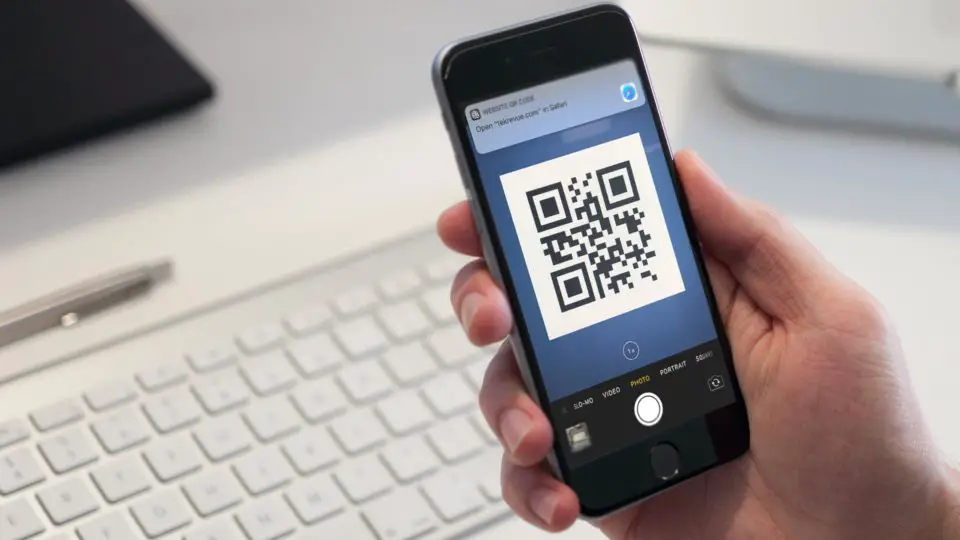

Se você não sabe como criar um código QR no iOS sem aplicativos, vamos ajudá-lo. Isso é possível graças ao recurso Atalhos do iOS. Você pode criar um para vários fins, como endereços da web, contatos, redes WiFi, textos ocultos, etc. Continue lendo, é um processo simples.
- Como descobrir quanto espaço de armazenamento você ainda tem no Google Fotos?
- Como baixar músicas do Soundcloud para MP3? (Guia Completo)
- Como usar um Android como aparelho auditivo usando o Google Sound Amplifier?
Como criar um código QR no iOS sem aplicativos?
O processo é extremamente simples. Este método oferece seis categorias diferentes e você pode compartilhá-lo facilmente com qualquer pessoa.
QR Code Maker é um atalho não disponível na biblioteca de atalhos do iOS. Você deve dar alguma permissão, mas o QR Code Maker não é inseguro, é uma limitação que a Apple impõe aos seus dispositivos.

Para criar um código QR no iOS sem aplicativos, você só precisa seguir estas etapas:
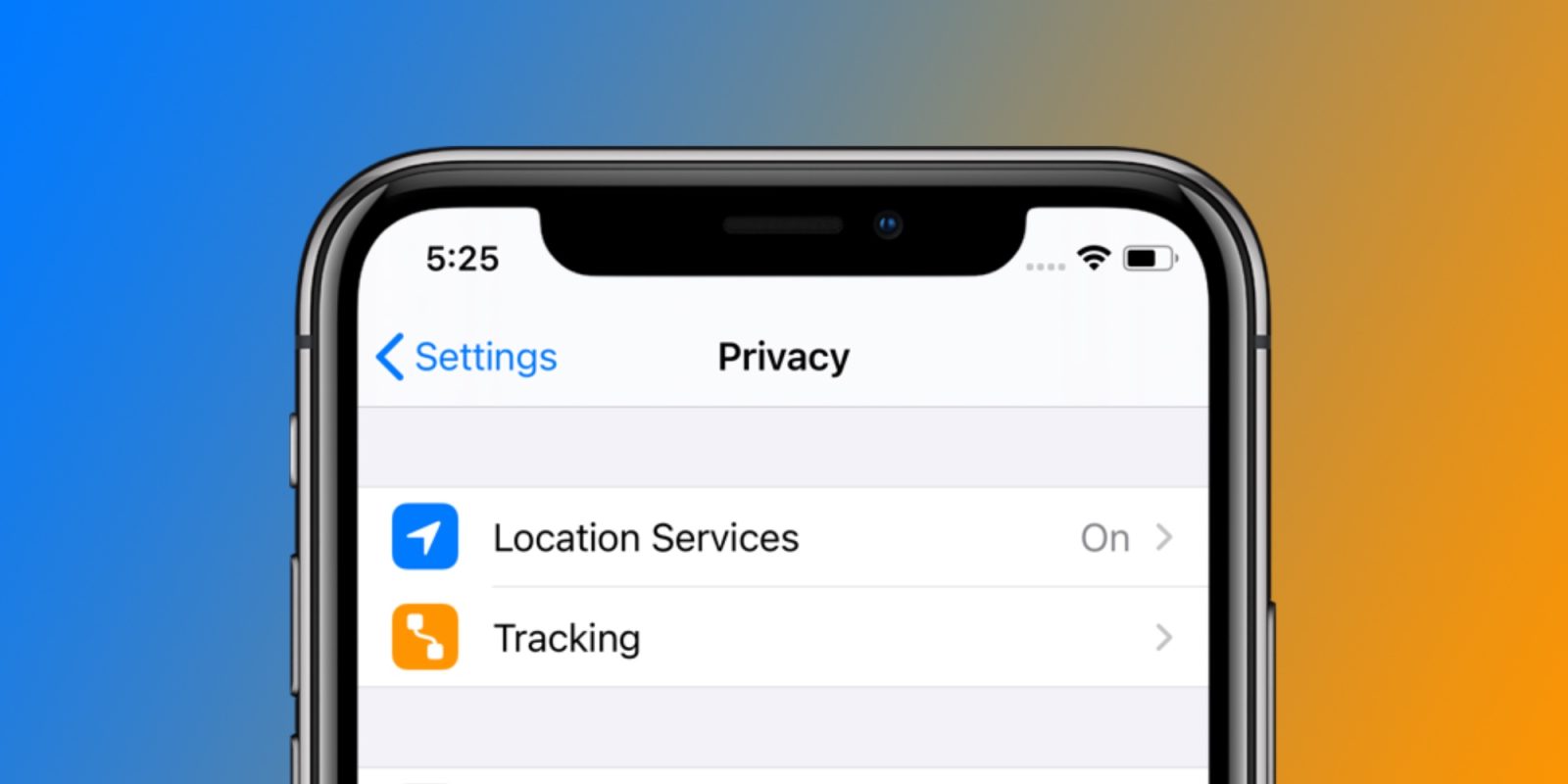
- Você tem que aceitar a instalação de atalhos não confiáveis. Para fazer isso, vá para as configurações do seu iPhone, entre em ‘Atalhos’ e ative a opção mencionada, ‘Atalhos não confiáveis’. Isso impede a instalação de atalhos fora da galeria de aplicativos.
- Vá para a página de atalho com seu dispositivo iOS e instale o QR Code Maker.
 Como criar um código QR no iOS sem aplicativos?
- Depois de instalá-lo (o cartão QR Code Maker aparecerá em ‘Meus atalhos’), clique no botão e escolha o código QR que você criará: link da web, mensagem, e-mail, contato, etc.
- Clique em OK depois de inserir as informações necessárias e o QR será gerado.
- Dependendo do tipo de conteúdo, você terá que realizar mais etapas.
- Você pode compartilhar com o ícone superior: escolha se deseja enviar a um contato ou salvá-lo no rolo de fotos, por exemplo.
 relatar este anúncio / * css personalizado * / .tdi_2_ddd.td-a-rec {text-align: center; } .tdi_2_ddd .td-element-style {z-index: -1; } .tdi_2_ddd.td-a-rec-img {text-align: left; } .tdi_2_ddd.td-a-rec-img img {margem: 0 auto 0 0; } @media (largura máxima: 767px) {.tdi_2_ddd.td-a-rec-img {alinhamento de texto: centro; }}




