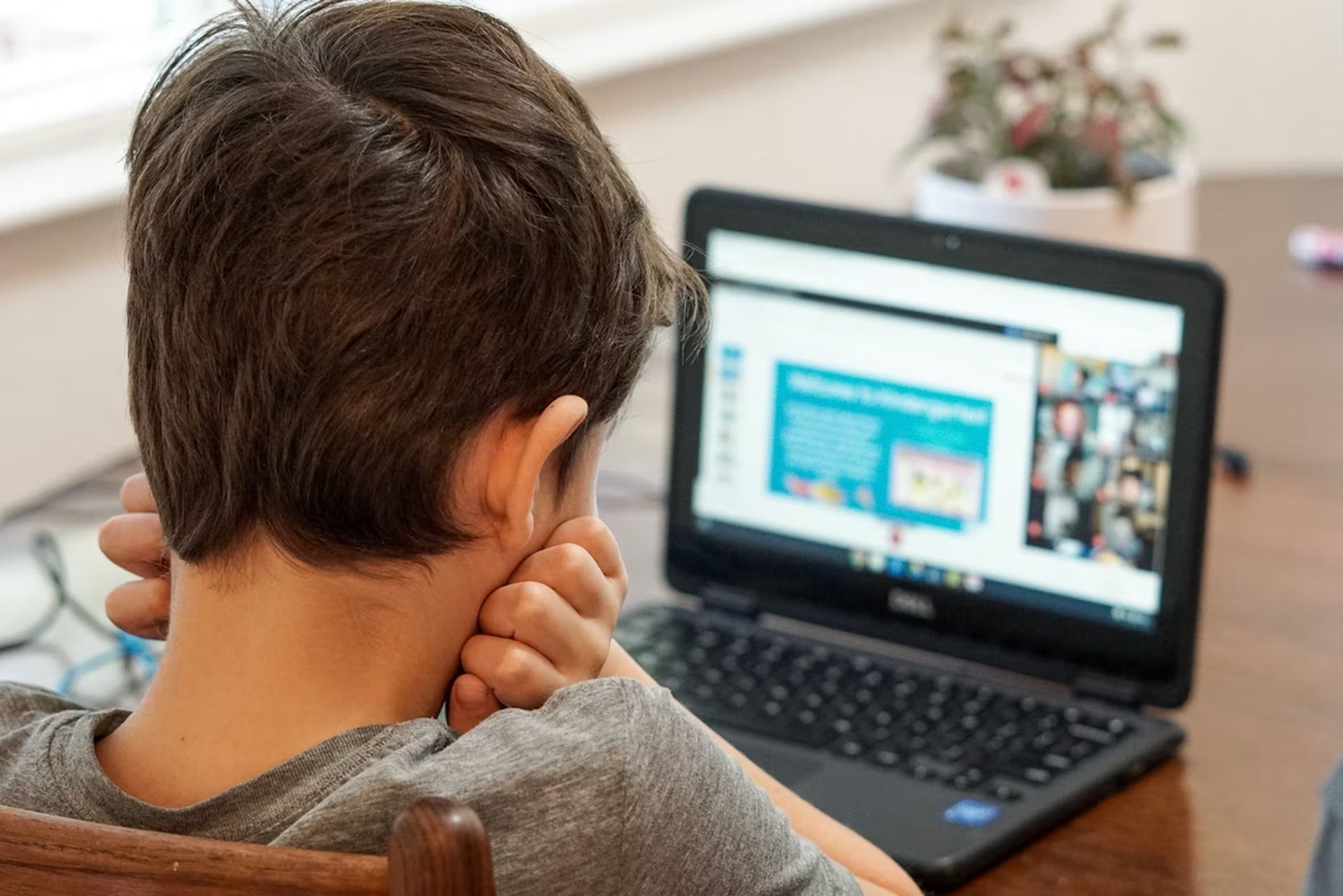

Hoje estamos aqui para mostrar como criar e configurar uma conta de criança no Windows 11? Desde que o Windows foi lançado, foi possível configurar contas separadas para vários usuários, o que é uma ótima maneira de permitir que os membros da família compartilhem um computador sem se preocupar com a perda de dados. Todo mundo sente que tem seu próprio PC porque cada usuário tem seu próprio lugar. Também é possível criar expressamente uma conta infantil no Windows 11 (assim como no Windows 10), permitindo que você permita que seus filhos usem seu computador enquanto monitora simultaneamente sua segurança e comportamento.
Uma conta de criança no Windows 11 é mais do que apenas uma conta de usuário diferente porque se integra ao Microsoft Family Safety. Você pode controlar gastos, restrições de tempo de tela e filtros da Web para sua conta da Microsoft. Começaremos demonstrando como criar uma conta infantil no Windows 11 se você deseja compartilhar seu computador com seu filho. Agora vamos aprender como criar e configurar uma conta filha no Windows 11.
Como criar uma conta de criança no Windows 11?
Embora possa levar algum tempo, criar uma conta de criança no Windows 11 não é um processo particularmente desafiador. O que você deve fazer é o seguinte:



- No seu computador, inicie o aplicativo Configurações.
- No menu à esquerda, selecione a seção Contas.
- Selecione Família e outros usuários.
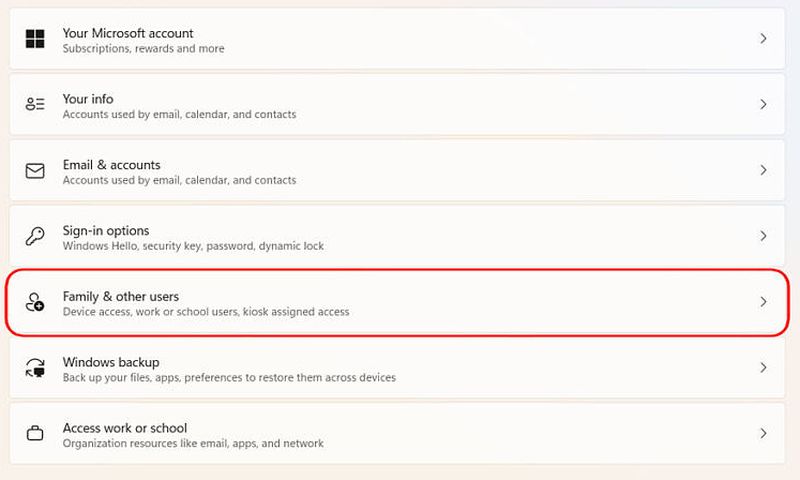
- Uma página Família separada está disponível nas versões mais recentes do Windows 11, e é isso que você deve usar.
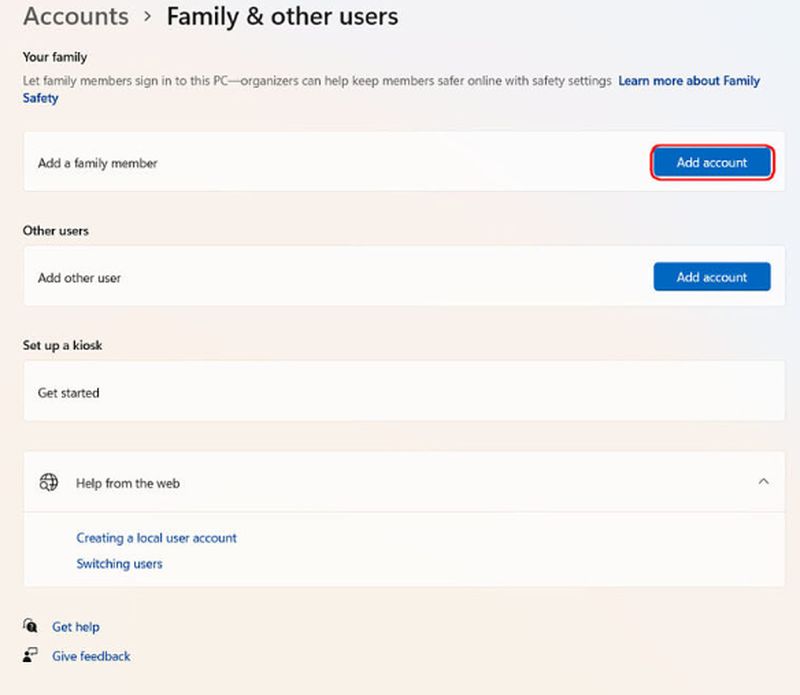
- Selecione Adicionar conta (ao lado de Adicionar um membro da família).
- Se seu filho já tiver um endereço de e-mail (deve ser uma conta da Microsoft), você será solicitado a inseri-lo; caso contrário, você pode criar um novo endereço de e-mail, que é o que faremos neste caso.
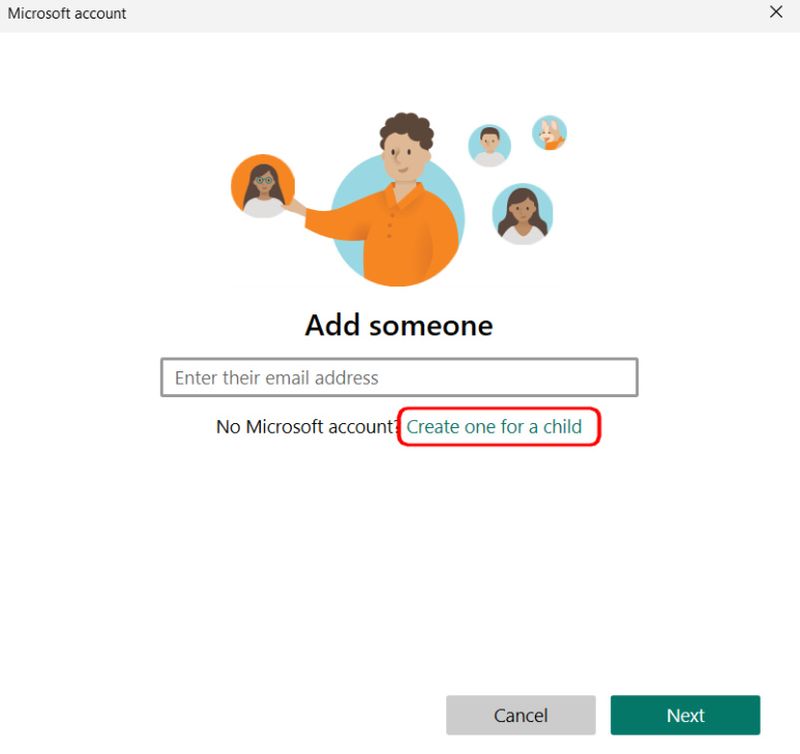
- Um novo endereço de e-mail e senha devem ser criados.
- Insira a data de nascimento e a nacionalidade do seu filho.
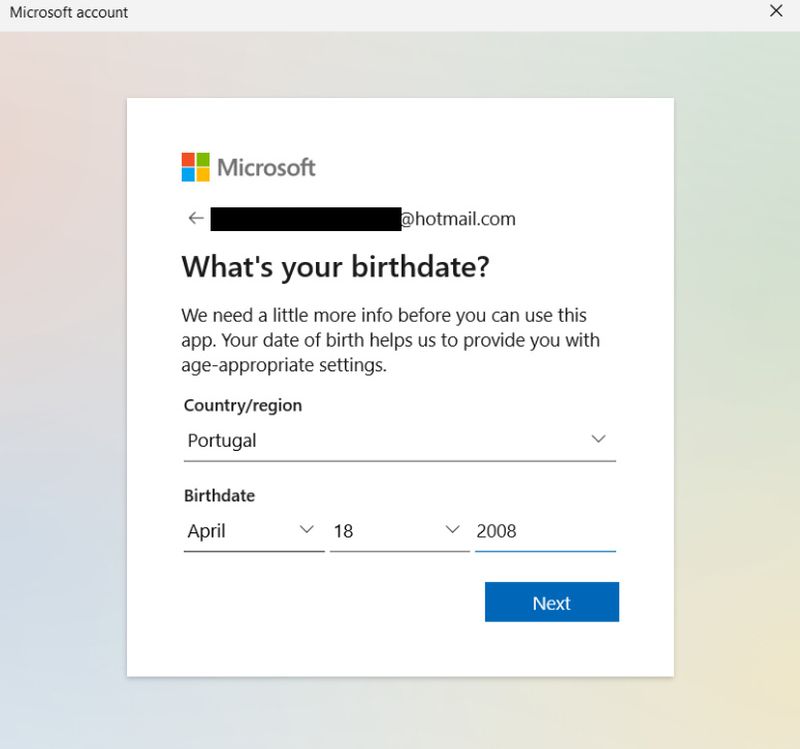
O procedimento pode mudar a partir daqui, dependendo da idade da criança. Apenas crianças menores devem prosseguir com os próximos passos; para crianças mais velhas, o procedimento termina aqui.
- Se seu filho for menor, você precisará entrar na conta que acabou de criar com o endereço de e-mail e a senha dele.
- Verifique se você é o pai ou responsável legal da criança e clique em Continuar.
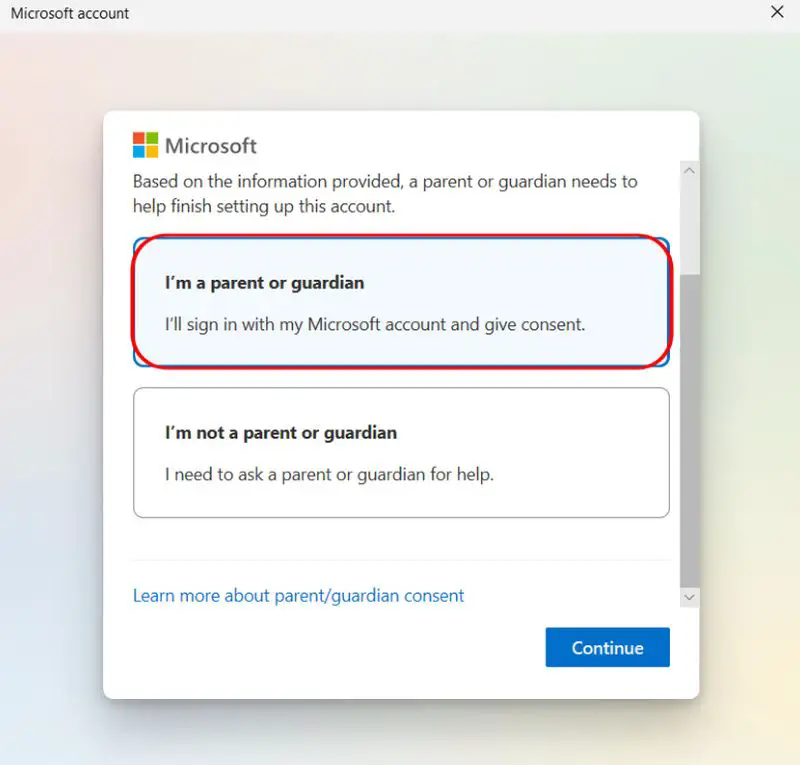
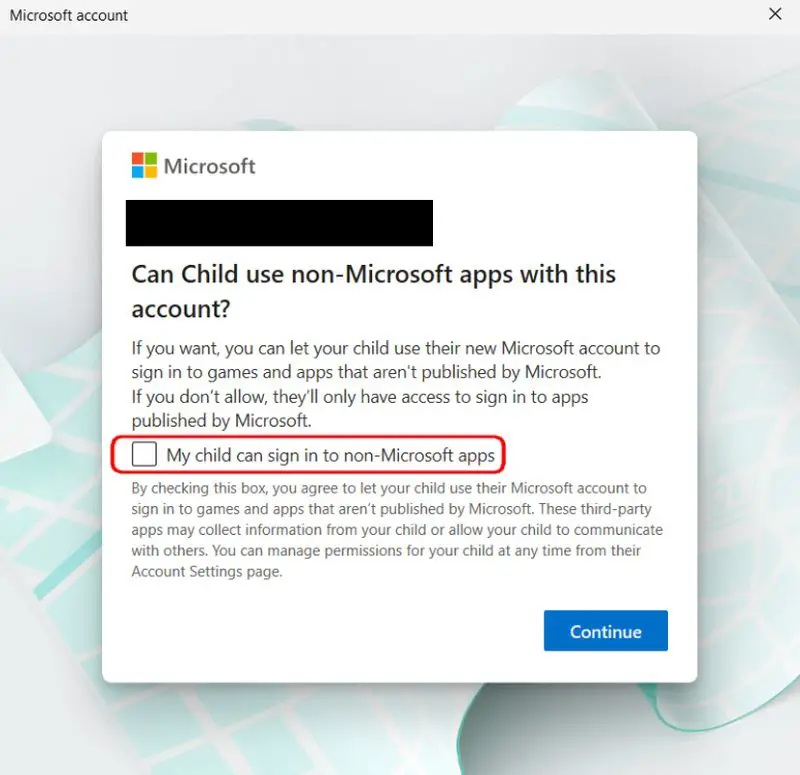
- Faça login na sua conta da Microsoft, digite seu nome para confirmar que você está dando permissão e clique em Sim, eu concordo.
- Clique em Continuar depois de confirmar que você deseja que seu filho tenha permissão para entrar em aplicativos que não sejam da Microsoft.
- Verifique as configurações desejadas para a conta da criança uma última vez. Você pode escolher se deseja obter relatórios de atividades do seu filho, definir uma idade máxima para os aplicativos e jogos que eles podem instalar e ativar o navegador e a filtragem de pesquisa. Você pode decidir se um jovem deve solicitar permissão antes de baixar um aplicativo ou jogar um jogo da Microsoft Store.
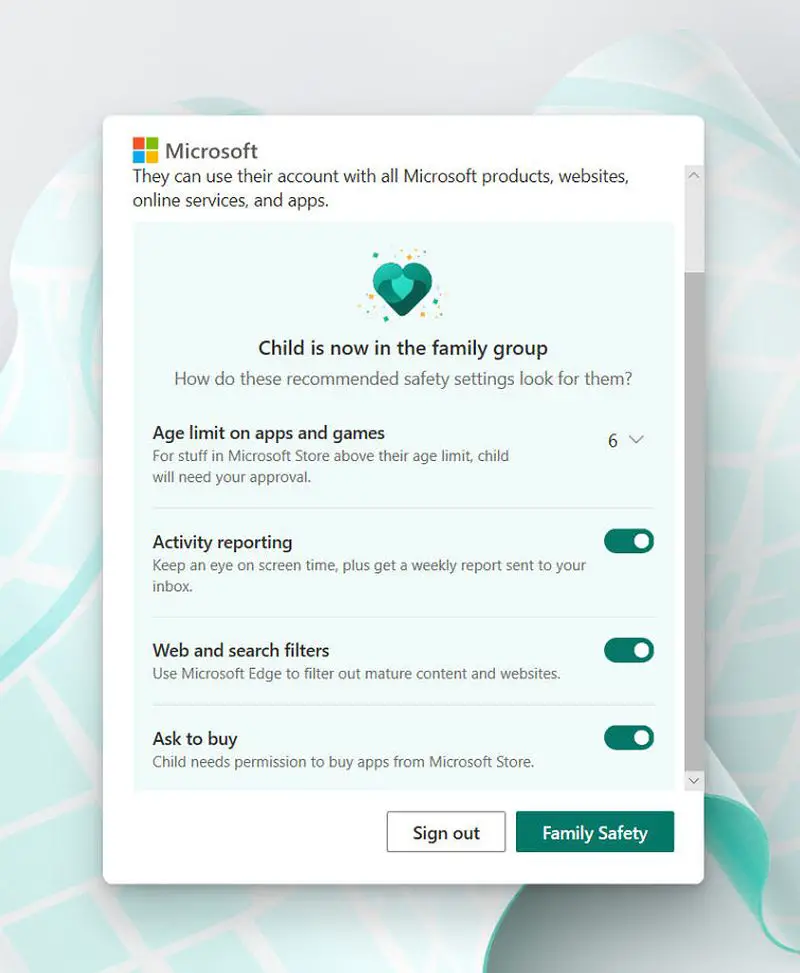
- Clique em Sair para sair da janela e preservar suas configurações depois disso.
Depois que a conta for criada, você deve entrar na conta do seu filho no computador para concluir a configuração. A conta do seu filho estará no lado esquerdo da tela de bloqueio quando você acessá-la pressionando a tecla Windows + L no teclado. Selecione-o para fazer login e configurá-lo. Esse processo será semelhante ao modo como você configurou inicialmente sua própria conta, mas simplificado. Você pode configurar o Windows Hello ou um PIN, por exemplo, para entrar.
Como configurar uma conta de criança no Windows 11: Use a Proteção para a Família
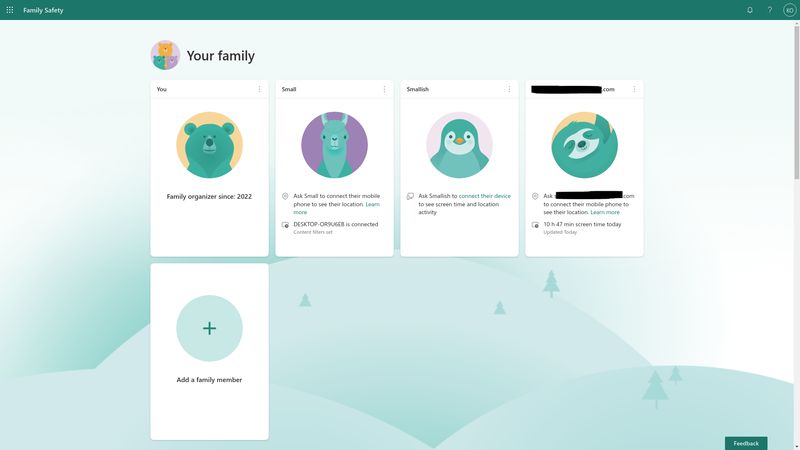
Você pode controlar uma variedade de configurações para a conta do seu filho com a Microsoft Segurança Familiar. Para visualizar sua família e modificar as configurações de cada conta, utilize o novo aplicativo Windows 11 Family ou acesse o site do grupo familiar da Microsoft. Além disso, você pode controlar essas configurações por meio do aplicativo Microsoft Family para iOS ou Android. As etapas para administrar a conta de uma criança com o Microsoft Family Safety estão resumidas abaixo:
- Abra o aplicativo Família em seu computador (você pode baixá-lo na Microsoft Store). Como alternativa, você pode acessar essas opções acessando o site da Microsoft Family Safety.
- Para ver as configurações atuais do seu filho, clique na imagem do perfil dele.
- Todas as configurações estão listadas aqui, juntamente com as atividades do seu filho. Para ajustar ainda mais as configurações, use o menu lateral à esquerda.
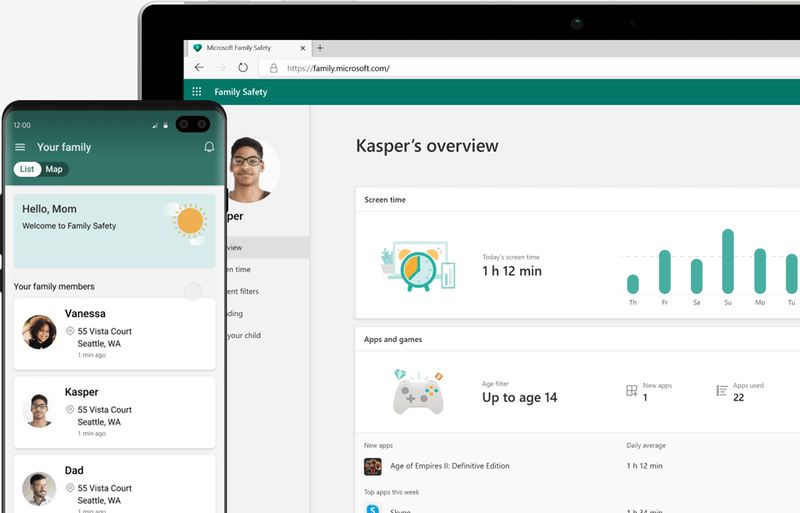
- Você pode verificar quanto tempo seu filho passou usando eletrônicos na área Screen Time. Se eles usarem vários dispositivos, você poderá ver um detalhamento por aplicativo e dispositivo. Além dos limites básicos de tempo de tela, você também pode definir limites de tempo para aplicativos específicos. Você também pode alterar as configurações no Xbox do seu filho.
- Você pode proibir o acesso a um conteúdo específico na seção Filtros de conteúdo para proteger seu filho. A filtragem da Web exige o uso do Microsoft Edge pela criança como navegador, mas você pode restringir ou permitir o acesso a sites específicos e habilitar o SafeSearch no Bing. Além disso, o conteúdo adulto pode ser amplamente restrito. Além disso, você pode estabelecer controles de conteúdo com base na idade para aplicativos e jogos.
- A guia Gastos permite que você visualize os padrões de compra do seu filho nas lojas Xbox e Microsoft. Você pode adicionar um cartão de crédito ou um saldo à conta deles. Você também pode exigir que, se eles pagarem com cartão de crédito, eles devem primeiro garantir sua aprovação antes de concluir uma compra.
Você pode usar este site para ver a localização do seu filho se ele tiver um smartphone com o Microsoft Launcher ou o Microsoft Family Safety.
Conclusão
Neste post, explicamos como criar e configurar uma conta de criança no Windows 11. Existem diferentes procedimentos dependendo da idade da criança. Em resumo, você aprenderá:
- Como criar uma conta de criança no Windows 11? Criar uma conta de criança no Windows 11 não é um processo particularmente desafiador, você pode concluir a tarefa seguindo 8 etapas.
- Como configurar uma conta de criança no Windows 11? Você pode controlar uma variedade de configurações para a conta do seu filho com o Microsoft Family Safety, saiba os detalhes acima!
Você conferiu os recursos mais recentes do Windows 11? Alerta de hacker, comandos de voz e muito mais são lançados. Descubra como instalar aplicativos Android no Windows 11 seguindo nosso guia simples.
Source: Como criar e configurar uma conta de criança no Windows 11?