
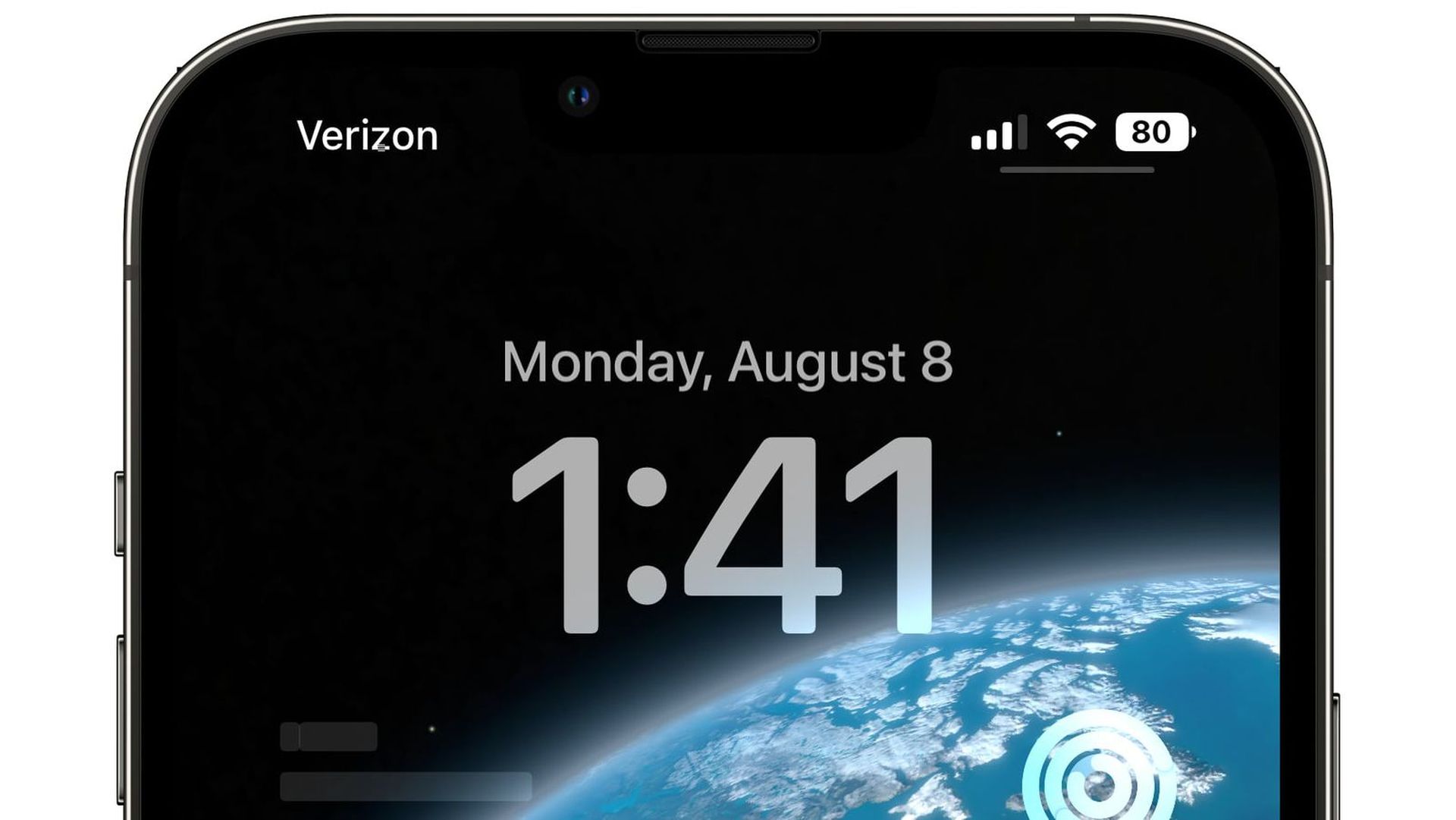

Hoje explicamos como corrigir o problema de drenagem da bateria do iOS 16. Em 12 de setembro, a Apple lançou o mais recente iOS 16 atualização de software, que incluiu vários novos recursos e aprimoramentos. Ainda há algumas falhas para resolver, como é típico nas versões do iOS.
O consumo de bateria está entre os problemas mais comuns que os consumidores estão tendo. Se depois de atualizar o iOS 16 a bateria do seu iPhone acabar mais rápido que o normal, você não está sozinho. Você pode aprender como corrigir o problema de drenagem de bateria do iOS 16 lendo este post.
Não se esqueça de conferir nossos guias explicando como corrigir o efeito de profundidade do iOS 16 que não está funcionando e os erros táteis do teclado do iOS 16 que não estão funcionando. Agora vamos aprender como corrigir o problema de drenagem da bateria do iOS 16.



Como corrigir o problema de drenagem da bateria do iOS 16?
Vamos explicar cada passo em detalhes abaixo. Siga nossas instruções para saber como corrigir o problema de drenagem de bateria do iOS 16:
Reinicie seu iPhone
Você não é o único que notou que, após a atualização para o iOS 16, a bateria do seu iPhone estava esgotando mais rapidamente do que o normal. Felizmente, existe uma cura para este problema, que muitas pessoas relataram. Reiniciar o seu iPhone é tudo o que é necessário.
Para reiniciar um iPhone X ou posterior:
- Mantenha pressionado o volume para cima ou para baixo e os botões de energia enquanto espera que o controle deslizante de desligar seja exibido.
- Clique com o botão direito do mouse e arraste o controle deslizante.
- Quando o seu iPhone estiver completamente desligado, pressione e segure o botão liga / desliga mais uma vez para ligá-lo novamente.
Para reiniciar um iPhone 8 ou anterior:
- Mantenha pressionado o botão liga/desliga enquanto o pressiona até que o controle deslizante de desligamento seja exibido.
- Clique com o botão direito do mouse e arraste o controle deslizante.
- Quando o seu iPhone for completamente desligado, pressione e segure o botão liga / desliga mais uma vez para ligá-lo novamente.
Seu iPhone deve ter uma vida útil mais longa da bateria após reiniciá-lo. Se o consumo de bateria persistir, você pode tentar algumas outras técnicas de solução de problemas, como as listadas abaixo.

Verifique se há atualizações de aplicativos
Verificar atualizações de aplicativos deve ser uma de suas primeiras ações após atualizar seu iPhone para uma nova versão do iOS. Os desenvolvedores de aplicativos frequentemente fornecem atualizações projetadas especificamente para o iOS mais recente, o que pode melhorar a vida útil da bateria.
- Abra a App Store para atualizar seus aplicativos.
- No canto superior direito, toque no símbolo da conta.
- Depois de selecionar “Atualizar tudo”, selecione “Concluído”.
Verifique se há aplicativos em segundo plano
O consumo de bateria pode ser frequentemente atribuído a aplicativos em segundo plano.
- Vá para Configurações para ver se algum aplicativo em segundo plano está ativo.
- Selecione Atualização de aplicativo em segundo plano em Geral.
- Você pode desabilitar qualquer aplicativo em execução a partir deste ponto observando quais estão renovando em segundo plano.

Reduzir o brilho
A tela do seu iPhone está entre os maiores consumidores de bateria. Dependendo da iluminação interna ou externa, tente utilizar a configuração de brilho mais baixa do seu iPhone.
- Abra o centro de controle no iPhone para diminuir o brilho.
- O controle deslizante de brilho pode ser tocado e movido.
- Reduza o brilho o máximo que puder.
Desativar serviços de localização
Desativar os serviços de localização pode ajudar se você notar uma diminuição significativa na vida útil da bateria do seu iPhone após a atualização para o iOS 16. Veja como:
- Abra o aplicativo Configurações do seu iPhone.
- Clique em Privacidade.
- Selecione Serviços de Localização.
Para desativar os Serviços de Localização, toque no botão na parte superior da tela. - Além disso, pode ser necessário desativar os serviços de localização para aplicativos específicos. Alterne o interruptor ao lado de
- Desative o acesso à localização, role para baixo e toque no aplicativo desejado na lista.

Verifique a saúde da sua bateria
Desde o lançamento do iOS 16, o esgotamento da bateria tem sido um problema para muitos usuários do iPhone. Existem algumas coisas que você pode fazer para tentar resolver o problema, se estiver com ele. Examinar a bateria do seu iPhone deve ser um dos seus passos iniciais.
- Inicie o aplicativo Configurações.
- Bateria, toque.
- Em seguida, selecione Saúde da bateria. Você pode descobrir a capacidade máxima atual da sua bateria na seção Battery Health. O problema de drenagem da bateria pode ocorrer se a bateria tiver menos de 80% de sua capacidade.
- Siga todas as recomendações que você encontrar na mesma página.
Use o recurso de brilho automático
Após a atualização para o iOS 16, ativar o brilho automático pode ajudar você com problemas de esgotamento da bateria no seu dispositivo iOS. Esse recurso pode ajudá-lo a conservar a vida útil da bateria ajustando automaticamente o brilho da tela com base na iluminação ao redor.
- Vá para Configurações para ativar o brilho automático.
- Clique em Acessibilidade.
- Clique em Tamanho de exibição e texto.
- Role para baixo, escolha Auto-Brightness e, em seguida, gire a chave para ON.

Desativar Levantar para acordar
Alguns clientes podem estar enfrentando problemas de consumo de bateria devido a um determinado recurso. Levantar para acordar, uma função, permite que seu iPhone acorde quando você o levanta. Embora seja uma função útil, alguns clientes estão relatando problemas de consumo de bateria como resultado disso.
Desativar o Raise to wake é uma solução que você pode considerar se estiver tendo dificuldades de esgotamento de energia com o iOS 16.
- Visite Configurações para concluir isso.
- Em seguida, selecione Tela e brilho.
- Desative o recurso encontrando a entrada Raise to Wake e rolando para baixo para localizá-lo.
Suas preocupações com o consumo de bateria do iOS 16 podem ser resolvidas desativando o Raise to Wake. Experimente e veja se funciona para você.
Ativar Reduzir movimento
A função “Reduzir movimento” no iOS 16 é uma solução potencial para esse problema. Ao diminuir a quantidade de movimento usada na interface do usuário, esse recurso aumentará a vida útil da bateria.
Tente ativar Reduzir movimento se estiver tendo problemas com o esgotamento da bateria.
- Visite Configurações para concluir isso.
- Pressione Geral.
- Agora selecione Movimento, depois Acessibilidade.
- Ative a alternância após selecionar Reduzir movimento.
- Ative também “Prefer Cross-Fade Transitions”.

Usar o modo de baixo consumo
Após a atualização para o iOS 16, se a bateria do seu iPhone estiver acabando rapidamente, ativar o Modo de baixo consumo pode ajudá-lo a resolver o problema. Quando a bateria está fraca, seu iPhone pode usar a opção Modo de baixo consumo de energia para usar menos energia. Isso pode aumentar o desempenho e a vida útil da bateria.
- Vá para Configurações para ativar o Modo de baixo consumo.
- Bateria, toque.
- A alternância do modo de baixo consumo será então LIGADA.
- Ao pressionar o símbolo da bateria no Centro de Controle, você também pode ativar o Modo de Baixo Consumo.
- Um ícone de bateria amarelo aparecerá ao lado da hora na tela inicial do seu iPhone assim que o Modo de baixo consumo for ativado.
Devo atualizar para o iOS 16?
Embora o iOS 16 tenha ótimos novos recursos, é melhor esperar pelo iOS 16.1, iPadOS 16.1 e possivelmente o macOS Ventura, que serão lançados em outubro. Novos recursos são oferecidos, bem como uma experiência mais estável. Mesmo se você quiser atualizar para o iOS 16 imediatamente, esperar até depois do primeiro lançamento é frequentemente uma escolha sábia. Você pode pelo menos dar à Apple uma ou duas semanas até que a atualização de correção de bug do iOS 16.0.1 seja disponibilizada. Devo atualizar para o iOS 16 agora ou esperar é um ótimo recurso para consultar se você quiser saber mais.
Source: Como corrigir o problema de drenagem da bateria do iOS 16?



